
19/01/2006
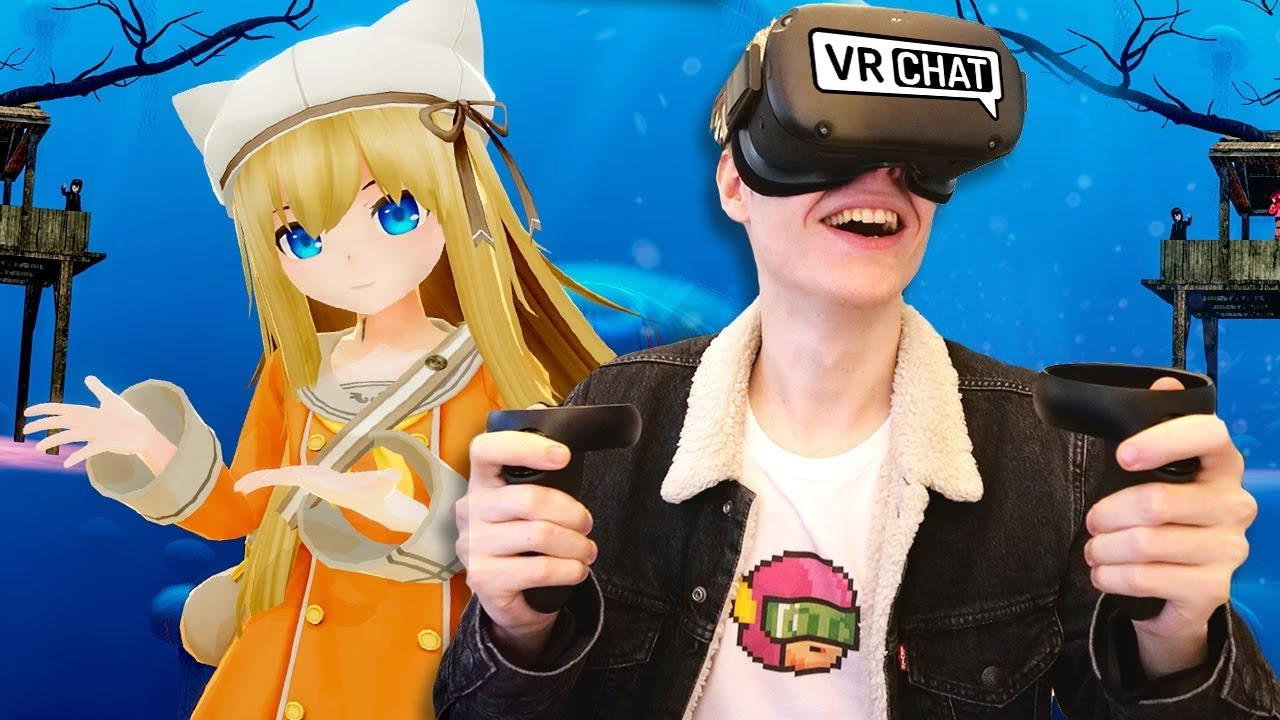
El universo de la realidad virtual es vasto y fascinante, y dos de sus más grandes protagonistas son, sin duda, VRChat y los visores Meta Quest. Muchos usuarios que dan sus primeros pasos con un Quest 2, Quest 3 o Quest Pro se preguntan si pueden acceder a la versión completa de VRChat, aquella que disfrutan los usuarios de PC, con sus mundos ilimitados y avatares increíblemente detallados. La respuesta es un rotundo sí. Aunque VRChat tiene una versión nativa para Quest, esta es una versión limitada para poder funcionar en el hardware del visor. La verdadera experiencia se encuentra en la versión de PC, y en esta guía definitiva te enseñaremos a conectar tu Meta Quest a tu ordenador para que no te pierdas de nada.
¿Por Qué Jugar la Versión de PC de VRChat en tu Quest?
Antes de sumergirnos en los métodos de conexión, es crucial entender por qué querrías tomarte esta molestia. La diferencia entre la versión nativa de Quest y la de PC es abismal. Aquí te detallamos las ventajas principales:
- Acceso a Todo el Contenido: La versión de PC te da acceso a todos los mundos y avatares creados por la comunidad. En la versión de Quest, solo puedes visitar mundos y usar avatares optimizados específicamente para la plataforma, lo que deja fuera una cantidad gigantesca de contenido.
- Calidad Gráfica Superior: Tu PC, si cumple los requisitos, tiene una potencia de procesamiento mucho mayor que el chip de un visor Quest. Esto se traduce en mejores texturas, iluminación, efectos de partículas y, en general, unos gráficos mucho más impresionantes y detallados.
- Mayor Rendimiento: Al delegar el trabajo pesado a tu ordenador, puedes disfrutar de mundos más complejos y con más usuarios simultáneamente sin sufrir caídas drásticas de fotogramas por segundo (FPS), lo que resulta en una experiencia más fluida y agradable.
- Funcionalidades Completas: Ciertas características y herramientas de VRChat están exclusivamente disponibles en la versión de PC, ofreciendo una experiencia más completa y personalizable.
Requisitos Previos: ¿Qué Necesitas para Empezar?
Para poder conectar tu Meta Quest a tu PC y jugar VRChat, necesitarás tener preparado lo siguiente:
- Un visor Meta Quest: Cualquiera de los modelos modernos como Meta Quest 2, Meta Quest 3 o Meta Quest Pro.
- Un PC "VR Ready": Esto es fundamental. Tu ordenador debe ser lo suficientemente potente para ejecutar juegos de realidad virtual. Como mínimo, se recomienda una tarjeta gráfica NVIDIA GeForce GTX 1060 o AMD Radeon RX 480, un procesador Intel i5-4590 o AMD Ryzen 5 1500X, y 8 GB de RAM. Para una buena experiencia, lo ideal es tener hardware superior a este.
- La aplicación de Oculus para PC: Debes descargarla e instalarla desde la web oficial de Meta. Inicia sesión con la misma cuenta que usas en tu visor.
- Steam y SteamVR: Necesitarás tener instalado Steam en tu PC, así como la herramienta SteamVR, que es gratuita.
- VRChat instalado en Steam: Descarga e instala el juego desde la tienda de Steam en tu PC.
- Una buena conexión de red (para métodos inalámbricos): Un router moderno que emita en la banda de 5 GHz es casi obligatorio. Idealmente, tu PC debe estar conectado al router mediante un cable Ethernet para asegurar la máxima estabilidad.
Método 1: La Libertad Inalámbrica con Air Link y Steam Link
La forma más popular y cómoda de jugar es de manera inalámbrica, ya que te libera de cualquier cable que pueda limitar tus movimientos. Tienes dos excelentes opciones para lograrlo.
Opción A: Meta Air Link
Air Link es la solución oficial de Meta para transmitir juegos de PC a tu visor Quest de forma inalámbrica. Para usarlo, sigue estos pasos:
- Activa Air Link en la App de PC: Abre la aplicación de Oculus en tu PC. Ve a 'Configuración' > 'Beta' y activa la opción 'Air Link'.
- Activa Air Link en tu Visor Quest: Ponte el visor. Presiona el botón de Meta en tu controlador derecho para abrir el menú universal. Selecciona el reloj en la parte izquierda para abrir el panel de 'Configuración Rápida'.
- Inicia la Conexión: En 'Configuración Rápida', selecciona 'Quest Link'. Asegúrate de que la opción 'Usar Air Link' esté activada. Verás tu PC en la lista de dispositivos disponibles. Selecciónalo y pulsa 'Iniciar'.
- Lanza VRChat: Una vez conectado, verás el entorno de Oculus Rift en tu visor. Desde ahí, puedes abrir tu escritorio virtual, lanzar Steam, luego SteamVR, y finalmente VRChat.
Opción B: Steam Link
Steam Link es la solución de Valve, optimizada para juegos de Steam. Muchos usuarios la encuentran más directa y con un mejor rendimiento para VRChat.
- Descarga Steam Link en tu Quest: Busca y descarga la aplicación gratuita 'Steam Link' desde la Meta Quest Store en tu visor.
- Abre Steam Link en el Visor: Inicia la aplicación. Se buscarán ordenadores en tu red local que estén ejecutando Steam.
- Empareja tu Visor: Selecciona tu PC en la lista. Se mostrará un código PIN en tu visor. Introduce ese PIN en la ventana emergente que aparecerá en tu PC para completar el emparejamiento.
- Juega a VRChat: Una vez conectado, Steam Link lanzará directamente SteamVR. Te encontrarás en el entorno de SteamVR Home, desde donde podrás seleccionar y lanzar VRChat de tu biblioteca de juegos.
Tabla Comparativa: Air Link vs. Steam Link
| Característica | Meta Air Link | Steam Link |
|---|---|---|
| Integración | Integrado en el sistema operativo de Quest y la app de PC de Oculus. | Aplicación independiente que se enfoca exclusivamente en el ecosistema Steam. |
| Facilidad de Uso | Requiere activación en la app de PC y en el visor. Lanza el entorno de Oculus Rift. | Muy sencillo. Descargar, emparejar y lanza directamente a SteamVR. |
| Compatibilidad | Diseñado para juegos de la tienda de Oculus y compatible con SteamVR. | Optimizado para juegos de SteamVR. Es la opción más directa para VRChat. |
| Rendimiento Percibido | Generalmente bueno, pero puede variar según la configuración y el hardware. | Muchos usuarios reportan una menor latencia y una imagen más nítida. |
Método 2: Máxima Fidelidad con un Cable (Meta Quest Link)
Si la estabilidad y la calidad de imagen son tu máxima prioridad, o si tu red Wi-Fi no es lo suficientemente robusta, la conexión por cable es tu mejor aliada. Este método se conoce oficialmente como Meta Quest Link.
- Consigue un Cable Adecuado: Necesitarás un cable USB-C 3.0 de alta calidad. Puedes comprar el cable oficial de Meta, que es largo y de fibra óptica, o una alternativa de terceros de buena reputación.
- Conecta el Visor al PC: Conecta un extremo del cable al puerto USB-C de tu visor Quest y el otro a un puerto USB 3.0 (o superior) de tu PC.
- Habilita la Conexión: Al conectar el cable, tu visor te preguntará si quieres permitir el acceso a los datos. Acepta. Luego, te aparecerá una ventana emergente para 'Habilitar Quest Link'. Selecciónala.
- Lanza VRChat: Al igual que con Air Link, serás transportado al entorno de Oculus Rift. Desde allí, simplemente abre SteamVR y luego VRChat para comenzar a jugar con la mejor calidad de imagen posible y sin preocuparte por la batería, ya que el cable mantendrá tu visor cargado.
Preguntas Frecuentes (FAQ)
¿Cuál método es mejor para mí?
Si valoras la libertad de movimiento y tienes una excelente red Wi-Fi 5 GHz, prueba primero con Steam Link por su simplicidad y rendimiento. Si buscas la máxima calidad visual y una conexión a prueba de fallos, el cable Meta Quest Link es la opción ganadora.
¿Mi velocidad de internet afecta el rendimiento de Air Link o Steam Link?
No directamente. Estas tecnologías funcionan a través de tu red local (LAN), no de internet. Lo crucial es la calidad de la conexión entre tu visor y tu PC a través del router. Por eso es vital que el PC esté conectado por cable Ethernet al router y que el visor esté cerca del router en la banda de 5 GHz.
¿Hay alguna otra alternativa?
Sí, existe una aplicación de terceros muy popular llamada 'Virtual Desktop'. Es una aplicación de pago que muchos veteranos de la VR prefieren por su gran cantidad de opciones de personalización y su excelente rendimiento. Funciona de manera similar a Air Link y Steam Link.
¿Por qué veo bordes negros o mi imagen se congela a veces?
Esto suele ser un problema de ancho de banda o de rendimiento. Si es inalámbrico, asegúrate de que tu red no esté saturada y que estés en la banda de 5 GHz. Si el problema persiste, tu PC podría no ser lo suficientemente potente. Prueba a bajar la resolución de renderizado en la configuración de la app de Oculus o en SteamVR, y reduce los ajustes gráficos dentro de VRChat.
En conclusión, jugar a la versión completa de VRChat en tu Meta Quest no solo es posible, sino que es la forma definitiva de disfrutar de este metaverso social. Ya sea que elijas la comodidad inalámbrica de Steam Link o la fidelidad del cable Link, estarás abriendo la puerta a una inmersión total en incontables mundos virtuales que antes estaban fuera de tu alcance. ¡Prepara tu PC, elige tu método y nos vemos en el universo de VRChat!
Si quieres conocer otros artículos parecidos a Juega VRChat de PC en tu Meta Quest: Guía 2024 puedes visitar la categoría Guías.