
21/12/2018
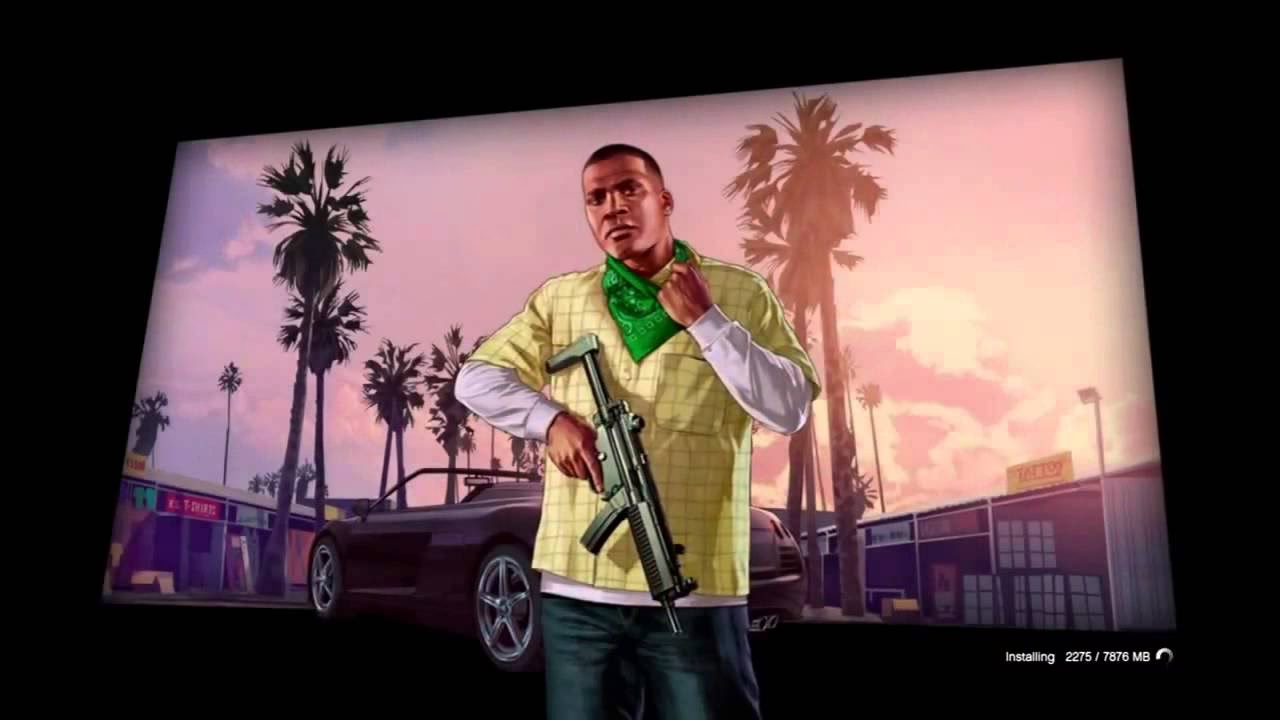
Grand Theft Auto V sigue siendo, años después de su lanzamiento, un coloso en el mundo de los videojuegos para PC. Millones de jugadores se sumergen a diario en el caótico y vibrante mundo de Los Santos. Sin embargo, pocos errores son tan frustrantes como la temida pantalla de carga infinita. Estás listo para una sesión de juego, inicias GTA V, ves las ilustraciones de los personajes pasar una y otra vez, la música suena en bucle, y el indicador de carga gira sin cesar. El juego nunca empieza. Si te encuentras en esta situación, no desesperes. Este problema es más común de lo que crees y, afortunadamente, tiene solución. En esta guía completa, te llevaremos de la mano a través de todas las posibles causas y te daremos las soluciones más efectivas para que puedas volver a disfrutar de tu vida criminal virtual sin más interrupciones.
¿Por qué mi GTA V se queda en la pantalla de carga infinita?
Antes de saltar a las soluciones, es crucial entender qué puede estar causando este molesto problema. La pantalla de carga infinita no suele tener una única causa, sino que puede ser el síntoma de varios conflictos subyacentes en tu sistema o en los archivos del juego. Identificar la raíz del problema es el primer paso para solucionarlo eficazmente.
Causas más comunes del bucle de carga:
- Mods incompatibles o corruptos: Esta es, con diferencia, la causa número uno. Los mods que añaden vehículos, gráficos mejorados, scripts o nuevas mecánicas pueden entrar en conflicto con las actualizaciones oficiales del juego o entre sí. Un solo mod desactualizado puede impedir que el juego se inicie correctamente.
- Archivos del juego corruptos: Durante la instalación, una actualización o incluso por un cierre inesperado del PC, algunos archivos esenciales del juego pueden dañarse. Cuando el juego intenta cargar estos archivos corruptos, se queda atascado en un bucle al no poder procesarlos.
- Controladores (Drivers) desactualizados: Unos controladores de la tarjeta gráfica (NVIDIA, AMD, Intel) obsoletos o mal instalados pueden generar todo tipo de problemas de compatibilidad, incluyendo la incapacidad de renderizar el juego y, por tanto, de cargarlo.
- Conflictos de software en segundo plano: Programas que se ejecutan en segundo plano pueden interferir con GTA V. Los más comunes son los overlays (Discord, Steam, NVIDIA GeForce Experience), software de monitorización de hardware (MSI Afterburner), o incluso programas antivirus demasiado agresivos que pueden bloquear el acceso del juego a ciertos archivos.
- Problemas con los servidores de Rockstar (GTA Online): Si el problema ocurre específicamente al intentar cargar GTA Online, es posible que el fallo no esté en tu PC, sino en los servidores de Rockstar. Mantenimiento, caídas o una alta congestión pueden provocar que la transición al modo online falle.
- Archivos de guardado o configuración corruptos: En casos más raros, el archivo de tu partida guardada o el archivo de configuración del juego pueden corromperse, impidiendo que el juego cargue tu progreso o ajustes y se quede atascado.
Soluciones paso a paso para la carga infinita de GTA V
Ahora que conocemos las posibles causas, vamos a aplicar las soluciones de forma metódica, empezando por las más sencillas y probables. Sigue estos pasos en orden para maximizar tus posibilidades de éxito.
Paso 1: La prueba de fuego de los mods
Si tienes mods instalados, este es tu primer punto de control. La forma más rápida de saber si un mod es el culpable es desactivarlos todos temporalmente.
- Navega hasta la carpeta raíz de instalación de tu GTA V.
- Busca la carpeta llamada "mods". Si no la tienes, pero usas un cargador de scripts como Script Hook V, busca el archivo
dinput8.dll. - Renombra la carpeta "mods" a "mods_desactivados" o el archivo
dinput8.dlladinput8.dll.bak. - Inicia el juego. Si carga correctamente, has confirmado que el problema es uno de tus mods.
- Para encontrar al culpable, vuelve a activar tus mods uno por uno (o en pequeños grupos) hasta que el problema reaparezca. Una vez identificado, elimina o actualiza ese mod específico.
Paso 2: Verificar la integridad de los archivos del juego
Este proceso es una herramienta fundamental que compara los archivos de tu juego con la versión más reciente en los servidores de la plataforma y reemplaza cualquier archivo dañado o faltante. Es una solución muy efectiva para los archivos corruptos.
- En Steam: Ve a tu Biblioteca, haz clic derecho en Grand Theft Auto V > Propiedades > Archivos locales > y selecciona "Verificar integridad de los archivos del juego...".
- En Epic Games Store: Ve a tu Biblioteca, haz clic en los tres puntos junto a Grand Theft Auto V, selecciona "Gestionar" y luego haz clic en "Verificar".
- En Rockstar Games Launcher: Ve a Ajustes > Mis juegos instalados > Grand Theft Auto V > y selecciona "Verificar integridad".
El proceso puede tardar varios minutos. Una vez finalizado, intenta iniciar el juego de nuevo.
Paso 3: Actualización de controladores gráficos
Unos controladores actualizados son vitales para el rendimiento y la estabilidad de cualquier juego. No confíes únicamente en Windows Update.
- Para NVIDIA: Descarga la aplicación GeForce Experience o visita la web oficial de NVIDIA para descargar los últimos drivers para tu modelo de tarjeta.
- Para AMD: Utiliza el software AMD Software: Adrenalin Edition o busca tu modelo de tarjeta en la web de AMD.
Realiza una "Instalación limpia" si la opción está disponible. Esto elimina los perfiles y configuraciones antiguas, previniendo posibles conflictos.
Paso 4: Desactivar programas y overlays en segundo plano
Cierra cualquier programa innecesario antes de iniciar GTA V. Presta especial atención a:
- Overlays: Desactiva temporalmente el overlay de Discord, Steam, NVIDIA ShadowPlay, etc.
- Software de monitorización: Cierra programas como MSI Afterburner, RivaTuner Statistics Server o NZXT CAM.
- Antivirus: Prueba a añadir la carpeta de GTA V a la lista de exclusiones de tu antivirus o a desactivarlo temporalmente para ver si es el causante del bloqueo.
Puedes usar el Administrador de Tareas (Ctrl + Shift + Esc) para finalizar procesos que no sean esenciales antes de jugar.
Tabla: Resumen de Causas y Soluciones Rápidas
| Causa Potencial | Descripción Breve | Solución Rápida |
|---|---|---|
| Mods | Modificaciones del juego que entran en conflicto. | Renombrar la carpeta "mods" o el archivo dinput8.dll. |
| Archivos corruptos | Archivos del juego dañados o faltantes. | Usar la opción "Verificar integridad de los archivos" en Steam/Epic/Rockstar. |
| Controladores | Drivers de la tarjeta gráfica desactualizados. | Descargar e instalar la última versión desde la web de NVIDIA o AMD. |
| Software de fondo | Programas y overlays que interfieren con el juego. | Cerrar aplicaciones innecesarias y desactivar overlays antes de jugar. |
Paso 5: Reinstalación como último recurso
Si has probado todo lo anterior y el problema persiste, la reinstalación completa del juego puede ser la única opción. Aunque es un proceso largo debido al tamaño del juego, garantiza una copia limpia y sin problemas de archivos. Antes de desinstalar, asegúrate de hacer una copia de seguridad de tus partidas guardadas del modo historia, que suelen encontrarse en la carpeta `Documentos\Rockstar Games\GTA V\Profiles`.
Preguntas Frecuentes (FAQ)
¿Este problema afecta solo al modo historia o también a GTA Online?
Puede afectar a ambos. Si te ocurre al cargar el modo historia, el problema suele estar en tu PC (mods, archivos, etc.). Si solo pasa al intentar entrar a GTA Online, podría ser un problema de conexión o de los servidores de Rockstar. Prueba a cargar primero el modo historia y luego unirte a una sesión online desde el menú del juego.
¿Perderé mi progreso o mis partidas guardadas con estas soluciones?
La mayoría de los pasos (verificar archivos, actualizar drivers, desactivar mods) son completamente seguros y no afectarán a tu progreso. El único paso donde debes tener precaución es si decides borrar manualmente archivos de configuración o reinstalar el juego. En esos casos, siempre es recomendable hacer una copia de seguridad de tus partidas guardadas del modo historia.
¿Hay algún truco o código para saltar la pantalla de carga?
No, no existen trucos ni códigos de trampa para solucionar este problema. Se trata de un error técnico que debe ser resuelto mediante los pasos de diagnóstico y reparación que hemos detallado.
He seguido todos los pasos y sigue sin funcionar, ¿qué hago ahora?
Si ninguna de estas soluciones ha funcionado, el problema podría ser más complejo, quizás relacionado con el hardware o con una configuración específica de tu sistema operativo. En este punto, te recomendamos contactar directamente con el Soporte Técnico de Rockstar. Proporciónales todos los detalles posibles y los pasos que ya has intentado para que puedan ayudarte de manera más eficiente.
La pantalla de carga infinita en GTA V es sin duda un obstáculo frustrante, pero no es insuperable. Con un enfoque paciente y sistemático, siguiendo los pasos descritos en esta guía, la gran mayoría de los jugadores pueden resolver el problema y volver a las calles de Los Santos. Recuerda siempre empezar por lo más sencillo, como los mods y la verificación de archivos, antes de pasar a soluciones más drásticas. ¡Mucha suerte!
Si quieres conocer otros artículos parecidos a GTA V: Solución a la pantalla de carga infinita puedes visitar la categoría Guías.