
30/05/2011
En el vertiginoso mundo del streaming, seguir a nuestros creadores de contenido favoritos puede convertirse en una tarea caótica. Saltamos entre pestañas del navegador, consumimos una cantidad ingente de memoria RAM y nos enfrentamos a reproductores web que no siempre ofrecen la mejor experiencia. ¿Y si existiera una forma de centralizar todo ese contenido en un solo lugar, de manera eficiente y personalizable? La respuesta para los usuarios de Windows se llama Livestream Monitor, una potente herramienta diseñada para unificar tus plataformas de streaming y devolverte el control.
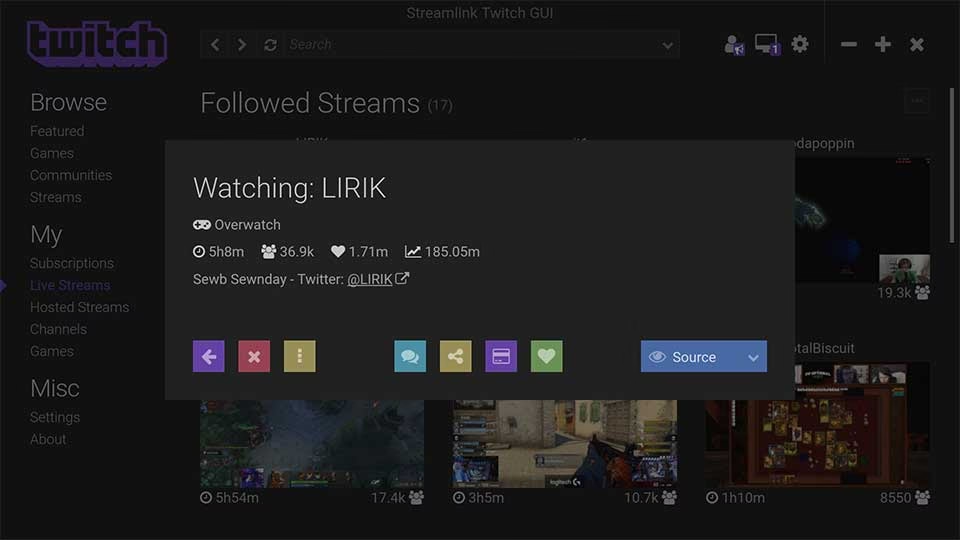
Esta aplicación no es un simple agregador de enlaces; es un completo centro de mando para tus directos. Imagina poder ver quién está en vivo en Twitch, YouTube y Kick desde una única ventana, y con un solo clic, lanzar el stream directamente en tu reproductor de video preferido, como VLC o MPC-HC. Esto no solo libera recursos de tu sistema al evitar los pesados navegadores, sino que también te permite aprovechar la calidad y las funcionalidades de un software dedicado a la reproducción de vídeo. Acompáñanos en este recorrido a fondo por Livestream Monitor y descubre cómo puede transformar tu manera de consumir contenido en directo.
¿Qué es Exactamente Livestream Monitor?
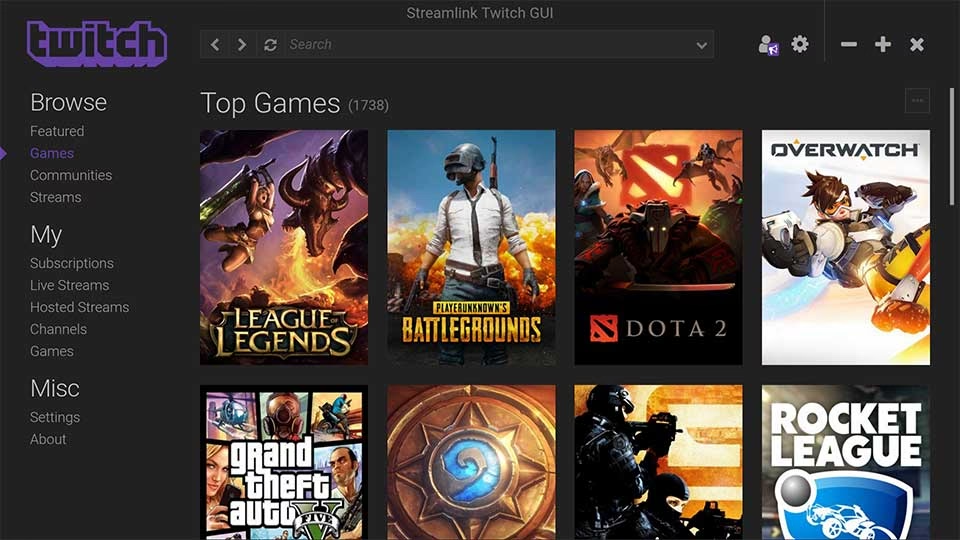
Livestream Monitor es una aplicación de escritorio para Windows con una interfaz gráfica (GUI) cuyo propósito principal es monitorear transmisiones en vivo de múltiples plataformas. Su diseño, influenciado por otras herramientas como Skadi, se centra en la simplicidad y la eficiencia. Sin embargo, su verdadera magia reside en su motor: la aplicación utiliza la reconocida utilidad Streamlink para extraer las URL de los streams y enviarlas a un reproductor de video local.
Para entenderlo mejor, Livestream Monitor actúa como un puente inteligente. Tú le dices qué canales te interesan, y la aplicación se encarga de verificar constantemente su estado. Cuando un canal inicia una transmisión, te lo notifica y te permite abrirla al instante. Esto elimina por completo la necesidad de tener las páginas de Twitch, YouTube o Kick abiertas en segundo plano, ahorrando una cantidad considerable de CPU y RAM.
La Clave: Integración con Streamlink
Streamlink es una herramienta de línea de comandos que permite ver streams de diversas fuentes en reproductores de video. Es el corazón de Livestream Monitor. Al delegar la tarea de reproducción a Streamlink, la aplicación se asegura de que siempre tengas acceso a la mejor calidad posible y a una experiencia fluida, libre de los fallos y la sobrecarga de los reproductores web basados en Flash o HTML5. Si aún no lo tienes, su instalación es sumamente sencilla a través de la terminal de Windows (CMD o PowerShell) con el comando: winget install Streamlink.
Primeros Pasos: Instalación y Configuración Inicial
Empezar a usar Livestream Monitor es un proceso rápido y directo. Aquí te guiamos paso a paso para que lo tengas funcionando en cuestión de minutos.
Requisitos Previos
- .NET Framework 4.7.2: La mayoría de los sistemas Windows 10 y 11 ya lo tienen instalado. Si no, el sistema te pedirá que lo instales.
- Streamlink: Como mencionamos, es esencial. Debes tenerlo instalado y configurado en tu sistema para que la aplicación pueda funcionar.
Instalación y Puesta en Marcha
- Descarga la última versión desde su página de lanzamientos oficial.
- Extrae el contenido del archivo .zip en una carpeta de tu elección.
- Ejecuta el archivo
Livestream.Monitor.exe. - ¡Listo! La aplicación se abrirá. La primera vez que la ejecutes, se creará un archivo de configuración
settings.jsonen la misma carpeta.
Para empezar a poblar tu lista, la forma más rápida es usar el botón "Importar". Si ya sigues canales en Twitch, la aplicación te pedirá que autorices tu cuenta (un proceso seguro mediante OAuth) e importará automáticamente toda tu lista de seguidos. Para canales de YouTube o Kick, o para añadir otros de Twitch manualmente, solo necesitas el nombre del canal que aparece al final de su URL.
Características Destacadas de Livestream Monitor
Esta herramienta va más allá de ser una simple lista de streams. Ofrece un abanico de funcionalidades pensadas para mejorar la experiencia del espectador.
- Monitoreo Centralizado: Añade tus canales favoritos de las tres plataformas principales y visualiza su estado (En vivo / Desconectado) de un vistazo.
- Descubrimiento de Contenido: ¿No sabes qué ver? La sección "Top Streams" te muestra las transmisiones más populares de Twitch y Kick, con la posibilidad de filtrar por categoría en Twitch.
- Visor de VODs: Accede a las transmisiones y vídeos pasados de cualquier canal, incluso si no lo estás monitoreando activamente. Una función ideal para no perderte nada.
- Notificaciones Configurables: Recibe alertas en tu escritorio (notificaciones "toast") cuando un canal que sigues inicia un directo. También puedes activar notificaciones para streams que se vuelvan muy populares, perfecto para eventos especiales.
- Gestión Avanzada: Filtra tu lista de canales para encontrar rápidamente lo que buscas y utiliza el menú contextual (clic derecho) para acceder a opciones como abrir el chat, copiar la URL o ir al canal en el navegador.
Personalización Extrema a través de settings.json
Una de las grandes ventajas de Livestream Monitor es su alta capacidad de personalización. A través del menú de configuración (icono de engranaje) o editando directamente el archivo settings.json, puedes ajustar la aplicación a tu gusto.
- Temas de Color: Cambia la apariencia visual de la aplicación con diferentes temas.
- Calidad de Stream Preferida: Define un orden de prioridad para las calidades de video (por ejemplo: "best, 1080p60, 720p, worst").
- Comandos Personalizados: Aquí es donde reside el verdadero poder. Para cada plataforma, puedes definir la ruta del ejecutable (
FilePath) y los argumentos (Args) para lanzar el stream, el VOD y el chat de forma independiente. Esto te permite, por ejemplo, abrir el video en MPC-HC y el chat en una ventana de navegador específica. - Desactivar Notificaciones: Puedes silenciar las notificaciones de forma global, para canales individuales o solo para las alertas de streams populares.
Tabla Comparativa de Reproductores para VODs
La elección del reproductor es crucial, especialmente para contenido grabado como los VODs de YouTube. Aquí tienes una comparativa basada en las recomendaciones y el funcionamiento actual:
| Característica | VLC Media Player | MPC-HC (con yt-dlp) |
|---|---|---|
| Reproducción de Streams en Vivo | Excelente (vía Streamlink) | Excelente (vía Streamlink) |
| Reproducción de VODs de YouTube | Presenta problemas de forma nativa | Funciona perfectamente |
| Consumo de Recursos | Bajo | Muy bajo |
| Configuración recomendada | Ideal para directos | Recomendado para una experiencia completa (directos y VODs) |
Preguntas Frecuentes (FAQ)
¿Cómo añado canales de YouTube correctamente?
Puedes usar tanto el "handle" (nombre de usuario) como el ID del canal. El handle es el método preferido y más moderno. Por ejemplo:
- Con Handle: Para el canal
https://www.youtube.com/@MrBeast, simplemente añadirías@MrBeast. - Con ID de Canal: Para
https://www.youtube.com/channel/UCX6OQ3DkcsbYNE6H8uQQuVA, usarías el IDUCX6OQ3DkcsbYNE6H8uQQuVA.
¿Por qué no puedo ver VODs de YouTube con VLC?
Actualmente, VLC tiene dificultades para reproducir VODs de YouTube directamente a través de Streamlink debido a cambios en la API de YouTube. La solución recomendada es usar un reproductor como MPC-HC (incluido en packs como K-Lite Codec Pack) junto con yt-dlp. Solo necesitas tener `yt-dlp.exe` y `ffmpeg.exe` en la misma carpeta que el ejecutable de MPC-HC o en la ruta de tu sistema (PATH). Con esta configuración, el Visor de VODs de Livestream Monitor funcionará a la perfección.
¿Qué era Livestreamer y en qué se diferencia?
Livestreamer fue el precursor de Streamlink. Era una herramienta de línea de comandos muy popular con el mismo propósito: enviar streams a un reproductor de video. Sin embargo, su desarrollo se detuvo. Streamlink es un "fork" o una continuación del proyecto, activamente mantenido y con soporte para más plataformas y características modernas. Livestream Monitor utiliza la versión moderna y mejorada, Streamlink, para ofrecer una experiencia más robusta y fiable, todo ello envuelto en una interfaz gráfica fácil de usar.
Conclusión: Tu Experiencia de Streaming, Elevada
Livestream Monitor no es solo una aplicación, es una declaración de intenciones. Es la herramienta perfecta para el espectador que valora la eficiencia, la personalización y un escritorio limpio. Al centralizar tus plataformas favoritas y delegar la reproducción a un software especializado, no solo ahorras recursos del sistema, sino que ganas en calidad y comodidad. Si eres un usuario de Windows y un consumidor ávido de contenido en directo, dejar de lado las múltiples pestañas del navegador en favor de esta solución unificada es, sin duda, un paso en la dirección correcta. Dale una oportunidad y redescubre el placer de ver a tus streamers favoritos sin complicaciones.
Si quieres conocer otros artículos parecidos a Livestream Monitor: Unifica Twitch, YouTube y Kick puedes visitar la categoría Juegos.