
09/08/2024
Si eres un jugador de PC o trabajas con aplicaciones que exprimen al máximo tu tarjeta gráfica, es muy probable que te hayas encontrado con un mensaje de error tan temido como frustrante: "El controlador de pantalla dejó de responder y se recuperó". Este mensaje suele aparecer en el peor momento, interrumpiendo una partida intensa o un largo proceso de renderizado, y a menudo provoca que la aplicación se cierre. Aunque parezca un fallo grave de hardware, en la mayoría de los casos, la causa es un mecanismo de protección de Windows llamado TDR, y la solución está en una simple clave de registro: TdrDelay. En este artículo, desmitificaremos este proceso, te explicaremos qué es exactamente TDR y cómo puedes ajustar TdrDelay para ganar estabilidad y decir adiós a estos molestos cuelgues.
- ¿Qué es Exactamente TDR (Timeout Detection and Recovery)?
- Entendiendo TdrDelay: El Umbral de la Paciencia de Windows
- Guía Práctica: Cómo Cambiar el Valor de TdrDelay Paso a Paso
- Tabla Comparativa: TdrDelay y Otras Claves de Registro TDR Relevantes
- Preguntas Frecuentes (FAQ) sobre TdrDelay
- Conclusión: Tomando el Control de la Estabilidad Gráfica
¿Qué es Exactamente TDR (Timeout Detection and Recovery)?
Para entender TdrDelay, primero debemos comprender el sistema que lo utiliza. TDR son las siglas de Timeout Detection and Recovery, que en español significa Detección y Recuperación de Tiempos de Espera. Es una característica fundamental del Modelo de Controladores de Pantalla de Windows (WDDM) introducida desde Windows Vista.
Su propósito es simple pero crucial: evitar que el sistema operativo se congele por completo si la GPU (Unidad de Procesamiento Gráfico) deja de responder. Antes de la existencia de TDR, si un controlador gráfico se bloqueaba o entraba en un bucle infinito mientras procesaba una tarea, todo el sistema se paralizaba, la pantalla se congelaba y la única solución era un reinicio forzado (el famoso "botonazo").
El proceso TDR funciona de la siguiente manera:
- Detección: El programador de la GPU de Windows (parte del núcleo del sistema) envía tareas a la tarjeta gráfica. Si una tarea tarda demasiado en completarse, el sistema sospecha que algo va mal.
- Tiempo de Espera (Timeout): Por defecto, Windows espera 2 segundos. Si la GPU no responde ni completa la tarea en ese lapso, el sistema asume que está colgada.
- Recuperación: En lugar de dejar que el sistema se bloquee, el TDR interviene. Le ordena al controlador gráfico que se reinicie. Durante este breve instante, la pantalla puede parpadear o quedarse en negro.
- Restauración: Una vez que el controlador se ha reiniciado, el sistema recupera la funcionalidad del escritorio y muestra el famoso mensaje informativo.
En esencia, TDR es un guardián que prefiere reiniciar una pequeña parte del sistema (el controlador gráfico) antes que permitir que todo el PC se caiga. Es una característica beneficiosa, pero su umbral de paciencia por defecto de 2 segundos a veces es demasiado estricto para las cargas de trabajo modernas.
Entendiendo TdrDelay: El Umbral de la Paciencia de Windows
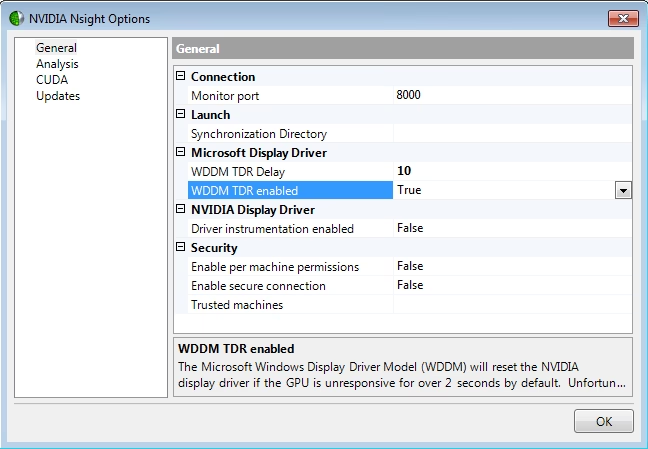
Aquí es donde entra en juego TdrDelay. Es una clave específica en el Registro de Windows que te permite controlar directamente el umbral de tiempo de espera del TDR. En otras palabras, TdrDelay especifica cuántos segundos debe esperar el sistema antes de decidir que la GPU está colgada y necesita un reinicio.
Por defecto, esta clave no existe en el registro, y Windows utiliza su valor predeterminado interno de 2 segundos. Al crearla manualmente, podemos sobrescribir ese valor y darle a nuestra tarjeta gráfica más tiempo para procesar tareas complejas sin ser interrumpida prematuramente.
¿Por Qué Querrías Modificar TdrDelay?
Existen dos escenarios principales en los que ajustar TdrDelay se vuelve no solo útil, sino a veces necesario:
1. Para Jugadores: Adiós a los Cuelgues Inesperados
Los videojuegos modernos son increíblemente exigentes. Escenas con muchos efectos, explosiones, trazado de rayos (ray tracing) o resoluciones muy altas pueden generar picos de trabajo masivos para la GPU. En algunas situaciones, el tiempo necesario para renderizar un solo fotograma o cargar una nueva zona puede superar ligeramente los 2 segundos. El TDR, sin entender el contexto, interpreta esta demora legítima como un fallo y reinicia el controlador, lo que casi siempre resulta en el cierre del juego.
Al aumentar TdrDelay, por ejemplo, a 10 segundos, le das a tu GPU un margen de maniobra mucho más amplio. Esos picos de carga que antes causaban un cuelgue ahora se procesarán sin problemas, resultando en una experiencia de juego mucho más estable.
2. Para Desarrolladores y Profesionales: Computación GPU sin Interrupciones
El uso de la GPU no se limita a los juegos. Campos como la inteligencia artificial, el renderizado 3D, la simulación científica y la minería de criptomonedas utilizan la potencia de la GPU para cálculos masivos (GPGPU). Estas tareas están diseñadas para utilizar el 100% de la capacidad de la GPU durante segundos, minutos o incluso horas.
Con el TdrDelay por defecto de 2 segundos, ejecutar este tipo de software en Windows es prácticamente imposible. El TDR interrumpiría constantemente el proceso. Para estos usuarios, aumentar significativamente TdrDelay o incluso desactivar TDR por completo (usando otra clave llamada TdrLevel) es un requisito indispensable para poder trabajar.
Guía Práctica: Cómo Cambiar el Valor de TdrDelay Paso a Paso
Modificar el Registro de Windows puede sonar intimidante, pero si sigues estos pasos con atención, es un proceso seguro y sencillo.
Advertencia: Realizar cambios incorrectos en el registro puede causar inestabilidad en el sistema. Procede con cuidado y modifica únicamente lo que se indica a continuación.
- Abrir el Editor del Registro: Presiona la tecla de Windows + R para abrir el cuadro de diálogo "Ejecutar". Escribe
regedity presiona Enter. Deberás confirmar el aviso de Control de Cuentas de Usuario haciendo clic en "Sí". - Navegar a la Clave Correcta: En la ventana del Editor del Registro, utiliza el panel de la izquierda para navegar por la siguiente ruta. Puedes copiar y pegar esta ruta en la barra de direcciones que hay en la parte superior del editor:
HKEY_LOCAL_MACHINE\SYSTEM\CurrentControlSet\Control\GraphicsDrivers - Crear el Nuevo Valor: Una vez en la carpeta `GraphicsDrivers`, haz clic derecho en un espacio vacío del panel derecho. En el menú contextual, selecciona Nuevo -> Valor de DWORD (32 bits). No importa si tu sistema es de 64 bits, el valor debe ser de 32 bits.
- Nombrar el Valor: Nombra el nuevo valor exactamente como
TdrDelay(respetando mayúsculas y minúsculas) y presiona Enter. - Modificar el Valor: Haz doble clic sobre el nuevo valor `TdrDelay` que acabas de crear. Se abrirá una pequeña ventana. Asegúrate de que la base seleccionada sea Decimal. En el campo "Información del valor", introduce el número de segundos que deseas establecer. Un buen punto de partida para juegos es 10. Haz clic en "Aceptar".
- Reiniciar el Equipo: Para que los cambios surtan efecto, es imprescindible que reinicies tu ordenador.
¡Listo! Has aumentado con éxito el tiempo de espera del TDR. Ahora puedes probar tus juegos o aplicaciones para ver si el problema de los cuelgues se ha resuelto.
Tabla Comparativa: TdrDelay y Otras Claves de Registro TDR Relevantes
TdrDelay es solo una pieza del rompecabezas. Windows ofrece otras claves para un control más granular del comportamiento de TDR, principalmente para desarrolladores y depuración. Aquí tienes una tabla con las más importantes:
| Clave de Registro | Función Principal | Valor por Defecto |
|---|---|---|
| TdrDelay | Establece el número de segundos que el sistema espera antes de iniciar una recuperación TDR. | 2 segundos |
| TdrLevel | Define el nivel de recuperación. Se puede usar para desactivar TDR por completo. | 3 (Recuperar en caso de timeout) |
| TdrDdiDelay | Especifica cuántos segundos permite el SO que los hilos salgan del controlador antes de provocar un error grave (BSOD). | 5 segundos |
| TdrLimitCount | Número de recuperaciones TDR permitidas en un intervalo de tiempo antes de que el sistema se bloquee con un BSOD (0x117). | 5 |
| TdrLimitTime | El intervalo de tiempo (en segundos) para TdrLimitCount. | 60 segundos |
Preguntas Frecuentes (FAQ) sobre TdrDelay
¿Qué valor debo poner en TdrDelay?
No hay un número mágico que funcione para todos. Un valor de 10 (segundos) es un punto de partida excelente y seguro para solucionar problemas en juegos. Si el problema persiste, puedes probar con 15 o 20, pero valores excesivamente altos no suelen ser necesarios y podrían enmascarar un problema real de hardware si el sistema tarda demasiado en recuperarse de un cuelgue genuino.
¿Modificar TdrDelay es seguro? ¿Puede dañar mi tarjeta gráfica?
Sí, es completamente seguro. TdrDelay es un ajuste de software del sistema operativo. No altera voltajes, frecuencias ni ningún parámetro físico de tu controlador gráfico o hardware. No puede dañar tu GPU. El único "riesgo" es que si tu GPU se cuelga por un problema real (como sobrecalentamiento), el sistema tardará más en reiniciarla, lo que podría llevar a un congelamiento más prolongado del sistema en lugar del parpadeo rápido habitual.
Hice el cambio pero el problema persiste, ¿qué hago?
Si aumentar TdrDelay no soluciona tus problemas, es probable que la causa de los cuelgues no sea el umbral de TDR. Deberías investigar otras posibles causas, como:
- Sobrecalentamiento: Monitoriza las temperaturas de tu GPU mientras juegas.
- Controladores obsoletos o corruptos: Desinstala completamente tus controladores gráficos con una herramienta como DDU (Display Driver Uninstaller) y realiza una instalación limpia de la última versión.
- Fuente de alimentación insuficiente: Una fuente de poder débil puede no suministrar la energía necesaria durante picos de carga.
- Overclock inestable: Si has hecho overclock a tu GPU, reviértelo a las velocidades de fábrica.
¿Necesito crear un valor DWORD (64-bit) en un sistema de 64 bits?
No. La documentación oficial de Microsoft especifica que la clave debe ser de tipo DWORD (32-bit), independientemente de si tu versión de Windows es de 32 o 64 bits.
Conclusión: Tomando el Control de la Estabilidad Gráfica
El mecanismo TDR de Windows es una red de seguridad bien intencionada, pero su configuración por defecto puede ser demasiado agresiva para el hardware y software modernos. Afortunadamente, con un ajuste tan simple como crear y configurar la clave TdrDelay, podemos darle a nuestro sistema la flexibilidad que necesita para manejar cargas de trabajo intensas sin fallar.
Ya sea para asegurar sesiones de juego ininterrumpidas o para permitir complejos cálculos computacionales, entender y ajustar TdrDelay es una herramienta poderosa en el arsenal de cualquier usuario avanzado de PC. Es la forma de decirle a Windows: "Confía en mi GPU, solo necesita un poco más de tiempo".
Si quieres conocer otros artículos parecidos a TdrDelay: Soluciona Cuelgues de la Tarjeta Gráfica puedes visitar la categoría Guías.