
05/04/2021
En el fascinante mundo del modelado 3D y el modding de videojuegos, es muy común encontrarse con una gran variedad de formatos de archivo. Si alguna vez has querido extraer un modelo de tu juego favorito, como los de la saga Half-Life, Counter-Strike o Garry's Mod, es casi seguro que te has topado con los enigmáticos archivos MDL. Estos archivos contienen la geometría, los huesos y la información de animación de los modelos, pero traen consigo un desafío: Blender, el software de modelado 3D por excelencia, no puede abrirlos de forma nativa. ¡Pero no te preocupes! Estás en el lugar correcto. En esta guía exhaustiva, te llevaremos de la mano para que aprendas a importar estos archivos a Blender sin complicaciones, utilizando las herramientas adecuadas y explorando incluso métodos avanzados para casos específicos.
¿Qué es un Archivo MDL y por qué Necesitas un Add-on?
Un archivo MDL (del inglés, Model) es un formato de modelo 3D compilado, utilizado principalmente por el motor de videojuegos Source de Valve. A diferencia de formatos más universales como FBX u OBJ, el MDL está optimizado para su uso dentro del motor, conteniendo no solo la malla 3D, sino también datos complejos como animaciones, grupos de mallas intercambiables (bodygroups), texturas de piel (skins) y la estructura del esqueleto (rigging). Debido a esta naturaleza propietaria y compleja, Blender no incluye un importador por defecto. Aquí es donde entran en juego los add-ons (también conocidos como complementos). Un add-on es una pequeña pieza de software que se integra en Blender para extender sus funcionalidades. En nuestro caso, necesitamos un add-on que actúe como traductor, permitiendo que Blender entienda y procese la información contenida en un archivo MDL.
Instalación del Add-on: Tu Puerta de Entrada al Mundo MDL
El add-on más popular y robusto para esta tarea es el "Source MDL format add-on", a menudo encontrado en plataformas como GitHub bajo el nombre de "Blender Source Tools". Este complemento es una navaja suiza para cualquiera que trabaje con assets del motor Source. Sigue estos pasos para instalarlo correctamente:
- Paso 1: Descarga el Add-on. Busca en tu navegador "Blender Source Tools". Generalmente, lo encontrarás en un repositorio de GitHub. Debes descargar el proyecto como un archivo .zip. Un consejo crucial: no descomprimas el archivo .zip. Blender está diseñado para instalar los add-ons directamente desde el archivo comprimido.
- Paso 2: Abre las Preferencias de Blender. Inicia Blender, ve al menú superior y haz clic en
Edit > Preferences. Se abrirá una nueva ventana. - Paso 3: Instala el Complemento. En la ventana de Preferencias, dirígete a la pestaña "Add-ons" en el panel izquierdo. En la parte superior, verás un botón que dice "Install...". Haz clic en él.
- Paso 4: Selecciona el Archivo .zip. Se abrirá un explorador de archivos. Navega hasta la ubicación donde descargaste el archivo .zip del add-on y selecciónalo. Luego, haz clic en "Install Add-on".
- Paso 5: Activa el Add-on. Después de la instalación, Blender te llevará de vuelta a la lista de add-ons. Usa la barra de búsqueda para encontrar "Source". Verás una entrada llamada "Import-Export: Blender Source Tools". Simplemente, marca la casilla a la izquierda de su nombre para activarlo. ¡Listo! Ya has equipado a Blender con la capacidad de leer archivos MDL.
Importando tu Primer Modelo MDL: Paso a Paso
Con el add-on instalado y activado, el proceso de importación es sorprendentemente sencillo. Sigue esta guía para traer tu modelo al escenario 3D de Blender:
- Abre Blender y, si lo deseas, limpia la escena por defecto (eliminando el cubo, la cámara y la luz).
- Ve al menú superior y haz clic en
File > Import. - En el menú desplegable, notarás que han aparecido nuevas opciones. Busca y selecciona Source Engine (.mdl, .vtx, .vvd).
- Se abrirá el explorador de archivos de Blender. Navega hasta la carpeta que contiene tu modelo. Los archivos del motor Source suelen estar compuestos por varias partes (.mdl, .vtx, .vvd). Solo necesitas seleccionar el archivo
.mdl. - Haz clic en el botón "Import MDL" en la esquina superior derecha.
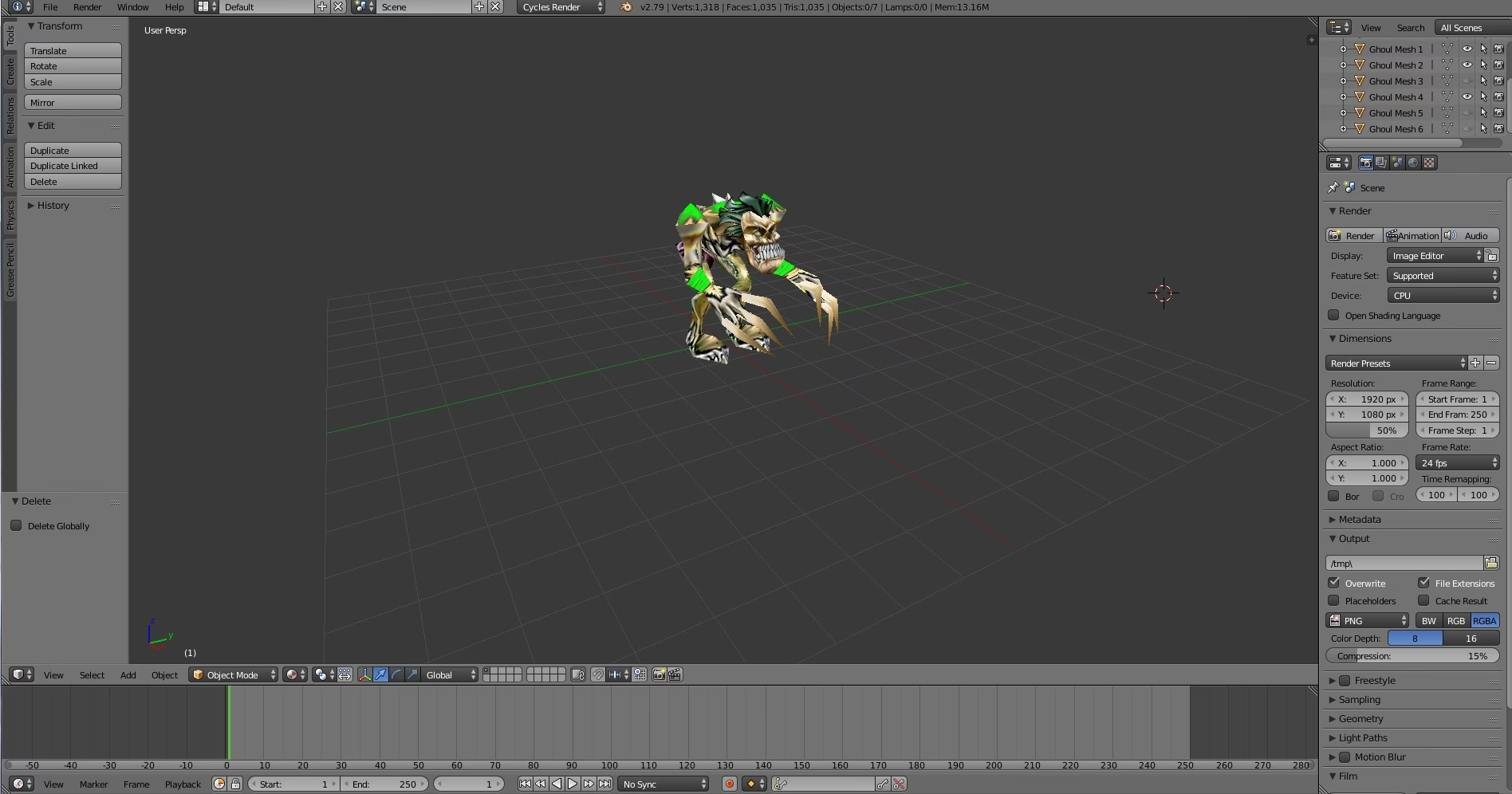
¡Y voilà! Después de un breve momento de carga, tu modelo debería aparecer en el viewport de Blender, completo con su esqueleto y, a menudo, con sus animaciones disponibles en el Action Editor. Es posible que el modelo se vea de color rosa o morado; esto es normal e indica que las texturas no se han cargado, un problema común que abordaremos más adelante.
Caso Avanzado: Conversión de glTF a MDL para Modding
A veces, el flujo de trabajo es a la inversa. Puede que hayas creado o modificado un modelo en un formato estándar como glTF y necesites convertirlo a MDL para usarlo en un juego, como es el caso del modding para Final Fantasy 16. Para esto, se requieren herramientas externas de línea de comandos, como la utilidad "MdlConverter". Este es un proceso más técnico, pero muy poderoso.
Uso de MdlConverter.exe
Esta herramienta funciona a través de una ventana de comandos (CMD o PowerShell en Windows). A continuación, se detallan los comandos principales:
- Exportar de MDL a GLTF: Este proceso extrae el contenido de un MDL a un formato editable.
MdlConverter.exe body.mdl c1002.pacEste comando toma el archivo
body.mdly, con la ayuda del archivo.pacque contiene los datos del esqueleto, lo extrae todo a una carpeta llamada "body" con los modelos de diferentes niveles de detalle (LODs) en formato.gltf. - Importar de GLTF a MDL: Aquí es donde ocurre la magia de la conversión.
MdlConverter.exe bodyEste comando toma el contenido de la carpeta "body" y lo reempaqueta en un archivo MDL. Sin embargo, hay requisitos muy estrictos:
- Se necesita un archivo MDL "base": Debes colocar una copia de un archivo MDL original en el mismo directorio donde se encuentra la carpeta "body". La herramienta usará este archivo como plantilla.
- Nomenclatura de LODs: Todos los modelos dentro de la carpeta "body" deben seguir un patrón de nomenclatura estricto, por ejemplo:
body_LOD0.gltf,body_LOD1.gltf, etc. - Coincidencia de materiales: Este es el punto más crítico. Los materiales de tu modelo glTF deben tener nombres que correspondan a los materiales utilizados por el archivo MDL base. Por ejemplo, si el MDL base usa un material llamado
m_c1001b0001_body_a.mtl, en Blender deberás crear un material llamadom_body_ay asignarlo a tu malla antes de exportar a glTF.
Tabla Comparativa de Métodos
| Característica | Método 1: Blender Source Tools | Método 2: MdlConverter.exe |
|---|---|---|
| Herramienta | Add-on integrado en Blender | Herramienta externa de línea de comandos |
| Facilidad de Uso | Alta (interfaz gráfica) | Baja (requiere uso de terminal) |
| Uso Principal | Importar modelos de juegos del motor Source a Blender | Convertir modelos (glTF) a formato MDL para juegos específicos (ej. FF16) |
| Resultado Final | Modelo editable dentro de Blender | Archivo MDL listo para ser insertado en un juego |
Preguntas Frecuentes (FAQ)
- ¿Por qué mi modelo se ve de color rosa o morado al importarlo?
- Este es el color por defecto que usa Blender para indicar que no puede encontrar las texturas de un material. El archivo MDL solo hace referencia a los archivos de textura (generalmente .VTF y .VMT), no los contiene. Debes asegurarte de que los archivos de textura estén en la ruta de carpeta correcta que espera el importador, o bien, asignarlos manualmente en el Editor de Shaders de Blender.
- ¿El add-on importa también las animaciones?
- ¡Sí! Una de las grandes ventajas de Blender Source Tools es su capacidad para importar las secuencias de animación contenidas en el archivo MDL. Podrás encontrarlas en el Dope Sheet o en el Action Editor y previsualizarlas directamente en Blender.
- ¿Este método funciona para archivos MDL de cualquier juego?
- Principalmente está diseñado para juegos que usan el motor Source de Valve (Half-Life 2, CS:GO, Team Fortress 2, Portal, etc.). Aunque el formato MDL puede ser usado por otros motores, la estructura puede variar, por lo que la compatibilidad no está garantizada al 100% para juegos fuera del ecosistema de Valve.
- ¿Necesito saber programar para usar MdlConverter.exe?
- No necesitas saber programar, pero sí es fundamental tener un conocimiento básico de cómo usar la línea de comandos (CMD o PowerShell). Debes saber cómo navegar entre directorios y cómo ejecutar un programa con argumentos, tal como se mostró en los ejemplos.
Dominar la importación y gestión de archivos MDL en Blender te abre un universo de posibilidades, desde crear animaciones y renders con tus personajes de videojuegos favoritos hasta desarrollar mods complejos que alteren la apariencia de un juego. Si bien el proceso puede parecer intimidante al principio, especialmente con las herramientas de línea de comandos, seguir los pasos adecuados y entender los requisitos de cada método te garantizará el éxito. ¡Ahora es tu turno de experimentar y dar vida a esos modelos!
Si quieres conocer otros artículos parecidos a Importar Archivos MDL en Blender: Guía Completa puedes visitar la categoría Juegos.