
04/09/2014
¿Alguna vez has sentido que la interfaz de Minecraft, también conocida como HUD (Head-Up Display), podría ser más útil o estar mejor organizada? Si bien la experiencia vanilla del juego nos ofrece lo esencial, la verdadera magia de la personalización llega con los mods. En esta guía completa, te enseñaremos no solo qué es el HUD, sino cómo puedes tomar el control total sobre él para adaptarlo perfectamente a tu estilo de juego, basándonos en las funcionalidades que ofrecen los mods más populares.
Entendiendo el HUD Básico de Minecraft
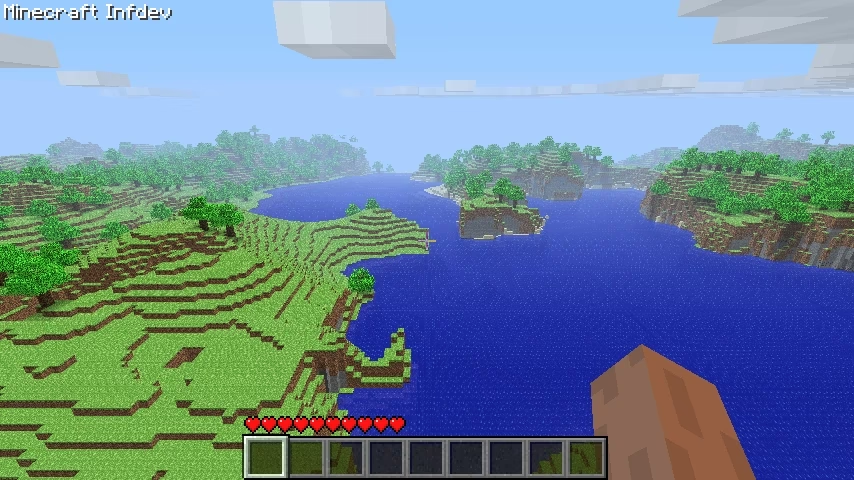
Antes de sumergirnos en la edición, es crucial entender qué compone el HUD por defecto en Minecraft. Esta es la información que ves superpuesta en tu pantalla durante el juego y que te mantiene al tanto de tus estadísticas vitales y tu inventario. Los elementos estándar son:
- Barra de Salud: Representada por corazones, indica tu vida actual.
- Barra de Hambre: Muslos de pollo que muestran tu nivel de saciedad.
- Barra de Armadura: Pequeños petos que aparecen sobre la salud cuando llevas armadura.
- Barra de Experiencia: Una barra verde que se llena a medida que ganas experiencia, con tu nivel numérico en el centro.
- Barra de Acceso Rápido (Hotbar): Los nueve espacios en la parte inferior de la pantalla que muestran los objetos que puedes usar rápidamente.
- Indicador de Aliento: Burbujas que aparecen sobre la barra de hambre cuando estás bajo el agua.
- Punto de Mira: La pequeña cruz en el centro de la pantalla.
En la versión estándar de Minecraft, estos elementos tienen una posición fija y no pueden ser movidos o redimensionados. Para cambiar esto, necesitamos la ayuda de los mods.
La Revolución del HUD: Editando con Mods
La comunidad de modding de Minecraft ha creado herramientas increíbles que permiten una personalización casi ilimitada de la interfaz. Estos mods te dan el poder de abrir una pantalla de edición especial dentro del juego para ajustar cada componente a tu antojo. A continuación, te explicamos el proceso general, que es muy similar en la mayoría de estos mods.
Paso 1: Acceder a la Pantalla de Edición del HUD
La mayoría de los mods que permiten la edición del HUD asignan una tecla específica para abrir su menú de configuración. Una de las más comunes, y la que usaremos como referencia, es la tecla SHIFT DERECHO. Al presionarla mientras estás en tu mundo de Minecraft, el juego se pausará y verás cómo todos los elementos del HUD se recuadran, indicando que ahora son objetos editables.
Paso 2: Mover y Reorganizar los Elementos
Una vez en la pantalla de edición, la acción más básica es mover los elementos. El proceso es increíblemente intuitivo:
- Haz clic con el ratón sobre el recuadro del elemento que deseas mover (por ejemplo, la barra de salud).
- Manteniendo el clic presionado, arrastra el elemento a cualquier parte de la pantalla.
- Suelta el clic cuando hayas encontrado la posición perfecta.
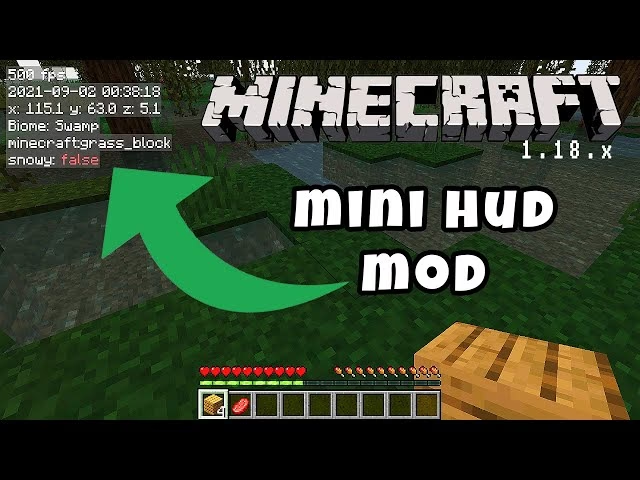
Puedes hacer esto con cada uno de los componentes: la barra de hambre, la barra de experiencia, e incluso con nuevos elementos que los propios mods añaden, como un reloj, las coordenadas o un indicador de FPS.
Paso 3: Opciones Avanzadas y Ayuda Integrada
Estos mods suelen incluir botones de ayuda y opciones avanzadas directamente en la pantalla de edición para facilitar aún más el proceso.
- Botón de Ayuda ('?'): Si en algún momento te sientes perdido, busca un botón con un signo de interrogación. Al presionarlo, se desplegará una lista de atajos de teclado y funciones. Por ejemplo, podría mostrarte que con las teclas de flecha puedes hacer ajustes finos en la posición, o que con la rueda del ratón puedes cambiar el tamaño del elemento seleccionado.
- Botón de Más Opciones ('+'): Al seleccionar un elemento del HUD y presionar el botón de opciones avanzadas (a menudo un '+'), se abrirá un menú contextual con ajustes específicos para ese componente. Aquí es donde reside el verdadero poder de la personalización. Podrías encontrar opciones para:
- Cambiar el tamaño y la escala.
- Ajustar la opacidad (hacerlo más o menos transparente).
- Cambiar colores.
- Modificar la orientación (de horizontal a vertical).
- Añadir o quitar información específica (por ejemplo, mostrar el porcentaje numérico de la vida junto a los corazones).
Tabla Comparativa: HUD Vanilla vs. HUD con Mods
Para que veas de un vistazo las diferencias, hemos preparado esta tabla comparativa:
| Característica | Minecraft Vanilla (Sin Mods) | Minecraft con Mods de HUD |
|---|---|---|
| Posicionamiento | Fijo y predeterminado. | Totalmente libre, arrastrar y soltar en cualquier lugar. |
| Personalización | Nula. No se pueden cambiar tamaños ni colores. | Extensa: cambio de tamaño, escala, colores, opacidad y más. |
| Información Mostrada | La básica (salud, hambre, xp, etc.). | Información básica más añadidos como coordenadas, FPS, hora del sistema, durabilidad de la armadura, efectos de poción con temporizador, y mucho más. |
| Control | Ninguno sobre la interfaz. | Control total a través de un menú de edición en el juego. |
Preguntas Frecuentes (FAQ)
¿Necesito instalar Forge o Fabric para usar estos mods?
Sí. La gran mayoría de los mods de Minecraft requieren un cargador de mods como Forge o Fabric para funcionar. Deberás instalar primero el cargador correspondiente a tu versión del juego y luego colocar el archivo del mod de HUD en la carpeta 'mods' de tu instalación de Minecraft.
¿Usar un mod de HUD puede hacer que me baneen de un servidor?
En general, los mods de personalización de HUD son considerados modificaciones cosméticas y son permitidos en la mayoría de los servidores, ya que no otorgan una ventaja injusta. Sin embargo, algunos servidores muy estrictos pueden tener una lista blanca de mods permitidos. Siempre es una buena práctica revisar las reglas del servidor o preguntar a un administrador si tienes dudas.
¿Mi HUD personalizado será visible para otros jugadores?
No. Las modificaciones del HUD son del lado del cliente. Esto significa que solo tú puedes ver los cambios que has realizado. Cada jugador ve su propio HUD, ya sea el de por defecto o el que haya personalizado con sus propios mods.
¿Estos mods afectan el rendimiento de mi juego?
La mayoría de los mods de HUD están muy bien optimizados y su impacto en el rendimiento es mínimo o nulo. De hecho, algunos te permiten añadir un contador de FPS para que puedas monitorizar el rendimiento tú mismo. A menos que añadas una cantidad abrumadora de elementos en pantalla, no deberías notar ninguna diferencia.
En conclusión, tomarse el tiempo para configurar un HUD personalizado puede transformar por completo tu experiencia en Minecraft. Te permite tener la información que más te importa justo donde la quieres ver, limpiando la pantalla de distracciones y optimizando tu juego para la aventura, la construcción o el combate PvP. ¡Así que no dudes en explorar el mundo de los mods y crear la interfaz de tus sueños!
Si quieres conocer otros artículos parecidos a Personaliza tu HUD en Minecraft: Guía Completa puedes visitar la categoría Guías.