
25/06/2015
En el vasto universo de la computación, el teclado es nuestra principal herramienta de interacción, un puente directo entre nuestras ideas y el mundo digital. Dentro de su ecosistema de teclas, algunas brillan con luz propia por su inmensa utilidad, aunque a menudo pasen desapercibidas para el usuario promedio. Una de estas heroínas silenciosas es, sin duda, la tecla Control, comúnmente identificada por su abreviatura Ctrl. No es una tecla de acción directa; su verdadero poder no se revela al presionarla en solitario, sino cuando se convierte en la compañera de baile de otras teclas, orquestando una sinfonía de comandos que pueden transformar por completo nuestra eficiencia y velocidad al trabajar o jugar.
A diferencia de las teclas alfanuméricas que simplemente escriben un carácter, Ctrl es una tecla de modificación, similar a sus primas Shift y Alt. Su propósito es alterar o ampliar la función de otras teclas, abriendo un abanico de posibilidades conocido como atajos de teclado. Este artículo es una inmersión profunda en el mundo de la tecla Control: te guiaremos para que la encuentres sin importar tu tipo de teclado y, lo más importante, te revelaremos los secretos para que dejes de ser un simple usuario y te conviertas en un verdadero maestro del teclado.
¿Dónde se Esconde la Tecla Control? Un Mapa del Tesoro en tu Teclado
Antes de poder usarla, primero hay que encontrarla. Aunque parezca obvio, su ubicación puede variar ligeramente dependiendo del dispositivo que utilices, generando confusión en más de una ocasión. A continuación, detallamos su localización en los teclados más comunes.
Teclados de Escritorio (Windows)
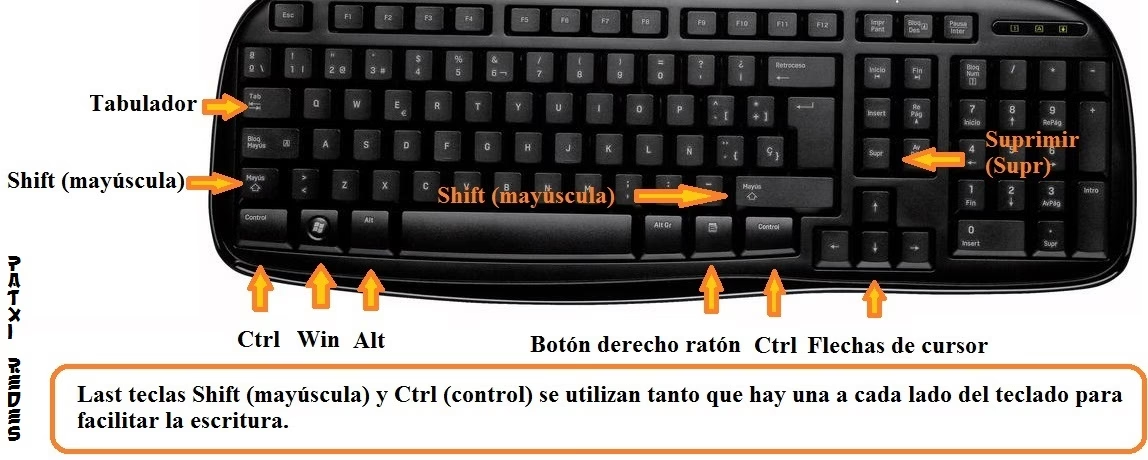
En la gran mayoría de los teclados convencionales o extendidos diseñados para sistemas operativos Windows, la generosidad de los fabricantes nos brinda no una, sino dos teclas Ctrl. Esta duplicidad no es un error, sino una decisión de diseño ergonómico pensada para tu comodidad.
- Ctrl Izquierda: La encontrarás en la fila inferior del teclado, justo en la esquina izquierda. Generalmente, está a la izquierda de la tecla de Windows.
- Ctrl Derecha: Su gemela se ubica también en la fila inferior, pero en el lado derecho, usualmente entre la tecla Alt Gr y la tecla de flecha izquierda.
Ambas teclas cumplen exactamente la misma función. La existencia de dos te permite ejecutar combinaciones de teclas con la mano que te resulte más cómoda. Por ejemplo, para hacer Ctrl+C, podrías usar el meñique izquierdo en Ctrl y el índice izquierdo en la 'C', o bien usar el meñique derecho en el Ctrl derecho y la mano izquierda para la 'C', manteniendo siempre una postura de escritura natural.
Teclados de Laptops o Portátiles
Los teclados de las notebooks, al tener un espacio más reducido, a veces presentan ligeras variaciones. Lo más común es que también incluyan dos teclas Ctrl en posiciones similares a las de un teclado de escritorio. Sin embargo, en algunos modelos compactos, especialmente en la esquina inferior izquierda, la tecla Ctrl puede compartir protagonismo con la tecla de Función (Fn). No es raro encontrar que la tecla Fn esté en la esquina y Ctrl a su derecha, o viceversa. Este pequeño cambio puede requerir un breve periodo de adaptación si estás acostumbrado a otra disposición.
Teclados de Apple (Mac)
En el ecosistema de Apple, la nomenclatura y la función cambian un poco. Los teclados de Mac tienen una tecla llamada “Control”, pero la tecla que cumple la función principal de los atajos más comunes (como copiar y pegar) es la tecla Comando (⌘), también conocida como Command. La tecla Control en Mac se utiliza para funciones secundarias o para acceder a menús contextuales (similar al clic derecho del ratón). Se encuentra típicamente junto a las teclas Opción (Option) y Comando (Command).
El Arsenal de Atajos: Comandos Esenciales con la Tecla Ctrl
Ahora que ya tienes localizada la tecla Ctrl, es hora de ponerla a trabajar. Los atajos de teclado son la clave para mejorar tu productividad y agilizar casi cualquier tarea. Aquí te presentamos una lista curada y organizada de los comandos más útiles que puedes ejecutar.
Gestión de Archivos, Carpetas y Ventanas
Estos son los comandos del día a día, los que te ahorrarán incontables clics en el explorador de archivos o en tu navegador.
| Atajo | Acción |
|---|---|
| Ctrl + C | Copia el elemento seleccionado (texto, archivo, imagen). |
| Ctrl + X | Corta el elemento seleccionado. Lo elimina de su ubicación original para moverlo. |
| Ctrl + V | Pega el elemento previamente copiado o cortado. |
| Ctrl + Z | Deshace la última acción realizada. ¡El salvavidas universal! |
| Ctrl + Y | Rehace una acción que acabas de deshacer. |
| Ctrl + N | Abre una nueva ventana de la aplicación actual (navegador, explorador). |
| Ctrl + Shift + N | Crea una nueva carpeta en la ubicación actual. |
| Ctrl + W | Cierra la ventana o pestaña activa. |
| Ctrl + R | Actualiza o recarga la página o ventana (equivalente a F5). |
Si escribes correos, documentos o código, estos atajos son absolutamente imprescindibles para moverte y seleccionar texto como un profesional.
- Ctrl + Flecha Izquierda/Derecha: Mueve el cursor palabra por palabra, en lugar de carácter por carácter.
- Ctrl + Flecha Arriba/Abajo: Mueve el cursor párrafo por párrafo.
- Ctrl + Shift + Flechas: Selecciona texto palabra por palabra (con flechas laterales) o párrafo por párrafo (con flechas verticales).
- Ctrl + E: Selecciona todo el contenido de la ventana o documento actual (en español, también funciona Ctrl+A en muchos programas por su herencia del inglés 'All').
- Ctrl + B: En el explorador de archivos abre la búsqueda. En editores de texto, activa la negrita (del inglés 'Bold').
Funciones Avanzadas del Sistema
Para los momentos en que necesitas tomar el control total de tu sistema operativo.
- Ctrl + Shift + Esc: Abre directamente el Administrador de Tareas de Windows, ideal para cerrar programas que no responden.
- Ctrl + Alt + Supr: Abre la pantalla de seguridad de Windows, desde donde puedes bloquear el equipo, cambiar de usuario o acceder al Administrador de Tareas.
- Ctrl + Esc: Abre el menú de Inicio.
Trucos Maestros: Usos de la Tecla Ctrl que te Sorprenderán
Más allá de los atajos clásicos, la tecla Control esconde algunas funcionalidades interactivas que, una vez las descubres, no puedes dejar de usar.
Selección Múltiple Inteligente
Imagina que tienes una carpeta con cien fotos y necesitas seleccionar solo quince de ellas que no están juntas. Hacerlo de una en una sería tedioso. ¡Aquí es donde Ctrl brilla! Simplemente haz clic en el primer archivo que quieras seleccionar. Luego, mantén presionada la tecla Ctrl y ve haciendo clic en todos los demás archivos que desees añadir a la selección, sin importar si están separados. Una vez seleccionados todos, puedes moverlos, copiarlos o eliminarlos en un solo paso.
Zoom Dinámico con la Rueda del Ratón
¿Las letras de una página web son demasiado pequeñas? ¿Quieres ver más de cerca una imagen o ampliar los iconos de tu escritorio? Mantén presionada la tecla Ctrl y, al mismo tiempo, mueve la rueda de tu ratón. Hacia arriba para ampliar (zoom in) y hacia abajo para reducir (zoom out). Este truco funciona en la mayoría de los navegadores, visores de imágenes, documentos de texto e incluso en el propio escritorio de Windows.
Encuentra tu Puntero Perdido
En monitores grandes o configuraciones con varias pantallas, a veces el pequeño puntero del ratón puede jugar al escondite. Windows tiene una función de accesibilidad muy útil: si la activas, al presionar la tecla Ctrl en solitario, un círculo animado aparecerá alrededor del puntero, revelando su ubicación al instante. Para habilitarla, ve a "Configuración" > "Dispositivos" > "Mouse" > "Opciones de mouse adicionales". En la pestaña "Opciones de puntero", marca la casilla que dice "Mostrar la ubicación del puntero al presionar la tecla CTRL".
Preguntas Frecuentes (FAQ)
¿Por qué hay dos teclas Ctrl en mi teclado?
Como mencionamos, es una cuestión de ergonomía. Tener una tecla Ctrl a cada lado del teclado te permite realizar combinaciones de teclas usando ambas manos de manera más cómoda y rápida, sin tener que cruzar los dedos de forma extraña.
¿La tecla Ctrl hace algo si la presiono sola?
En la mayoría de los casos, no. Su función principal es modificar la acción de otras teclas. La única excepción común es la función para localizar el puntero del ratón en Windows, que debe ser activada previamente en la configuración del sistema.
¿Cuál es la diferencia entre Ctrl+C (Copiar) y Ctrl+X (Cortar)?
Al usar Ctrl+C, creas una copia del elemento seleccionado en el portapapeles, pero el original permanece en su lugar. Con Ctrl+X, el elemento original se "mueve" al portapapeles y se marcará para ser eliminado de su ubicación actual una vez que lo pegues en otro lugar con Ctrl+V.
¿Los atajos de Ctrl son universales para todos los programas?
Muchos atajos como Ctrl+C, Ctrl+V, Ctrl+X y Ctrl+Z son casi universales y funcionan en la gran mayoría de aplicaciones. Sin embargo, cada programa puede tener su propio conjunto de atajos específicos. Siempre es una buena idea explorar el menú de "Ayuda" o "Configuración" de un software para descubrir sus atajos particulares.
Si quieres conocer otros artículos parecidos a Domina la Tecla Control (Ctrl) y sus Atajos puedes visitar la categoría Guías.