
11/09/2012
Estás a punto de sumergirte en ese nuevo juego que tanto esperabas. Haces clic en 'Instalar' en Steam, la descarga comienza y la emoción crece. Pero de repente, todo se detiene. La barra de progreso muestra un mensaje que se niega a desaparecer: 'Asignando espacio en disco'. Pasan los minutos, quizás horas, y nada cambia. Si esta pantalla se ha convertido en tu peor pesadilla, has llegado al lugar indicado. Este es un problema frustrantemente común, pero la buena noticia es que tiene solución.
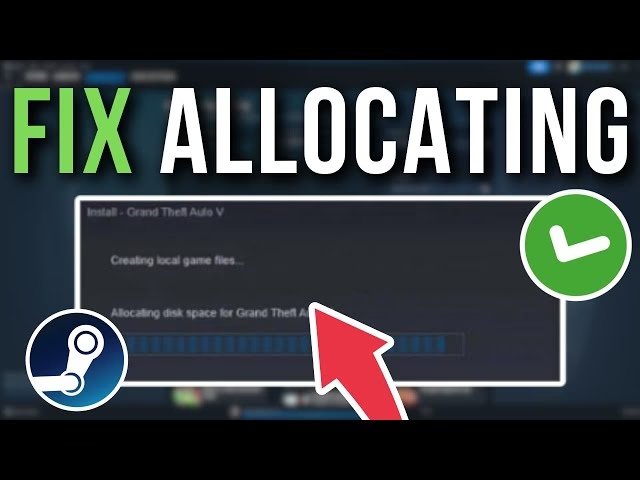
En este artículo, desglosaremos por qué ocurre este error, qué significa realmente 'asignar espacio en disco' y te guiaremos paso a paso a través de las soluciones más efectivas para que puedas dejar de mirar una barra de progreso y empezar a jugar.
¿Qué Significa 'Asignando Espacio en Disco' y Por Qué Se Atasca?
Antes de saltar a las soluciones, es útil entender qué está haciendo Steam en este paso. Cuando instalas un juego, en lugar de descargar archivos poco a poco, Steam primero reserva o 'asigna' todo el espacio que el juego necesitará en tu disco duro. Por ejemplo, si un juego pesa 80 GB, Steam crea un archivo de ese tamaño en tu disco duro desde el principio. Este proceso tiene dos ventajas principales:
- Evita la fragmentación de archivos: Al reservar un bloque contiguo de espacio, el rendimiento del juego puede ser mejor, especialmente en discos duros mecánicos (HDD).
- Asegura la descarga: Confirma que tienes suficiente espacio libre antes de descargar gigabytes de datos, evitando que la descarga falle a mitad de camino.
El problema surge cuando este proceso, que debería ser relativamente rápido, se queda congelado. Las causas más comunes de este atasco suelen estar relacionadas con la caché de descarga corrupta, problemas de permisos del sistema operativo o conflictos con los servidores de Steam.
Soluciones Efectivas para el Error 'Asignando Espacio en Disco'
A continuación, te presentamos una serie de métodos probados para solucionar este inconveniente. Te recomendamos probarlos en orden, desde el más simple hasta el más técnico.
Solución 1: El Clásico Reinicio que Todo lo Puede
Parece demasiado simple para ser verdad, pero te sorprendería la cantidad de problemas informáticos que se resuelven con un simple reinicio. A veces, un proceso en segundo plano puede estar interfiriendo con la capacidad de Steam para escribir en el disco. Reiniciar tu ordenador cierra todas las aplicaciones y procesos, dándole a Steam un comienzo limpio.
- Cierra completamente el cliente de Steam.
- Reinicia tu ordenador.
- Una vez que el sistema se haya cargado por completo, abre Steam e intenta instalar el juego de nuevo.
Si el problema persiste, es hora de pasar a una solución más específica.
Solución 2: Limpia la Caché de Descarga de Steam
La causa más frecuente de este problema es una caché de descarga corrupta o sobrecargada. La caché almacena datos temporales de tus descargas y, con el tiempo, puede causar conflictos. Limpiarla es un proceso seguro que no eliminará tus juegos instalados.
- Abre tu cliente de Steam.
- En la esquina superior izquierda, haz clic en 'Steam' y luego selecciona 'Parámetros' (o 'Preferencias' en Mac).
- En la nueva ventana, ve a la pestaña 'Descargas'.
- En la parte inferior, encontrarás un botón que dice 'Borrar caché de descarga'. Haz clic en él.
- Steam te pedirá que confirmes la acción. Haz clic en 'Aceptar'.
- El cliente se cerrará y te pedirá que inicies sesión de nuevo. Una vez dentro, intenta la instalación una vez más.
Solución 3: Ejecuta Steam con Privilegios de Administrador
A veces, Steam simplemente no tiene los permisos necesarios para crear o modificar archivos en las carpetas de tu sistema, especialmente en la carpeta 'Program Files' de Windows. Otorgarle privilegios de administrador le da la autoridad que necesita para realizar estas operaciones sin restricciones.
- Primero, asegúrate de que Steam esté completamente cerrado. Para ello, abre el 'Administrador de Tareas' (puedes usar el atajo Ctrl + Shift + Esc).
- En la pestaña 'Procesos', busca 'Steam.exe' y cualquier otro proceso relacionado con Steam. Selecciónalos y haz clic en 'Finalizar tarea'.
- Ahora, busca el acceso directo de Steam en tu escritorio o en el menú de inicio. Haz clic derecho sobre él y selecciona 'Abrir la ubicación del archivo'.
- Esto te llevará a la carpeta de instalación de Steam. Busca el archivo ejecutable 'Steam.exe'.
- Haz clic derecho sobre 'Steam.exe' y selecciona 'Propiedades'.
- Ve a la pestaña 'Compatibilidad'.
- Marca la casilla que dice 'Ejecutar este programa como administrador'.
- Haz clic en 'Aplicar' y luego en 'Aceptar'.
A partir de ahora, cada vez que abras Steam, se ejecutará con permisos elevados. Intenta instalar el juego de nuevo y comprueba si el problema se ha resuelto.
Solución 4: Cambia tu Región de Descarga
Puede que el problema no esté en tu PC, sino en el servidor de Steam al que te estás conectando. Los servidores de una región específica pueden estar sobrecargados, en mantenimiento o simplemente experimentando problemas técnicos. Cambiar a una región diferente (preferiblemente una geográficamente cercana para mantener una buena velocidad) puede solucionar el atasco.
- Abre Steam y ve a 'Steam' > 'Parámetros'.
- Selecciona la pestaña 'Descargas'.
- En la sección 'Región de descarga', verás un menú desplegable. Elige una región diferente a la tuya. Por ejemplo, si estás en España, prueba con un servidor de Francia o Portugal.
- Haz clic en 'Aceptar'. Steam te pedirá reiniciar el cliente para aplicar los cambios.
- Una vez reiniciado, intenta la descarga.
Tabla Comparativa de Soluciones
Para ayudarte a decidir por dónde empezar, aquí tienes un resumen rápido de las soluciones propuestas.
| Solución | Dificultad | Tiempo Estimado |
|---|---|---|
| Reiniciar el PC | Muy Fácil | 2-5 minutos |
| Limpiar Caché de Descarga | Fácil | 2 minutos |
| Ejecutar como Administrador | Fácil | 3 minutos |
| Cambiar Región de Descarga | Fácil | 2 minutos |
Preguntas Frecuentes (FAQ)
¿Por qué el proceso de 'Asignando espacio en disco' tarda tanto incluso cuando funciona?
Para juegos muy grandes (más de 100 GB) y especialmente en discos duros mecánicos (HDD) más lentos, el proceso puede tardar varios minutos. El disco duro está trabajando intensamente para reservar un archivo enorme y vacío. En unidades de estado sólido (SSD), este proceso es significativamente más rápido, a menudo durando solo unos segundos.
¿Borrar la caché de descarga eliminará mis juegos o mis partidas guardadas?
No. Este proceso es completamente seguro. Solo elimina archivos temporales de descarga que pueden estar corruptos. No afectará a ninguno de tus juegos ya instalados ni a tus datos de guardado. Lo único que ocurrirá es que tendrás que volver a iniciar sesión en tu cuenta de Steam.
¿Reinstalar Steam podría solucionar el problema?
Sí, podría ser una solución de último recurso, pero rara vez es necesario. Antes de llegar a ese punto, es mucho más eficiente probar las soluciones mencionadas anteriormente, ya que abordan las causas más comunes sin necesidad de reinstalar todo el software. Si decides reinstalar, asegúrate de hacer una copia de seguridad de tu carpeta 'steamapps' para no tener que volver a descargar todos tus juegos.
Esperamos que esta guía te haya ayudado a superar el frustrante atasco de 'Asignando espacio en disco'. La mayoría de las veces, una de estas cuatro soluciones devolverá tu cliente de Steam a la normalidad y te permitirá disfrutar de tus juegos sin más demoras. ¡Feliz juego!
Si quieres conocer otros artículos parecidos a Steam: Soluciona el 'Asignando Espacio en Disco' puedes visitar la categoría Gaming.