
16/01/2020
En el vasto universo del gaming para PC, existen herramientas que se han convertido en leyendas, programas que han acompañado a generaciones de jugadores en sus aventuras digitales. Fraps es, sin duda, uno de esos titanes. Aunque es conocido principalmente por su capacidad para medir los fotogramas por segundo (FPS) y grabar vídeo, su módulo de capturas de pantalla es una joya oculta, potente y altamente personalizable. Si alguna vez te has preguntado cómo inmortalizar ese paisaje perfecto, una victoria épica o un bug hilarante con la máxima calidad y control, has llegado al lugar correcto. En este artículo, desglosaremos a fondo cómo configurar Fraps para dominar el arte de la captura de pantalla, explorando cada opción y truco que este software clásico tiene para ofrecer.
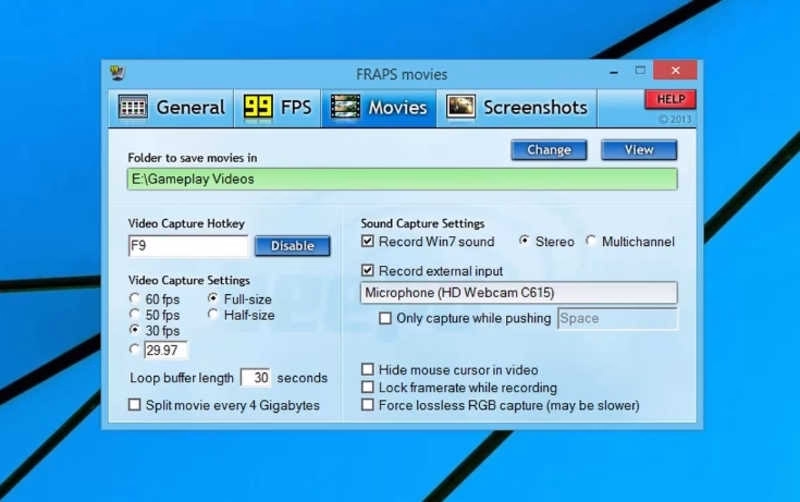
¿Qué es Fraps y por qué sigue siendo relevante?
Fraps es una aplicación universal para Windows que puede ser utilizada con juegos que emplean tecnología gráfica DirectX u OpenGL. Su nombre es un acrónimo de Frames per second, y su función principal siempre ha sido medir el rendimiento de nuestros equipos. Sin embargo, su funcionalidad se extiende a tres pilares fundamentales:
- Benchmarking: Muestra en una esquina de la pantalla cuántos fotogramas por segundo está generando un juego, permitiendo además guardar estadísticas detalladas para analizar el rendimiento.
- Captura de Vídeo: Permite grabar clips de vídeo en tiempo real de tus partidas, con diversas opciones de calidad y sonido.
- Captura de Pantalla: Su función para tomar imágenes estáticas, que es el foco de esta guía, es sorprendentemente robusta y fácil de configurar.
A pesar de la aparición de alternativas más modernas como NVIDIA ShadowPlay, AMD ReLive u OBS, Fraps mantiene su relevancia gracias a su extrema simplicidad, su bajo consumo de recursos y su fiabilidad. No requiere complejas configuraciones y hace exactamente lo que promete, convirtiéndose en una opción ideal para quienes buscan una solución directa y eficaz.
Configuración Detallada para Capturas de Pantalla Perfectas
Al abrir Fraps, nos encontramos con una interfaz sencilla dividida en pestañas. La que nos interesa es, por supuesto, la que dice "Screenshots". Aquí es donde reside toda la magia. Vamos a analizar cada opción para que puedas ajustarla a tus necesidades.
1. Carpeta de Destino (Folder to save screenshots in)
La primera opción es quizás la más importante a nivel organizativo. Aquí puedes definir en qué carpeta de tu ordenador se guardarán todas las capturas que realices. Por defecto, suele ser la misma carpeta donde está instalado Fraps, pero es altamente recomendable cambiarla. Haz clic en "Change" y selecciona una ubicación de fácil acceso, como una carpeta dedicada en tu escritorio o en tu disco duro secundario. Un consejo: si planeas tomar muchas capturas en formatos de alta calidad como BMP o PNG, asegúrate de que la unidad de disco tenga suficiente espacio libre.
2. Tecla de Acceso Rápido (Screen Capture Hotkey)
Esta es la tecla que presionarás en medio de la acción para tomar la captura. Evita usar teclas que ya estén asignadas a funciones importantes dentro del juego (como la 'R' de recargar o la barra espaciadora para saltar). Teclas como F10, F11, F12 o las del teclado numérico suelen ser excelentes opciones. Simplemente haz clic en el campo y presiona la tecla que desees asignar. A partir de ese momento, cada vez que la pulses mientras juegas, Fraps guardará una imagen instantáneamente.
3. Formatos de Imagen: Calidad vs. Tamaño
Fraps te ofrece cuatro formatos de imagen distintos, cada uno con sus propias ventajas y desventajas. La elección dependerá del uso que vayas a darle a la captura.
| Formato | Descripción | Uso Recomendado |
|---|---|---|
| BMP (Bitmap) | Es un formato sin compresión. Ofrece la máxima calidad posible, capturando cada píxel tal y como se ve en pantalla. Su gran desventaja es el enorme tamaño del archivo. | Archivado de imágenes en máxima fidelidad, edición profesional donde cada detalle cuenta. |
| JPG (JPEG) | El formato más popular para la web. Utiliza compresión con pérdida, lo que significa que reduce drásticamente el tamaño del archivo a costa de una pequeña (a veces imperceptible) pérdida de calidad. | Compartir capturas en redes sociales, foros o por correo electrónico. Es el equilibrio perfecto entre calidad y tamaño. |
| PNG (Portable Network Graphics) | Utiliza compresión sin pérdida. Esto significa que reduce el tamaño del archivo sin sacrificar nada de la calidad original de la imagen. Es el mejor de los dos mundos, aunque los archivos son más grandes que los JPG. | Capturas de alta calidad para guías, tutoriales o fondos de pantalla. Ideal cuando la fidelidad visual es crucial pero el tamaño del BMP es excesivo. |
| TGA (Targa) | Un formato de alta calidad, también sin pérdida, que es muy utilizado en la industria de la edición de vídeo y el diseño gráfico. Para el usuario promedio, es similar al PNG en términos de calidad. | Proyectos de edición de vídeo o imagen que requieran este formato específico. |
Recuerda que en la versión de prueba gratuita de Fraps, esta opción está bloqueada y solo podrás guardar capturas en formato BMP.
4. Ajustes de Captura (Screenshot Settings)
Aquí encontramos dos opciones avanzadas que le dan a Fraps una versatilidad única:
- Include frame rate overlay on screenshot: Si marcas esta casilla, el contador de FPS (los números amarillos que Fraps muestra en la esquina) aparecerá incrustado en la captura de pantalla. Esto es increíblemente útil si quieres demostrar el rendimiento de tu PC en un juego específico, para análisis técnicos o simplemente para recordar cómo funcionaba un juego en tu equipo.
- Repeat screen capture every X seconds: Esta es una de las funciones más potentes y menos conocidas. Al activarla y establecer un intervalo de tiempo (por ejemplo, 10 segundos), Fraps entrará en un modo de captura automática. Al presionar tu tecla de acceso rápido una vez, comenzará a tomar una captura cada 10 segundos hasta que vuelvas a presionar la tecla para detener el proceso. Esto es perfecto para crear secuencias de imágenes (time-lapses) de un amanecer en un juego, para documentar la construcción de una base en un juego de estrategia o, como sugieren sus creadores, para tareas de monitoreo.
Más Allá de las Capturas: La Sinergia con otras Funciones
Aunque nuestro objetivo es configurar las capturas de pantalla, entender cómo interactúan con las otras pestañas de Fraps puede mejorar tu experiencia. En la pestaña "FPS", puedes configurar dónde aparecerá el contador de FPS en la pantalla, lo cual afectará directamente a la posición del overlay en tus capturas si decides incluirlo. En la pestaña "Movies", puedes configurar otra tecla de acceso rápido para grabar vídeo. Conocer ambas teclas de acceso rápido te convierte en un maestro de la captura de contenido, listo para inmortalizar cualquier momento, ya sea en una imagen estática o en un vídeo fluido.
Preguntas Frecuentes (FAQ)
¿Fraps consume muchos recursos al tomar capturas de pantalla?
No. La captura de pantalla es una operación casi instantánea y muy ligera. Apenas notarás un impacto en el rendimiento de tu juego, si es que lo hay.
¿Por qué mis capturas de pantalla tienen una marca de agua?
La versión de prueba gratuita de Fraps añade una marca de agua a los vídeos grabados. Sin embargo, las capturas de pantalla en la versión de prueba no suelen tener marca de agua, pero están limitadas al formato BMP.
¿Dónde encuentro mis capturas de pantalla si olvidé la carpeta que configuré?
Simplemente abre Fraps, ve a la pestaña "Screenshots" y haz clic en el botón "View". Esto abrirá directamente la carpeta donde se están guardando tus imágenes.
¿Fraps funciona con los juegos más modernos y con Windows 10/11?
Fraps fue diseñado para DirectX y OpenGL. Funciona con la gran mayoría de juegos que utilizan estas APIs, incluso en sistemas operativos modernos. Sin embargo, puede presentar problemas de compatibilidad con juegos que utilizan APIs más nuevas como Vulkan o DirectX 12 de forma exclusiva.
Conclusión: Una Herramienta Clásica pero Poderosa
Fraps demuestra que no siempre se necesita el software más nuevo y complejo para realizar un trabajo de manera excepcional. Su módulo de capturas de pantalla es un testimonio de su filosofía de diseño: simple, directo y potente. Con la configuración adecuada, puedes transformar a Fraps en tu compañero ideal para documentar tus viajes por mundos virtuales, ya sea a través de una sola imagen impactante o de una secuencia automática de capturas. Aunque la versión de prueba tiene sus limitaciones, es más que suficiente para convencerte del valor que esta pequeña pero robusta aplicación puede aportar a tu arsenal de herramientas de gaming. No lo subestimes; dale una oportunidad y empieza a capturar tus momentos de gloria con un control y una facilidad que pocas alternativas pueden igualar.
Si quieres conocer otros artículos parecidos a Domina las Capturas de Pantalla con Fraps puedes visitar la categoría Juegos.