
01/03/2022
En el vasto universo de la personalización de sistemas operativos, los usuarios de Windows a menudo buscan maneras de replicar características de otros entornos que admiran por su estética o funcionalidad. Una de las más codiciadas es, sin duda, el elegante y práctico dock de macOS. Si eres de los que acaban de migrar de Mac a Windows o simplemente deseas organizar tu escritorio de una forma más visual y accesible, estás de enhorabuena. Hoy vamos a sumergirnos en el mundo de RocketDock, una aplicación que ha resistido el paso del tiempo y sigue siendo la solución preferida por muchos para traer esa experiencia a su PC.
¿Qué es Exactamente RocketDock?
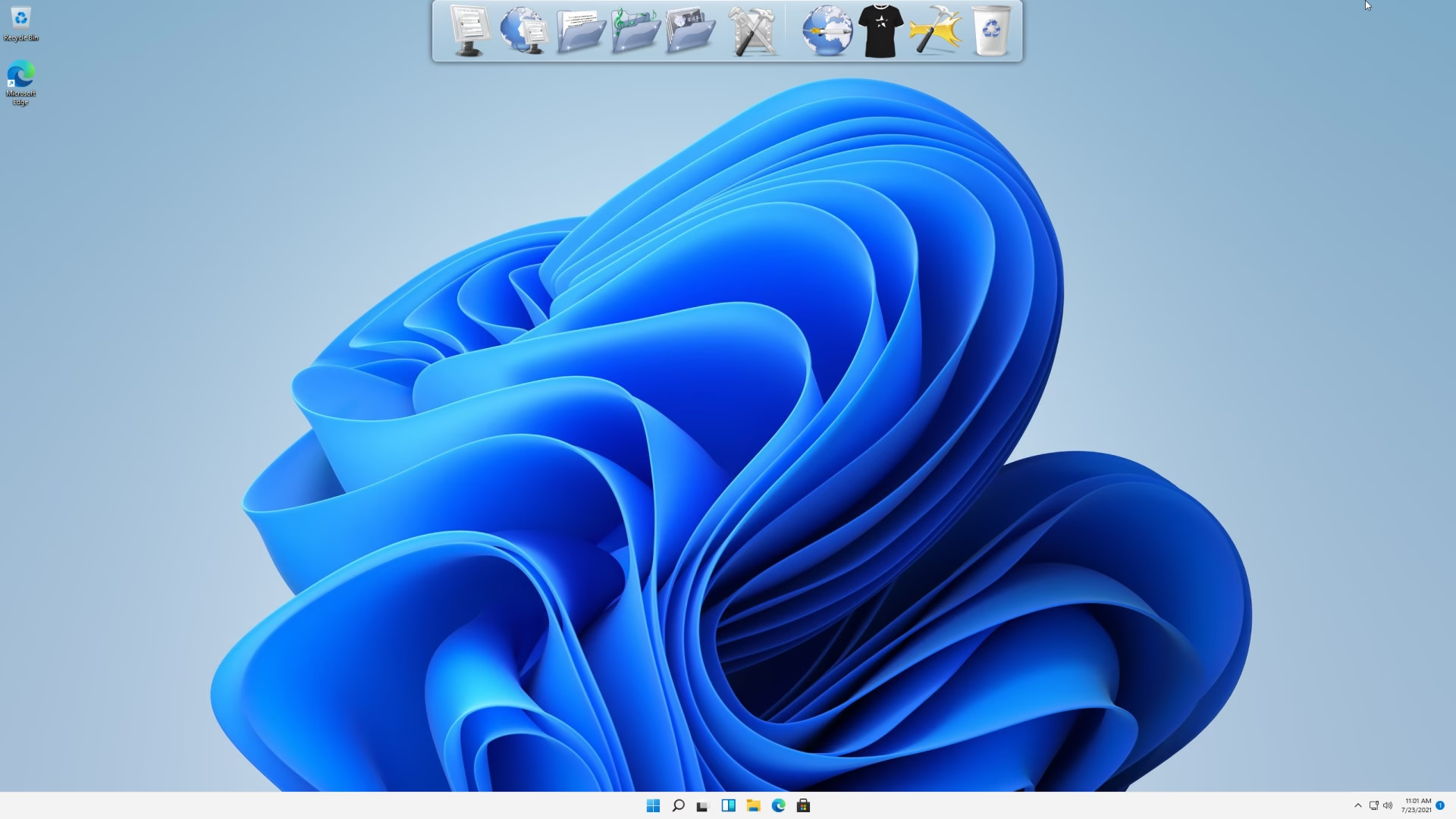
RocketDock es una aplicación de lanzamiento de programas, también conocida como 'dock', que se inspira directamente en el famoso dock de la interfaz gráfica Aqua de Mac OS X. Lanzada en 2005 por un grupo de entusiastas de Apple, esta herramienta fue creada con un objetivo claro: ofrecer a los usuarios de Windows una forma sencilla, atractiva y funcional de organizar sus accesos directos, carpetas y aplicaciones en ejecución.
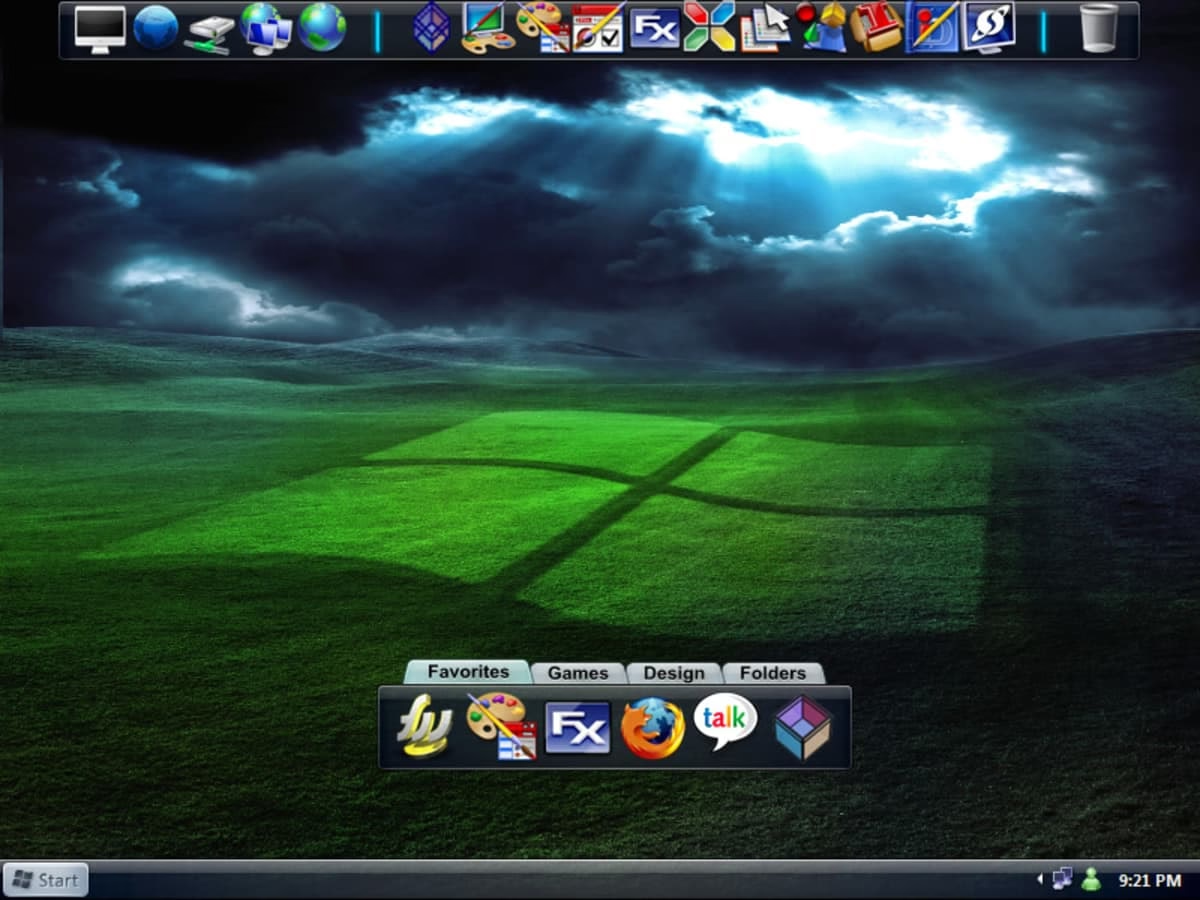
Una vez instalado, RocketDock se presenta como una barra animada en tu escritorio donde puedes anclar los iconos de tus programas más utilizados. Por defecto, suele incluir accesos directos esenciales como 'Este equipo', 'Red', 'Documentos', 'Música', 'Imágenes', el 'Panel de control' y una Papelera de reciclaje completamente funcional. Su principal ventaja es la capacidad de despejar un escritorio abarrotado, centralizando el acceso a todo lo importante en un solo lugar, con animaciones fluidas y un aspecto visual muy pulido.
Personalización al Máximo: Adapta RocketDock a tu Gusto
Lo que realmente hace brillar a RocketDock es su increíble nivel de personalización. No estás atado a una apariencia o comportamiento predefinido; la herramienta te da el control total para que la adaptes a tu flujo de trabajo y estilo personal. Para acceder a sus configuraciones, basta con hacer clic derecho en un espacio vacío del dock y seleccionar 'Opciones del Dock'.
Configuración General y de Iconos
Dentro de las opciones, encontrarás un abanico de posibilidades:
- Iniciar con el sistema: En la pestaña 'General', puedes marcar la casilla 'Correr al inicio' para que RocketDock se lance automáticamente cada vez que enciendas tu ordenador.
- Bloquear Iconos: Para evitar eliminar accidentalmente un acceso directo, la opción 'Bloquear Iconos' es tu mejor aliada. Una vez activada, no podrás arrastrar los iconos fuera del dock.
- Calidad y Apariencia: Puedes ajustar la calidad de los iconos entre baja, media y alta para equilibrar rendimiento y estética. Además, puedes modificar la opacidad del dock, el tamaño de los iconos y el efecto de ampliación que se produce al pasar el cursor sobre ellos, logrando ese característico efecto 'lupa' de macOS.
Posicionamiento y Comportamiento del Dock
RocketDock no te obliga a tener la barra en la parte inferior de la pantalla. En la pestaña 'Posición', puedes elegir colocarlo en la parte superior, inferior, izquierda o derecha de tu monitor. También puedes ajustar con precisión su ubicación mediante los controles de 'Desplazamiento del Borde' y 'Centrado'.
Un detalle importante a considerar es la posible superposición con la barra de tareas de Windows si ambos se encuentran en la misma posición. Para evitar clics accidentales, tienes varias soluciones:
- Mover RocketDock a otro borde de la pantalla.
- Configurar la barra de tareas de Windows para que se oculte automáticamente.
- Configurar RocketDock para que se oculte automáticamente desde la pestaña 'Comportamiento'.
Temas e Iconos Personalizados
La personalización no termina ahí. RocketDock viene con más de 30 temas (skins) preinstalados que cambian por completo el aspecto de la barra. Además, puedes descargar miles de temas e iconos creados por la comunidad desde sitios web dedicados. Cambiar el icono de un acceso directo es tan simple como hacer clic derecho sobre él, ir a 'Opciones del icono' y seleccionar una nueva imagen.
RocketDock vs. Winstep Nexus: ¿Cuál Elegir?
Aunque RocketDock es fantástico por su simplicidad y elegancia, no es la única opción en el mercado. Winstep Nexus es otro competidor formidable que lleva la personalización a un nivel superior. Para ayudarte a decidir, aquí tienes una tabla comparativa:
| Característica | RocketDock | Winstep Nexus |
|---|---|---|
| Curva de Aprendizaje | Muy baja. Es intuitivo y fácil de configurar. | Moderada. Ofrece muchísimas opciones que pueden abrumar al principio. |
| Consumo de Recursos | Extremadamente ligero. Ideal para equipos más antiguos. | Ligero, pero puede consumir más recursos con módulos activos. |
| Soporte de Módulos (Widgets) | Limitado. Se centra en ser un lanzador de aplicaciones. | Extenso. Soporta módulos para monitorizar CPU, red, clima, reloj, etc. |
| Nivel de Personalización | Alto. Permite cambiar temas, iconos, posición y animaciones. | Extremo. Permite personalizar cada detalle, comandos internos y más. |
| Usuario Ideal | Usuarios que buscan una solución simple, elegante y funcional para imitar el dock de Mac. | Usuarios avanzados que quieren un control total y funcionalidades añadidas en su dock. |
En resumen, si buscas una solución directa, bonita y que no consuma recursos para organizar tus accesos directos, RocketDock es la elección perfecta. Si, por otro lado, eres un entusiasta que desea integrar herramientas de monitoreo y tener un control granular sobre cada aspecto, Winstep Nexus podría ser más adecuado para ti.
Preguntas Frecuentes (FAQ)
¿RocketDock es gratuito?
Sí, RocketDock es completamente gratuito. Puedes descargarlo desde su sitio web oficial sin ningún coste.
¿Es compatible con las últimas versiones de Windows, como Windows 11?
Absolutamente. A pesar de sus años, RocketDock funciona perfectamente en una amplia gama de sistemas operativos, incluyendo Windows 7, 8, 10 y 11, tanto en versiones de 32 como de 64 bits.
¿Cómo puedo añadir un programa o una carpeta al dock?
Es muy sencillo. Simplemente arrastra el acceso directo del programa o la carpeta que desees desde el escritorio o el explorador de archivos y suéltalo sobre el dock. Se añadirá automáticamente.
¿Cómo elimino un icono del dock?
Para quitar un icono, solo tienes que hacer clic sobre él y, sin soltar, arrastrarlo fuera del dock. Verás una pequeña animación de 'puff' que confirma que ha sido eliminado. Recuerda que esto solo elimina el acceso directo del dock, no desinstala el programa.
¿RocketDock ralentizará mi ordenador?
No. Una de las grandes ventajas de RocketDock es que es una aplicación extremadamente ligera. Su consumo de memoria RAM y CPU es mínimo, por lo que no notarás ningún impacto en el rendimiento general de tu sistema.
Conclusión: ¿Vale la Pena Instalar RocketDock?
Sin lugar a dudas, RocketDock sigue siendo una herramienta fantástica y relevante para cualquier usuario de Windows que busque mejorar la estética y la organización de su escritorio. Es la combinación perfecta de simplicidad, elegancia y funcionalidad. Para aquellos que vienen del ecosistema de Mac, es la forma más rápida de sentirse como en casa. Y para los demás, es una oportunidad de oro para darle un toque fresco y profesional a su espacio de trabajo digital. Siendo gratuito, ligero y altamente personalizable, no hay razón para no darle una oportunidad y transformar por completo tu experiencia en Windows.
Si quieres conocer otros artículos parecidos a RocketDock: El Dock de macOS en tu Escritorio puedes visitar la categoría Juegos.