
02/10/2012
Adentrarse en el mundo del modding para juegos como The Elder Scrolls V: Skyrim o Fallout 4 puede ser una experiencia transformadora, capaz de convertir un juego que ya amas en una aventura completamente nueva y personalizada. Sin embargo, este camino está a menudo plagado de desafíos técnicos: conflictos entre mods, instalaciones corruptas y la temida pantalla de carga infinita. Es aquí donde una herramienta de gestión se vuelve no solo útil, sino esencial. Y en el ecosistema de modding de Bethesda, pocas herramientas brillan con la intensidad y la fiabilidad de Mod Organizer 2 (MO2).
Si alguna vez te has preguntado si este aclamado gestor es compatible con las versiones más modernas de tus RPG favoritos, la respuesta es un rotundo sí. Mod Organizer 2 no solo soporta Skyrim Special Edition y Fallout 4, sino que fue diseñado específicamente pensando en ellos. Acompáñanos en este recorrido exhaustivo donde desglosaremos por qué MO2 es la elección predilecta de miles de jugadores y cómo puedes aprovechar su poder para gestionar múltiples juegos sin volver a romper tu instalación.
- ¿Qué es Exactamente Mod Organizer 2 y por qué es Diferente?
- Compatibilidad Asegurada: Skyrim, Fallout 4 y Más Allá
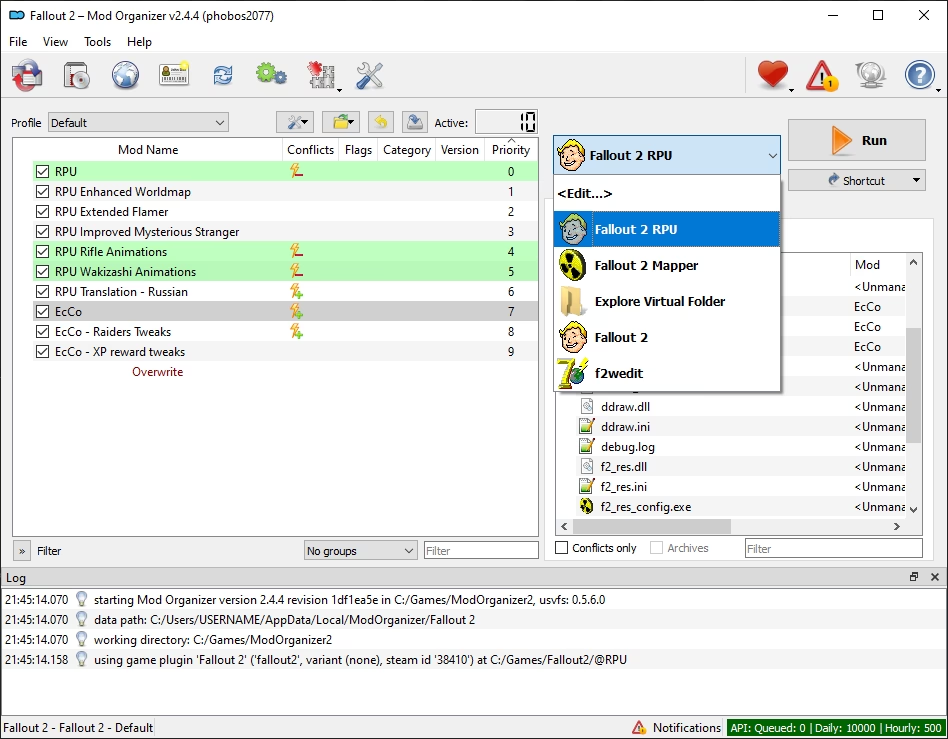
- El Poder de las Instancias: Un Gestor para Gobernarlos a Todos
- Más Allá de la Instalación: Perfiles y Herramientas Externas
- Preguntas Frecuentes (FAQ)
- Conclusión: La Herramienta Definitiva para el Modder Serio
¿Qué es Exactamente Mod Organizer 2 y por qué es Diferente?
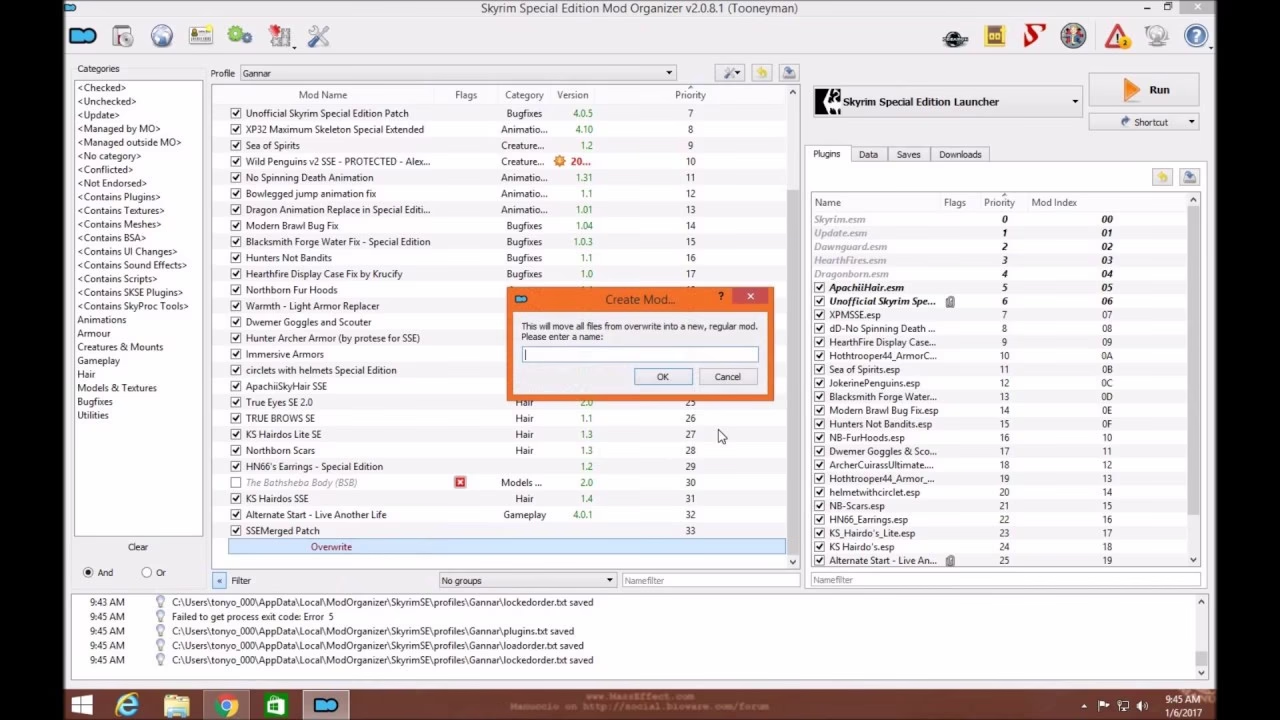
Mod Organizer 2 es un gestor de mods avanzado que se distingue de otras herramientas por su filosofía fundamental: la virtualización de archivos. A diferencia de los métodos tradicionales de instalación manual o incluso de otros gestores que instalan los archivos de los mods directamente en la carpeta de datos del juego (la famosa carpeta "Data"), MO2 crea un sistema de archivos virtual.
¿Qué significa esto? Significa que tu directorio de instalación de Skyrim o Fallout 4 permanece completamente limpio e intacto, tal y como lo descargaste de Steam. MO2 engaña al juego en el momento de la ejecución para que "vea" los archivos de los mods como si estuvieran allí, cargándolos en un orden específico que tú controlas. Esta aproximación tiene ventajas monumentales:
- Seguridad Total: Nunca corromperás tu instalación original del juego. Si algo sale mal, simplemente desactivas el mod en MO2. No hay necesidad de rebuscar archivos perdidos o, en el peor de los casos, reinstalar todo el juego.
- Resolución de Conflictos Sencilla: MO2 te muestra visualmente qué mods están sobrescribiendo archivos de otros. Puedes resolver estos conflictos simplemente arrastrando y soltando los mods en el panel izquierdo para establecer su prioridad. El mod que esté más abajo en la lista "gana" el conflicto.
- Desinstalación Limpia: Eliminar un mod es tan fácil como desmarcarlo o borrarlo de la lista de MO2. No quedan archivos residuales en tu carpeta de juego que puedan causar problemas más adelante.
- Perfiles Múltiples: Puedes tener diferentes listas de mods y órdenes de carga para un mismo juego, lo que te permite cambiar entre diferentes experiencias de juego (por ejemplo, una partida de supervivencia y otra centrada en la magia) con un solo clic.
Compatibilidad Asegurada: Skyrim, Fallout 4 y Más Allá
La pregunta central que muchos se hacen es sobre su compatibilidad. El Mod Organizer original (MO1) fue una revolución para juegos de 32 bits como el Skyrim original (Legendary Edition) y Fallout: New Vegas. Sin embargo, con la llegada de los motores de juego de 64 bits en Skyrim Special Edition y Fallout 4, se necesitaba una nueva versión. Tannin, el creador original, desarrolló Mod Organizer 2 precisamente para dar este salto.
MO2 es totalmente compatible con:
- The Elder Scrolls V: Skyrim Special Edition / Anniversary Edition (64-bit)
- Fallout 4 (64-bit)
- The Elder Scrolls V: Skyrim (Legendary Edition, 32-bit)
- Fallout: New Vegas (32-bit)
- The Elder Scrolls IV: Oblivion (32-bit)
- Fallout 3 (32-bit)
- Y muchos otros juegos como Cyberpunk 2077, Stardew Valley, y más.
Su capacidad para manejar tanto arquitecturas de 32 como de 64 bits lo convierte en una solución unificada para casi toda tu biblioteca de juegos "moddeables".
El Poder de las Instancias: Un Gestor para Gobernarlos a Todos
Una de las características más potentes y a menudo subestimadas de MO2 es el uso de instancias. Imagina que eres un ávido jugador de los títulos de Bethesda y quieres tener una instalación de mods para Skyrim SE, otra para Fallout 4 y una tercera para una partida nostálgica de Fallout: New Vegas. Con otros métodos, esto podría implicar instalaciones separadas de gestores de mods o un desorden considerable.
MO2 resuelve esto elegantemente con las instancias. Una instancia es, en esencia, una configuración completamente aislada y autónoma para un juego específico. Al iniciar MO2 por primera vez, te pedirá que crees una. Puedes crear una instancia para Skyrim y, más tarde, crear otra para Fallout 4 desde el mismo programa. Cada instancia tendrá su propia lista de mods, sus propios perfiles, sus propios archivos de configuración (INI) y sus propios guardados si así lo configuras. Esto significa que puedes cambiar de la gestión de mods de un juego a otro sin que haya absolutamente ningún cruce o conflicto entre ellos. Es como tener múltiples gestores de mods dedicados, pero todo dentro de una sola y potente aplicación.
Tabla Comparativa de Métodos de Modding
Para entender mejor el valor de MO2, veamos una comparación directa con otros métodos comunes.
| Característica | Mod Organizer 2 | Vortex | Instalación Manual |
|---|---|---|---|
| Aislamiento de Mods | Total (Sistema Virtual) | Parcial (Hardlinks) | Nulo (Sobrescritura Directa) |
| Limpieza del Directorio | 100% Limpio | Generalmente limpio, pero usa el directorio del juego | Se ensucia permanentemente |
| Resolución de Conflictos | Visual y granular (arrastrar y soltar) | Basado en reglas (menos intuitivo) | Manual, propenso a errores |
| Facilidad de Desinstalación | Instantánea y perfecta | Buena, pero puede dejar rastros | Muy difícil, a menudo imposible |
| Curva de Aprendizaje | Moderada | Baja | Alta (Requiere conocimiento técnico) |
Más Allá de la Instalación: Perfiles y Herramientas Externas
El poder de MO2 no termina en la instalación y gestión de mods. Los perfiles son otra de sus armas secretas. Dentro de tu instancia de Skyrim, por ejemplo, puedes crear múltiples perfiles. Cada perfil puede tener su propia combinación de mods activados y su propio orden de carga, e incluso sus propios archivos de guardado. Esto es increíblemente útil para:
- Probar nuevos mods sin afectar tu partida principal.
- Crear diferentes tipos de personaje con mods temáticos (un perfil para un mago, otro para un ladrón, etc.).
- Mantener un perfil "Vanilla" o de diagnóstico para solucionar problemas.
Además, MO2 se integra a la perfección con herramientas esenciales de la comunidad de modding como LOOT (para ordenar automáticamente tu orden de carga de plugins), SSEEdit/FO4Edit (para limpiar y editar mods) y Wrye Bash (para crear parches de compatibilidad). Puedes lanzar todas estas herramientas directamente desde la interfaz de MO2, asegurando que operen dentro del entorno virtual y vean tu configuración de mods correctamente.
Preguntas Frecuentes (FAQ)
¿Es Mod Organizer 2 difícil de aprender para un principiante?
MO2 tiene una curva de aprendizaje ligeramente más pronunciada que otras herramientas como Vortex, principalmente porque ofrece un control mucho más granular. Sin embargo, los conceptos básicos (instalar, activar mods y establecer prioridades) son bastante sencillos. La inversión de tiempo inicial se ve recompensada con creces por la seguridad y la estabilidad que proporciona a largo plazo. Existen innumerables guías y tutoriales en video que facilitan enormemente el proceso.
¿Necesito empezar con una instalación limpia del juego?
Absolutamente recomendado. Si has instalado mods manualmente o con otro gestor anteriormente, lo ideal es desinstalar completamente el juego, borrar cualquier carpeta residual y volver a instalarlo desde cero. Empezar con una carpeta de juego limpia garantiza que MO2 funcione como debe y que no haya archivos conflictivos ocultos.
¿Cómo maneja MO2 los archivos de configuración como Skyrim.ini o SkyrimPrefs.ini?
MO2 utiliza un sistema de INIs específicos para cada perfil. Esto significa que puedes tener diferentes configuraciones gráficas o de jugabilidad para cada perfil sin tener que editar manualmente los archivos cada vez que cambias. Puedes acceder al editor de INIs directamente desde la interfaz de MO2.
¿Puedo usar MO2 si no descargo mods de Nexus Mods?
Sí. Aunque MO2 tiene una integración perfecta con Nexus Mods que permite descargar e instalar con un solo clic, también puedes instalar cualquier mod desde un archivo descargado manualmente. Simplemente haz clic en el botón "Instalar un nuevo mod desde un archivo" en la barra de herramientas y selecciona el archivo ZIP o RAR que descargaste.
Conclusión: La Herramienta Definitiva para el Modder Serio
En resumen, Mod Organizer 2 no solo es compatible con Skyrim Special Edition y Fallout 4, sino que es, para muchos, la herramienta superior para gestionarlos. Su enfoque en la virtualización protege la integridad de tu juego, su sistema de instancias y perfiles ofrece una flexibilidad sin igual, y sus herramientas de resolución de conflictos te otorgan un control total sobre tu experiencia. Si te tomas en serio el modding y quieres construir una lista de mods estable y compleja sin los dolores de cabeza habituales, dedicar tiempo a aprender Mod Organizer 2 es la mejor inversión que puedes hacer en tu pasatiempo.
Si quieres conocer otros artículos parecidos a Mod Organizer 2: Guía para Skyrim y Fallout 4 puedes visitar la categoría Juegos.