
11/07/2012
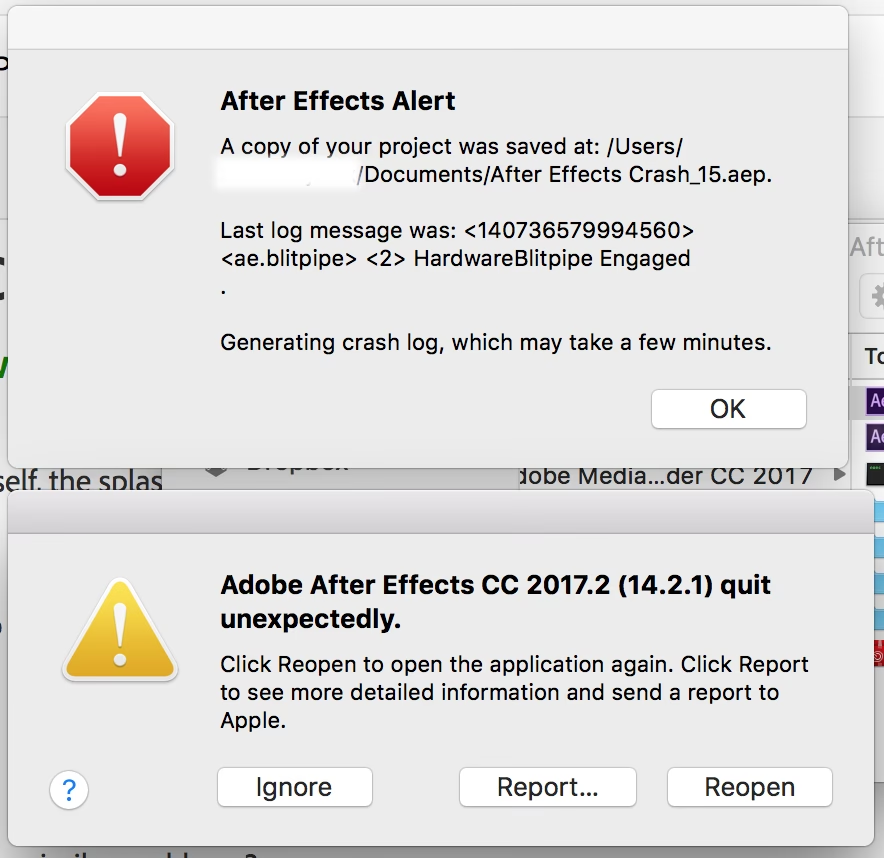
No hay nada más frustrante para un creador de contenido o un artista de motion graphics que estar en medio de un proyecto complejo y, de repente, ver cómo Adobe After Effects se cierra sin previo aviso. Estos cierres inesperados, conocidos como 'crasheos', pueden ocurrir al iniciar el programa, durante la edición o en la fase final de renderizado, causando pérdida de trabajo y una enorme frustración. Si te has encontrado en esta situación, no estás solo. La buena noticia es que la mayoría de estos problemas tienen solución. En esta guía exhaustiva, desglosaremos las causas más comunes de los cierres de After Effects y te proporcionaremos un arsenal de soluciones para devolverle la estabilidad a tu flujo de trabajo.
Primeros Pasos y Verificaciones Esenciales
Antes de sumergirnos en soluciones complejas, es crucial asegurarse de que los fundamentos están cubiertos. A menudo, un simple descuido en la configuración básica es el culpable de los problemas de estabilidad. Realiza estas verificaciones iniciales:
- Requisitos del Sistema: ¿Cumple tu ordenador con los requisitos mínimos para ejecutar tu versión de After Effects? Adobe actualiza estos requisitos periódicamente. Un sistema que no llega al mínimo recomendado es una receta para el desastre. Verifica en la web oficial de Adobe que tu procesador, RAM, GPU y espacio en disco son adecuados.
- Actualizaciones de Software: Tanto tu sistema operativo como After Effects deben estar actualizados. Los desarrolladores lanzan parches y actualizaciones para corregir errores ('bugs') y problemas de compatibilidad. Para actualizar After Effects, abre la aplicación de Creative Cloud, busca After Effects en la lista y haz clic en 'Actualizar'. Para el sistema operativo, asegúrate de tener una versión reciente (en Windows, se recomienda la compilación 1903 o superior).
- Permisos (Exclusivo para macOS): En los sistemas de Apple, muchos problemas de inicio y cierres inesperados se deben a permisos de carpeta incorrectos. Adobe tiene guías específicas para restablecer los permisos de las carpetas que utiliza After Effects, lo cual puede solucionar el problema de raíz si eres usuario de Mac.
Diagnóstico del Problema: ¿Cuándo se Cierra After Effects?
Identificar el momento exacto en que ocurre el cierre es clave para encontrar la solución correcta. Los 'crasheos' no son todos iguales y su contexto nos da pistas valiosas.
Caso 1: El programa se cierra al iniciar
Si ni siquiera puedes abrir el programa, el problema suele estar relacionado con la configuración inicial o componentes externos.
- Congelado en la pantalla de bienvenida ('Splash Screen'): Presta atención al texto que aparece mientras carga. Si se congela al cargar un elemento específico, es muy probable que se trate de un plugin de terceros incompatible. La solución es navegar a la carpeta de plugins de After Effects y moverlos temporalmente a otra ubicación para ver si el programa arranca.
- Error de 'Librerías Faltantes': Este mensaje indica una instalación corrupta. La solución más efectiva es utilizar la herramienta 'Adobe CC Cleaner Tool' para desinstalar completamente After Effects y luego realizar una instalación limpia desde la aplicación de Creative Cloud.
- Cierre inmediato sin error: En Windows, intenta hacer clic derecho sobre el icono de After Effects y seleccionar 'Ejecutar como administrador'. A veces, problemas de permisos a nivel de sistema operativo impiden que el software se inicie correctamente.
Caso 2: El programa se cierra mientras trabajas
Este es quizás el escenario más común y frustrante. Estás ajustando una capa, aplicando un efecto o simplemente moviendo el cabezal de reproducción, y todo se cierra.
- Plugins y Scripts: Al igual que en el inicio, los plugins de terceros son los principales sospechosos. Si el cierre ocurre consistentemente al usar un efecto o script específico, prueba a desactivarlo o desinstalarlo.
- Controladores de la Tarjeta Gráfica (GPU): Unos drivers de GPU desactualizados, corruptos o incompatibles son una de las causas más frecuentes de inestabilidad. Si los cierres son aleatorios (al añadir capas, cambiar la duración de un fotograma, etc.), tu primer paso debería ser actualizar los controladores de tu tarjeta gráfica.
Caso 3: El programa se cierra al renderizar o exportar
Llegar al final de tu proyecto solo para que el programa falle en la exportación es desolador. Los problemas aquí suelen estar relacionados con la intensidad del proceso de renderizado.
- Usa Adobe Media Encoder: En lugar de usar la cola de procesamiento interna de After Effects ('Render Queue'), prueba a enviar tu composición a Adobe Media Encoder. Haz clic en 'Archivo' > 'Exportar' > 'Añadir a la cola de Adobe Media Encoder'. Este programa es más robusto para la codificación y a menudo puede manejar proyectos que hacen fallar a After Effects.
- Desactiva la Aceleración por GPU: Aunque ralentizará el render, desactivar temporalmente la aceleración por hardware puede ayudarte a exportar un proyecto problemático. Ve a 'Archivo' > 'Ajustes del proyecto' y en 'Procesamiento de vídeo y efectos', selecciona una opción que no sea la GPU (como 'Solo software Mercury Playback Engine').
- Error 'Error Compiling Movie': Si recibes este error específico, fíjate en el código de tiempo que muestra. Ve a ese punto exacto en tu línea de tiempo y analiza qué efectos, capas o transiciones hay. Es probable que un elemento en ese fotograma esté corrupto o sea demasiado complejo.
Soluciones Técnicas a Fondo
Ahora que hemos diagnosticado el problema, vamos a explorar las soluciones más efectivas en detalle.
Gestión de la Caché y la Memoria RAM
After Effects es un programa que devora recursos, especialmente memoria y espacio en disco para su caché. Una mala gestión de estos puede llevar a una inestabilidad constante.
- Optimiza la Caché de Disco: Ve a 'Editar' > 'Preferencias' > 'Medios y caché de disco'. Asegúrate de que la carpeta de la caché esté ubicada en tu disco más rápido (preferiblemente un SSD) y que tenga al menos 30-50 GB de espacio libre. Si está en un disco lento o lleno, el rendimiento se desplomará.
- Purga la Memoria y la Caché: A veces, los archivos de caché se corrompen. Una solución rápida y segura es purgarlos. Ve a 'Editar' > 'Purgar' > 'Toda la memoria y caché de disco...'. No te preocupes, esto no borra tu proyecto; simplemente obliga a After Effects a regenerar las previsualizaciones. Es un 'refresco' forzado muy efectivo.
- Asigna más RAM: En 'Editar' > 'Preferencias' > 'Memoria', puedes controlar cuánta RAM se reserva para otras aplicaciones. Reduce este número al mínimo posible para que After Effects disponga de la mayor cantidad de memoria, mejorando su rendimiento general.
El Talón de Aquiles: La Tarjeta Gráfica (GPU)
La GPU es fundamental para el rendimiento de After Effects, pero también una fuente común de problemas. La solución número uno es mantener los drivers actualizados. No confíes en las actualizaciones automáticas del sistema operativo. Ve directamente a la web del fabricante (NVIDIA, AMD o Intel) y descarga la última versión para tu modelo específico de tarjeta. Si la actualización no funciona, a veces una desinstalación completa del driver seguida de una reinstalación limpia puede resolver conflictos persistentes.
Tabla Comparativa de Soluciones Rápidas
| Síntoma del Problema | Causa Más Probable | Solución Inmediata |
|---|---|---|
| Se congela en la pantalla de inicio al cargar un archivo. | Plugin de terceros incompatible. | Mover la carpeta de plugins temporalmente. |
| Cierres aleatorios al editar o previsualizar. | Driver de GPU desactualizado o corrupto. | Actualizar los drivers de la GPU desde la web del fabricante. |
| Fallo constante al intentar exportar un proyecto. | Sobrecarga del motor de render o efecto corrupto. | Exportar a través de Adobe Media Encoder. |
| El programa se vuelve lento y finalmente se cierra. | Caché de disco llena o memoria RAM insuficiente. | Purgar 'Toda la memoria y caché de disco'. |
| Error 0xc0000005 al iniciar (Windows). | Conflicto grave con el driver de la GPU. | Desinstalar por completo y reinstalar los drivers de la GPU. |
Preguntas Frecuentes (FAQ)
¿Por qué After Effects se cierra sin ningún mensaje de error?
Un cierre silencioso suele apuntar a un problema de recursos. Las causas más comunes son el agotamiento de la memoria RAM, un driver de GPU inestable o incluso el sobrecalentamiento del ordenador. Comienza por purgar la caché, actualizar tus drivers y asegurarte de que tu equipo tiene una buena ventilación.
¿Es seguro borrar la caché del disco?
Sí, es 100% seguro. Al borrar la caché, no eliminas ninguna parte de tu proyecto o material original. Lo único que sucede es que After Effects tendrá que volver a procesar y generar los archivos de previsualización la próxima vez que los necesites. Puede que tarde un poco más la primera vez que reproduzcas tu línea de tiempo, pero a menudo soluciona problemas de corrupción que causan inestabilidad.
¿Cómo sé qué plugin está causando el problema?
El método más fiable, aunque tedioso, es el de la exclusión. Navega a la carpeta de plugins de After Effects (en Windows, suele ser `C:\Program Files\Adobe\Adobe After Effects
¿Actualizar After Effects borrará mis proyectos?
No, el proceso de actualización de la aplicación no toca tus archivos de proyecto (.aep). Tus proyectos, composiciones y materiales importados permanecerán intactos. Sin embargo, como norma general en cualquier entorno profesional, siempre es recomendable tener copias de seguridad de tus trabajos importantes antes de realizar cambios significativos en el software.
Si quieres conocer otros artículos parecidos a After Effects se Cierra: Guía Completa de Solución puedes visitar la categoría Guías.