
28/09/2022
The Elder Scrolls V: Skyrim es un juego legendario, conocido no solo por su vasto mundo y su profunda narrativa, sino también por su increíble capacidad de personalización. Más allá de los mods, existe un nivel de control más profundo y directo sobre el motor del juego, accesible a través de dos archivos de texto simples pero poderosos: Skyrim.ini y SkyrimPrefs.ini. Para el jugador promedio, estos archivos son un misterio. Para el aventurero experimentado, son la clave para desbloquear un rendimiento superior, gráficos mejorados y una experiencia de juego totalmente a medida. En esta guía completa, desmitificaremos estos archivos, te enseñaremos a encontrarlos, editarlos y entender qué hace cada línea de código para que puedas moldear Tamriel a tu antojo.
¿Dónde Se Esconden los Archivos de Configuración de Skyrim?
Antes de poder modificar cualquier cosa, primero debemos localizar estos importantes documentos. A diferencia de muchos juegos que guardan sus configuraciones en la carpeta de instalación, Skyrim almacena las configuraciones personalizadas del usuario en una ubicación separada y de fácil acceso. La ruta es casi siempre la misma para todos los jugadores en Windows:
C:\Usuarios\[TuNombreDeUsuario]\Documentos\My Games\Skyrim
Dentro de esta carpeta encontrarás los dos archivos que nos interesan: Skyrim.ini y SkyrimPrefs.ini. Es crucial que trabajes con los archivos de esta carpeta. Aunque puedas encontrar copias de estos archivos en el directorio de instalación del juego (por ejemplo, dentro de tu carpeta de Steam), esos son plantillas o copias de seguridad; el juego lee y aplica activamente las configuraciones de la carpeta 'My Games'. Si alguna vez te has preguntado por qué tenías múltiples copias de estos archivos, esta es la razón. Ignora las demás y céntrate únicamente en las que se encuentran en tus documentos.
Skyrim.ini vs. SkyrimPrefs.ini: ¿Cuál es la Diferencia?
Aunque ambos archivos controlan el comportamiento del juego, tienen roles distintos. Entender su propósito te ayudará a saber dónde buscar cuando quieras cambiar un ajuste específico.
- SkyrimPrefs.ini: Este archivo gestiona principalmente las configuraciones que puedes ajustar a través del lanzador del juego (Launcher) y los menús de configuración dentro del juego. Esto incluye la resolución, la calidad de las texturas, el antialiasing, la distancia de dibujado de objetos y actores, y las configuraciones de audio. Piensa en él como el panel de control de usuario.
- Skyrim.ini: Este archivo es más profundo. Controla aspectos fundamentales del motor del juego que generalmente no tienen una opción equivalente en los menús. Aquí se definen variables sobre cómo el juego maneja la memoria, la carga de celdas del mundo, el comportamiento del agua, la hierba y otros sistemas internos. Es aquí donde se realiza la verdadera optimización avanzada.
Un error común, incluso perpetuado por algunas guías antiguas, es colocar configuraciones en el archivo incorrecto. Por ejemplo, ciertos ajustes del motor solo tendrán efecto si están en Skyrim.ini, y serán completamente ignorados si se colocan por error en SkyrimPrefs.ini, a pesar de que el propio Launcher a veces comete este error. La regla de oro es: si es una opción gráfica del menú, probablemente va en Prefs; si es un ajuste del motor, va en el .ini principal.
Desglosando el Skyrim.ini: Una Guía Detallada
Ahora, vamos a sumergirnos en el corazón de la personalización. Abriremos el archivo Skyrim.ini con un editor de texto simple (como el Bloc de Notas) y exploraremos sus secciones más importantes. Recuerda: antes de cambiar nada, ¡haz una copia de seguridad del archivo original!
[General]
Esta sección controla configuraciones globales del juego.
sLanguage=ENGLISH: Define el idioma del juego.uExterior Cell Buffer=36: Un ajuste de rendimiento crucial. Determina cuántas celdas del mundo exterior alrededor del jugador se cargan en la memoria RAM. Aumentar este valor puede reducir el 'stuttering' al viajar, pero consume más memoria.
[Display]
Controla aspectos fundamentales del renderizado que no siempre están en el menú de gráficos.
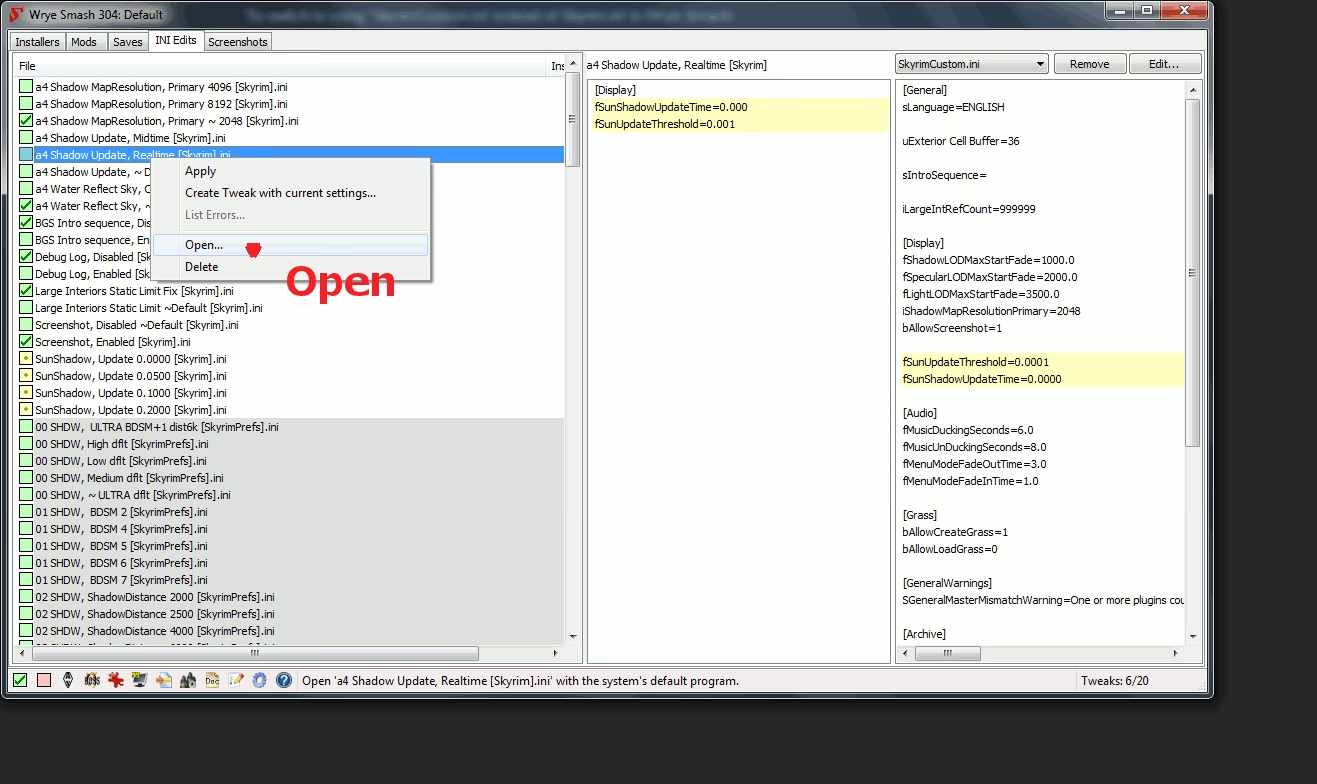
fShadowLODMaxStartFade=1000.0: Distancia máxima a la que las sombras comenzarán a desvanecerse.fSpecularLODMaxStartFade=2000.0: Distancia máxima a la que los reflejos de luz (especularidad) en los objetos comenzarán a desvanecerse.fLightLODMaxStartFade=3500.0: Distancia máxima a la que las fuentes de luz directas comenzarán a perder intensidad.iShadowMapResolutionPrimary=2048: La resolución de las sombras. Valores más altos (como 4096) producen sombras más nítidas y menos pixeladas, pero tienen un gran impacto en el rendimiento.
[Grass]
Ajustes específicos para la hierba del juego.
bAllowCreateGrass=1: El interruptor principal para la hierba. Ponerlo en 0 la desactiva por completo, lo que puede dar un gran impulso de FPS en zonas boscosas.bAllowLoadGrass=0: Un ajuste que fuerza la carga de todos los tipos de hierba.
[Water]
Esta sección es famosa por permitir mejoras visuales significativas en ríos y lagos.
bReflectLODObjects=1: Habilita los reflejos de objetos distantes (LOD) como puentes y ruinas en el agua.bReflectLODLand=1: Habilita los reflejos del terreno distante en el agua.bReflectSky=1: Habilita los reflejos del cielo. Desactivarlo puede mejorar el rendimiento pero hace que el agua se vea plana y sin vida.bReflectLODTrees=1: Habilita los reflejos de los árboles distantes en el agua.
[Archive] y [GeneralWarnings]
Estas secciones son críticas para el funcionamiento del juego. [Archive] lista los archivos .bsa principales que el juego necesita cargar. [GeneralWarnings] contiene los mensajes de error. Como regla general, nunca debes modificar estas secciones a menos que una guía de modding muy específica y confiable te indique lo contrario.
Comparativa de Calidad: ¿Qué Cambia el Launcher Realmente?
Cuando eliges entre calidad Baja, Media, Alta y Ultra en el lanzador de Skyrim, lo que realmente estás haciendo es cambiar los valores en tus archivos .ini. Aquí tienes una tabla comparativa que muestra cómo cambian algunas de las configuraciones de reflejos en el agua según el preajuste, tomando Ultra como el valor de referencia (1 = activado, 0 = desactivado).
| Configuración | Ultra | Alta | Media | Baja |
|---|---|---|---|---|
| bReflectLODObjects | 1 | 1 | 0 | 0 |
| bReflectLODLand | 1 | 1 | 1 | 0 |
| bReflectSky | 1 | 0 | 0 | 1 (Nota: A veces Baja lo mantiene para evitar agua negra) |
| bReflectLODTrees | 1 | 1 | 0 | 0 |
Como puedes ver, la calidad gráfica se reduce desactivando progresivamente diferentes capas de reflejos, lo que alivia la carga sobre la tarjeta gráfica.
Preguntas Frecuentes (FAQ)
¿Qué pasa si borro mis archivos .ini?
No te preocupes. Si borras Skyrim.ini y SkyrimPrefs.ini de la carpeta 'My Games', la próxima vez que inicies el juego a través del lanzador oficial, este detectará que faltan y los creará de nuevo con la configuración predeterminada para tu hardware. Es una forma rápida de volver a empezar si has hecho un desastre.
¿Por qué mis cambios no se guardan?
Esto suele ocurrir por dos razones. La primera es que estás editando el archivo equivocado (por ejemplo, uno en la carpeta de instalación del juego). La segunda, y más común, es que después de editar manualmente el .ini, abres el lanzador de Skyrim y haces clic en 'Jugar'. El lanzador tiende a sobrescribir los archivos .ini con su propia configuración. Para evitarlo, lanza el juego directamente a través del ejecutable (SKSE si usas mods, o TESV.exe si no).
¿Puedo dañar mi juego editando estos archivos?
No puedes dañar permanentemente tu instalación del juego. En el peor de los casos, una mala configuración puede hacer que el juego no se inicie o se vea con errores gráficos graves. Por eso es tan importante tener una copia de seguridad. Si algo va mal, simplemente restaura la copia original o borra los archivos para que el juego los regenere.
¿Dónde encuentro el archivo SkyrimPrefs.ini?
Se encuentra exactamente en la misma carpeta que el Skyrim.ini: C:\Usuarios\[TuNombreDeUsuario]\Documentos\My Games\Skyrim. Ambos trabajan en conjunto desde la misma ubicación.
Dominar los archivos .ini de Skyrim es como aprender un nuevo Grito de Dragón: te otorga un poder que antes no sabías que existía. Con paciencia, precaución y una buena copia de seguridad, puedes ajustar cada pequeño detalle del rendimiento y la apariencia del juego para crear la experiencia definitiva. Así que adelante, abre ese Bloc de Notas y comienza a experimentar. ¡El Dovahkiin que llevas dentro te lo agradecerá!
Si quieres conocer otros artículos parecidos a Guía Definitiva de Archivos .ini de Skyrim puedes visitar la categoría Guías.