
30/10/2022
Seguramente te ha pasado: lanzas un proceso de renderizado, el ventilador de tu computadora empieza a sonar como una turbina de avión y, justo en ese momento, te das cuenta de un error garrafal en el modelo, una textura mal aplicada o una luz que arruina toda la escena. O quizás, simplemente necesitas tu ordenador para una tarea urgente. El pánico se apodera de ti mientras ves la barra de progreso avanzar a paso de tortuga. ¿Qué haces? Detener un render es una acción más común de lo que parece y, afortunadamente, también más sencilla.
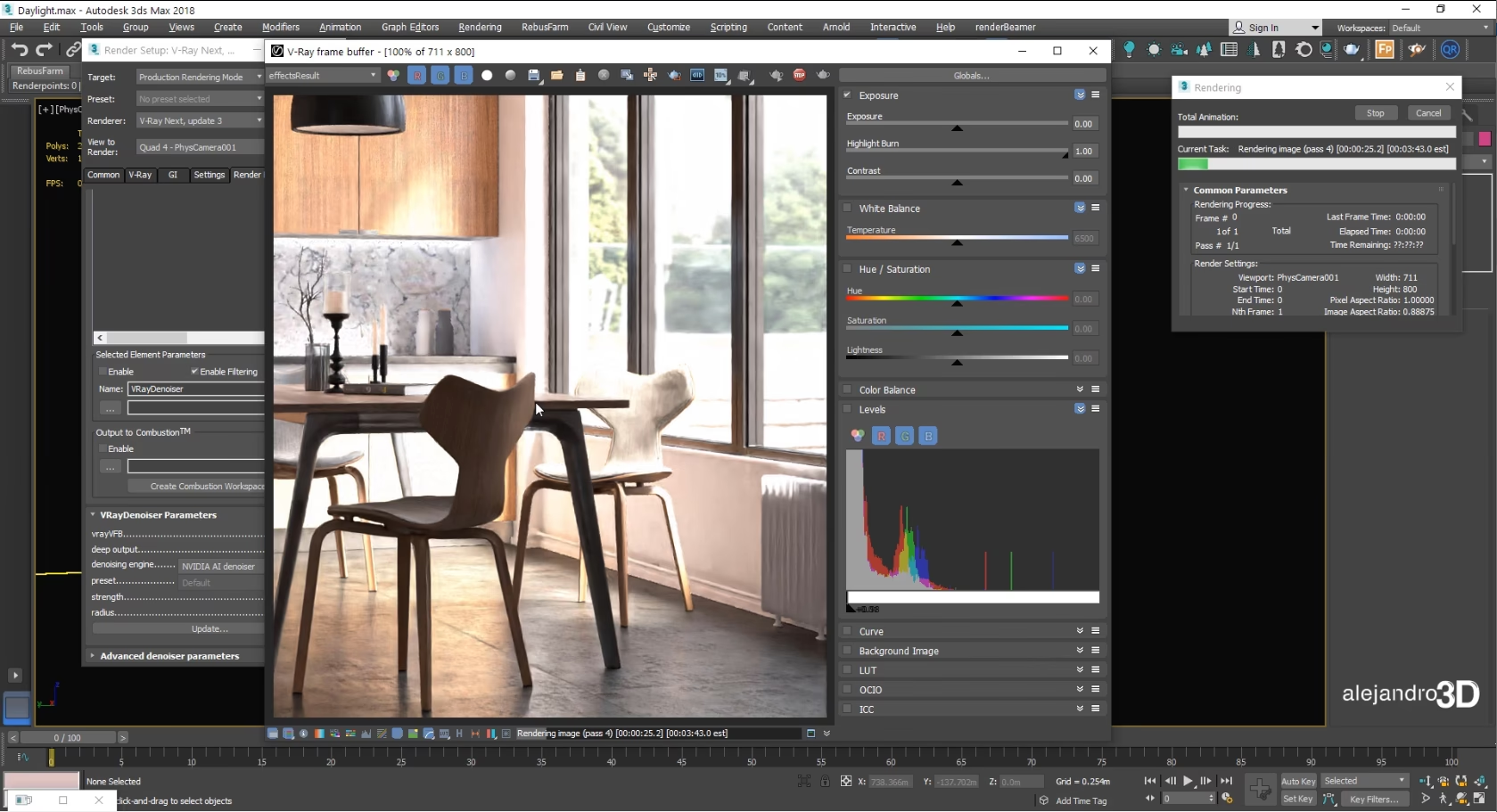
Un render no es más que el proceso de generar una imagen digital 2D a partir de un modelo o escena 3D. Es el paso final donde el software calcula luces, sombras, texturas y materiales para crear una representación fotorrealista o estilizada. Este proceso es computacionalmente muy intensivo, y saber cómo gestionarlo, incluyendo cómo detenerlo, es una habilidad fundamental para cualquier artista 3D, arquitecto o diseñador.
¿Por Qué Necesitarías Detener un Render?
Antes de entrar en el "cómo", es útil entender el "porqué". Las razones para abortar un renderizado son variadas y totalmente válidas. Conocerlas te ayudará a identificar cuándo es mejor cortar por lo sano que esperar horas por un resultado insatisfactorio.
- Detección de errores: Es la causa más común. Un reflejo no deseado, un objeto que atraviesa otro, un material que no se ve como esperabas. Es mucho más eficiente parar, corregir y reiniciar que esperar el resultado final para confirmarlo.
- Necesidad de recursos del sistema: El renderizado consume una cantidad enorme de CPU y/o GPU, ralentizando o incluso paralizando cualquier otra tarea. Si surge una emergencia que requiere el uso de tu equipo, detener el render es la única opción.
- Estimaciones de tiempo irreales: A veces, el software estima un tiempo de finalización de varias horas o incluso días. Si solo necesitabas una vista previa rápida, no tiene sentido esperar tanto.
- Ajustes de última hora: Un cliente o director de arte pide un cambio mientras el render está en proceso. No hay más remedio que parar y aplicar las modificaciones.
El Botón Rojo: Cómo Detener el Renderizado
Aunque cada programa tiene su propia interfaz, el método para detener un render es sorprendentemente universal. La clave está en la ventana de renderizado o de progreso que aparece una vez que inicias el proceso.
Ya sea que uses Blender, Cinema 4D, 3ds Max, V-Ray, Corona, o el motor CineRender integrado en ARCHICAD, el procedimiento general es el siguiente:
- Localiza la Ventana de Render: Al iniciar el render (por ejemplo, desde menús como "Documento > Imagen Creativa > Proyección FotoRender"), aparecerá una nueva ventana. Esta es tu centro de control.
- Busca el Botón de Parada: En esta ventana verás la imagen generándose, una barra de progreso, información sobre el tiempo transcurrido y estimado, y, lo más importante, un botón con una etiqueta como "Parar", "Cancelar", "Stop" o "Abort". En algunos programas, puede ser un ícono de una 'X' o un cuadrado.
- Haz Clic: Simplemente pulsa ese botón. El programa interrumpirá los cálculos y liberará los recursos del sistema. En la mayoría de los casos, la imagen quedará a medio hacer, mostrando los "buckets" o cuadros que ya se habían procesado.
- Cerrar la Ventana: Si no encuentras un botón de parada explícito, un método alternativo que funciona en casi todos los casos es simplemente cerrar la ventana de renderizado. El programa interpretará esta acción como una orden de cancelación del proceso.
Estrategias Inteligentes para Evitar Cancelaciones
Detener un render es fácil, pero lo ideal es no tener que hacerlo. Cada cancelación es tiempo perdido. La clave para un flujo de trabajo eficiente es la preparación y el uso de técnicas de previsualización que te permitan estar seguro del resultado antes de lanzar el render final de alta calidad.
Renderizado por Región: Tu Mejor Amigo
Una de las herramientas más poderosas y subutilizadas es el renderizado por región. En lugar de renderizar toda la escena, puedes seleccionar una pequeña área para procesar. Esto es increíblemente útil para:
- Probar la apariencia de un material específico bajo la iluminación actual.
- Verificar si el reflejo en una superficie de cristal es correcto.
- Ajustar la intensidad o el color de una luz y ver su efecto en una zona concreta.
En programas como ARCHICAD, esto se logra con una "Marco de Selección 2D". Al activarlo, puedes elegir entre "Renderizar Región del Marco de Selección y Cortar" (solo genera esa pieza) o "Renderizar la Región del Marco de Seleccón" (renderiza toda la escena pero solo calcula con calidad el área seleccionada, dejando el resto transparente o sin procesar). Esta segunda opción es perfecta si ya tienes un render completo y solo necesitas actualizar una pequeña parte que has modificado.
La Importancia de las Previsualizaciones
Nunca lances un render final en 4K sin haber hecho antes pruebas a menor resolución. Configura tu render a un tamaño mucho más pequeño (por ejemplo, 800x600 píxeles) y con una calidad de muestreo más baja. Esto te dará una idea muy clara de la composición, la iluminación y los colores en una fracción del tiempo. Si algo está mal, lo detectarás en minutos, no en horas.
Tabla Comparativa de Técnicas de Optimización
| Técnica | Descripción | Beneficio Principal |
|---|---|---|
| Render por Región | Renderiza solo una pequeña parte seleccionada de la imagen. | Ahorro masivo de tiempo para pruebas de materiales e iluminación. |
| Render de Baja Resolución | Genera la imagen completa pero a un tamaño reducido (ej. 25% del final). | Verificación rápida de la composición general y el balance de la escena. |
| Override de Materiales | Aplica un material gris simple a toda la escena. | Permite evaluar la iluminación y las sombras sin la distracción de texturas y colores. |
| Reducir Muestras/Calidad | Disminuye los cálculos de rebotes de luz, antialiasing, etc. | Resultados más rápidos pero con más "ruido", ideal para previsualizaciones. |
Entendiendo el Proceso: CPU vs. GPU
Para optimizar tu trabajo, es crucial entender qué sucede cuando presionas el botón de "Render". Tu computadora utiliza principalmente dos componentes para esta tarea: la Unidad Central de Procesamiento (CPU) o la Unidad de Procesamiento Gráfico (GPU).
- Renderizado por CPU: Es el método tradicional. Utiliza el procesador principal de tu ordenador. Es muy preciso y versátil, capaz de manejar escenas extremadamente complejas y efectos avanzados como el trazado de rayos (Ray Tracing) o el trazado de rutas (Path Tracing). Su principal desventaja es que puede ser más lento.
- Renderizado por GPU: Utiliza el poder de la tarjeta gráfica. Las GPUs están diseñadas para realizar miles de cálculos paralelos, lo que las hace increíblemente rápidas para el renderizado. Es ideal para obtener previsualizaciones casi en tiempo real. Sin embargo, puede tener limitaciones con la complejidad de la escena, dependiendo de la memoria VRAM de la tarjeta.
El proceso de renderizado con motores modernos como CineRender a menudo sigue varias fases: primero, la conversión del modelo 3D; segundo, el cálculo de la Iluminación Global (GI), que es cuando la imagen puede parecer "manchada" o "granulada" mientras el motor calcula los rebotes de luz; y finalmente, el renderizado final, donde la imagen se refina cuadro por cuadro hasta alcanzar la calidad deseada.
Preguntas Frecuentes (FAQ)
¿Qué pasa si mi computadora se bloquea y tengo que forzar el cierre del programa?
Perderás todo el progreso del renderizado. A diferencia de detenerlo limpiamente, un cierre forzado no guarda ningún dato parcial. Existe un pequeño riesgo de corromper el archivo de la escena si estabas guardando en ese preciso instante, así que guarda tu trabajo siempre antes de lanzar un render.
¿Detener un render puede dañar mi hardware?
No. Detener el proceso de renderizado es una operación de software segura. Simplemente le indica al programa que deje de enviar instrucciones de cálculo a la CPU o la GPU. El hardware está diseñado para funcionar a plena carga durante largos periodos; detenerlo no causa ningún estrés ni daño.
¿Es posible pausar y reanudar un render?
Esto depende en gran medida del motor de renderizado que estés utilizando. Los motores más antiguos generalmente no lo permiten. Sin embargo, algunos motores modernos y software especializado en gestión de renders (render farms) sí ofrecen la capacidad de pausar y reanudar, guardando el estado del render para continuarlo más tarde. Siempre es mejor consultar la documentación de tu software específico.
¿Por qué mi render se ve "feo" o con mucho "ruido" al principio?
Muchos motores de render modernos utilizan un método de renderizado progresivo. En lugar de renderizar la imagen en bloques perfectos, muestran una versión de baja calidad de toda la imagen muy rápidamente y la van refinando con el tiempo, limpiando el "ruido" (grano) en sucesivas pasadas. Esto es normal y permite tener una idea general de la imagen final desde los primeros segundos.
En conclusión, detener un render es una acción simple pero vital en el arsenal de cualquier artista digital. No temas usar el botón de parada cuando sea necesario. Un render cancelado a tiempo es una oportunidad para mejorar tu trabajo y ahorrarte horas de frustración. Aprende a utilizar las herramientas de previsualización como el render por región y las pruebas a baja resolución, y verás cómo tu flujo de trabajo se vuelve mucho más ágil y productivo.
Si quieres conocer otros artículos parecidos a Cómo Detener un Proceso de Renderizado puedes visitar la categoría Juegos.