
23/10/2010
Estás a punto de entrar a esa partida crucial de tu juego favorito, has preparado tu mejor equipamiento, te has comunicado con tu equipo y, justo cuando vas a conectar, un frustrante mensaje de error aparece: "No se puede conectar con el servidor". Muchas veces, el culpable no es tu conexión a internet ni el estado de los servidores del juego, sino un guardián silencioso en tu propio PC: el Firewall de Windows Defender. Este componente esencial de la seguridad de tu sistema a veces puede ser un poco sobreprotector, viendo una amenaza donde solo hay diversión. En esta guía completa, te enseñaremos cómo configurar Windows Defender para que tus juegos funcionen sin problemas, explicando los métodos disponibles, sus riesgos y cuál es el mejor para cada situación.
¿Por Qué Mi Juego es Bloqueado por Windows Defender?
Antes de sumergirnos en la solución, es importante entender el problema. El Firewall de Windows Defender actúa como un portero para tu ordenador. Revisa todo el tráfico de datos que entra y sale a través de tu conexión de red y decide qué es seguro y qué no lo es. Su objetivo principal es bloquear conexiones no autorizadas que podrían ser utilizadas por hackers o malware para dañar tu sistema.
Sin embargo, a veces, este guardián se confunde. Un juego nuevo, especialmente de un desarrollador independiente, una actualización reciente o incluso un software anti-trampas pueden realizar conexiones de red que el firewall no reconoce. En su afán por protegerte, prefiere pecar de precavido y bloquea la conexión, causando tus problemas. Estos se conocen como falsos positivos, y son más comunes de lo que piensas en el mundo del gaming.
El Dilema del Gamer: ¿Permitir una Aplicación o Abrir un Puerto?
Cuando decides darle paso a tu juego a través del firewall, te encuentras con dos caminos principales. No son iguales, y elegir el correcto es crucial para mantener la seguridad de tu PC. Uno es como darle una llave específica a un invitado de confianza, mientras que el otro es como dejar la puerta principal abierta de par en par.
Tabla Comparativa de Métodos
| Característica | Permitir una Aplicación | Abrir un Puerto |
|---|---|---|
| Nivel de Riesgo | Bajo. Es el método más seguro. | Alto. Crea una vulnerabilidad permanente. |
| Duración de la Apertura | Solo cuando la aplicación (el juego) se está ejecutando. | Permanente, hasta que se cierre manualmente la regla. |
| Precisión | Muy precisa. Solo ese programa específico puede usar la apertura. | Poco precisa. Cualquier aplicación o malware podría intentar usar ese puerto abierto. |
| Recomendado para... | La mayoría de los casos: juegos que no conectan, problemas de matchmaking, etc. | Casos específicos: hostear tu propio servidor de juego (ej. Minecraft, Valheim). |
Como puedes ver, la recomendación general es siempre optar por "Permitir una aplicación". Es la solución más inteligente y segura. Solo deberías considerar abrir un puerto si sabes exactamente lo que estás haciendo y es un requisito indispensable para, por ejemplo, ser el anfitrión de una partida para tus amigos.
Guía Paso a Paso: Permitir un Juego (El Método Seguro y Recomendado)
Aquí te guiaremos para que le des a tu juego el pase VIP que necesita para atravesar el firewall sin problemas. Sigue estos pasos:
- Abre la Seguridad de Windows: Haz clic en el menú Inicio, escribe "Seguridad de Windows" y presiona Enter.
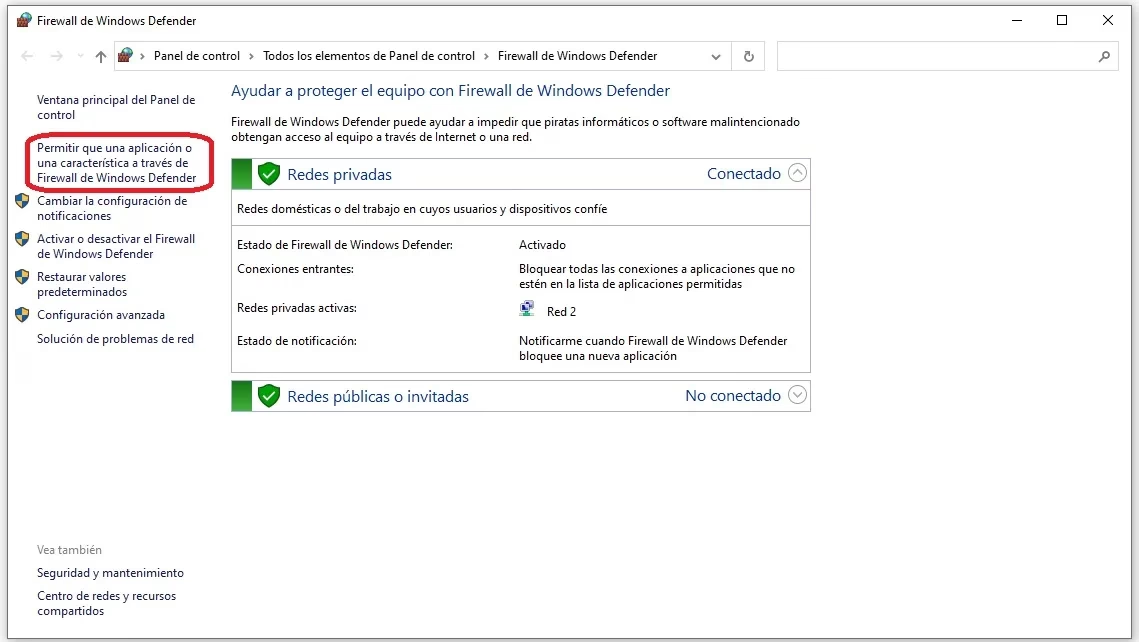
- Ve al Firewall: En la ventana de Seguridad de Windows, selecciona "Firewall y protección de red" en el menú de la izquierda.
- Permitir una Aplicación: En la parte central, verás un enlace que dice "Permitir que una aplicación pase a través de Firewall". Haz clic en él.
- Habilita los Cambios: Aparecerá una lista de aplicaciones. Para poder modificarla, primero debes hacer clic en el botón "Cambiar la configuración" en la parte superior derecha. Es posible que necesites permisos de administrador.
- Busca tu Juego: Desplázate por la lista y busca el nombre de tu juego. Si lo encuentras, simplemente marca las casillas correspondientes a "Privada" y/o "Pública". Generalmente, para jugar en casa, solo necesitarás marcar "Privada".
- ¿No encuentras el juego? ¡No te preocupes! Es muy común. Haz clic en el botón "Permitir otra aplicación..." en la parte inferior.
- Localiza el Ejecutable: Se abrirá una nueva ventana. Haz clic en "Examinar..." y navega hasta la carpeta donde instalaste tu juego. Debes buscar el archivo principal del juego, que suele terminar en ".exe" (por ejemplo,
nombredeljuego.exe). Este es el ejecutable (.exe). Selecciónalo y haz clic en "Abrir". - Añádelo a la Lista: Una vez seleccionado, el juego aparecerá en la ventana anterior. Haz clic en "Agregar".
- Configura los Permisos Finales: Ahora tu juego estará en la lista principal. Asegúrate de que la casilla a su izquierda esté marcada, y también la casilla de la columna "Privada". Haz clic en "Aceptar" para guardar los cambios.
¡Listo! Intenta ejecutar tu juego de nuevo. En el 99% de los casos, tu problema de conexión estará resuelto.
Para los Valientes: Abriendo un Puerto para Hostear tu Partida
Si tu misión es montar un servidor dedicado para que tus amigos se unan, el método anterior no será suficiente. Necesitarás abrir un puerto específico. Este es un proceso más delicado y conlleva un mayor riesgo de seguridad. Procede con precaución.
- Accede a la Configuración Avanzada: Vuelve a "Firewall y protección de red" y, esta vez, haz clic en "Configuración avanzada" en la parte inferior.
- Crea una Nueva Regla: Se abrirá una ventana mucho más técnica. En el panel izquierdo, selecciona "Reglas de entrada". En el panel derecho, haz clic en "Nueva regla...".
- Tipo de Regla: Se iniciará un asistente. Selecciona "Puerto" y haz clic en "Siguiente".
- Protocolo y Puertos: Aquí necesitas saber qué tipo de puerto usa tu juego (TCP o UDP) y el número exacto. Esta información la suele proporcionar el desarrollador del juego. Selecciona el protocolo correcto y escribe el número en "Puertos locales específicos". Clic en "Siguiente".
- Acción: Selecciona "Permitir la conexión". Clic en "Siguiente".
- Perfil: Desmarca "Público" y "Dominio" y deja marcada solo la casilla "Privado". Esto limita la apertura a tu red doméstica segura. Clic en "Siguiente".
- Nombra tu Regla: Dale un nombre descriptivo (ej. "Servidor de Minecraft") para que puedas identificarla y eliminarla fácilmente en el futuro. Clic en "Finalizar".
Has creado una regla de entrada que permite el tráfico a través de ese puerto. Recuerda que es una buena práctica de seguridad desactivar o eliminar esta regla cuando ya no estés hosteando el servidor.
Preguntas Frecuentes (FAQ) del Jugador Defendido
¿Hice todo esto y mi juego sigue sin funcionar?
A veces, el problema no está solo en tu PC. Verifica que tu router no tenga su propio firewall bloqueando la conexión. Además, asegúrate de que los servidores del juego estén en línea y que no haya problemas con tu proveedor de internet.
¿Es seguro desactivar completamente el Firewall de Windows Defender?
Absolutamente no. Desactivar el firewall es como quitarle la armadura a tu personaje en una zona de alto nivel. Te deja completamente expuesto a todo tipo de amenazas de la red. Siempre es mejor crear excepciones específicas que desactivarlo por completo.
¿Qué diferencia hay entre redes "Privadas" y "Públicas"?
Una red "Privada" es tu red doméstica de confianza, donde tus dispositivos pueden verse entre sí. Una red "Pública" es una red abierta, como la de una cafetería o un aeropuerto, donde la seguridad es mucho más estricta. Al permitir un juego, casi siempre querrás hacerlo solo para redes privadas.
¿Tengo que hacer esto para cada juego que instalo?
No. La mayoría de los juegos de grandes estudios y plataformas como Steam o Epic Games se registran correctamente en el firewall durante la instalación. Este proceso suele ser necesario solo para juegos menos conocidos, versiones de acceso anticipado o cuando surgen problemas de conexión inesperados tras una actualización.
Dominar la configuración del Firewall de Windows Defender es una habilidad útil para cualquier gamer de PC. Te da el poder de solucionar problemas de conexión molestos y de adentrarte en el mundo del hosting de servidores. Recuerda siempre priorizar el método más seguro y actuar con conocimiento. Ahora que tienes el control sobre el guardián de tu red, ¡es hora de volver a la partida!
Si quieres conocer otros artículos parecidos a Permitir un juego en Windows Defender: Guía Gamer puedes visitar la categoría Guías.