
29/12/2014
Muchos usuarios de Windows viven con la creencia de que al vaciar la papelera de reciclaje, sus archivos desaparecen para siempre. Sin embargo, la realidad es mucho más compleja y, para algunos, alarmante. Esos documentos, fotos y datos personales que creías eliminados podrían ser recuperados con relativa facilidad, lo que representa tanto una bendición para quienes borran algo por error, como un grave riesgo de seguridad para quienes desean deshacerse de información sensible. En este artículo, desmitificaremos el proceso de eliminación de archivos en Windows y te guiaremos a través de los métodos más efectivos para asegurar que cuando borres algo, sea de verdad para siempre.
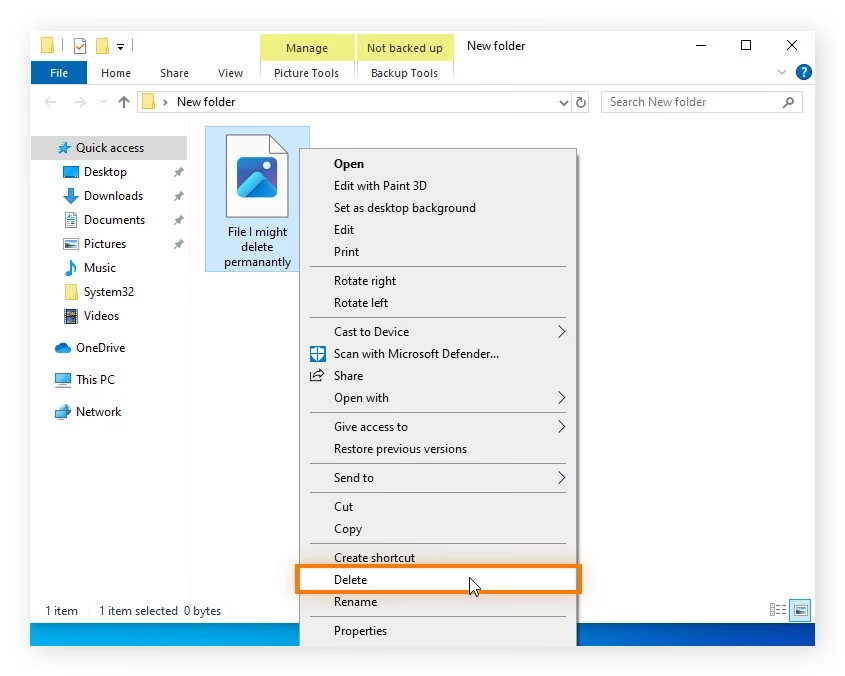
¿Qué Sucede Realmente al Borrar un Archivo?
Cuando seleccionas un archivo y presionas la tecla 'Supr', o incluso cuando usas la combinación 'Shift + Supr' para evitar la papelera, el sistema operativo no se toma la molestia de borrar físicamente los datos del disco. Lo que Windows hace es mucho más rápido y eficiente: simplemente modifica una entrada en su índice principal, conocido como la Tabla Maestra de Archivos (MFT en el caso de discos duros), para marcar el espacio que ocupaba ese archivo como 'disponible'. El archivo original sigue intacto en los sectores del disco, invisible para ti, pero esperando a que nuevos datos se escriban encima. Este proceso puede tardar minutos, días o incluso meses, dejando tus datos vulnerables durante todo ese tiempo.
Este comportamiento varía significativamente entre los tipos de unidades de almacenamiento:
- Discos Duros (HDD): Al ser mecánicos, la información permanece en los platos magnéticos hasta que es físicamente sobrescrita. Las herramientas de recuperación escanean estos sectores marcados como 'libres' y pueden reconstruir los archivos parcial o totalmente.
- Unidades de Estado Sólido (SSD): Funcionan de manera diferente. Gracias a una función llamada TRIM, cuando borras un archivo, el sistema operativo le indica al SSD que esos bloques de datos ya no están en uso y pueden ser borrados internamente. Esto hace que la recuperación sea mucho más difícil, pero no siempre imposible de inmediato. Los SSDs gestionan los datos de forma compleja para distribuir el desgaste, por lo que un borrado seguro requiere métodos específicos.
Tabla Comparativa: Borrado en HDD vs. SSD
| Característica | Disco Duro (HDD) | Unidad de Estado Sólido (SSD) |
|---|---|---|
| Método de Borrado Estándar | Marca el espacio como disponible en la MFT. Los datos permanecen. | La función TRIM marca los bloques para su borrado interno. |
| Recuperabilidad | Alta. Fácil de recuperar con software especializado hasta que se sobrescriba. | Baja a muy baja. Una vez que TRIM actúa, la recuperación es casi imposible. |
| Método de Borrado Seguro | Sobrescribir los datos múltiples veces con patrones aleatorios. | Usar el comando Secure Erase a través del software del fabricante. |
Métodos Nativos de Windows para un Borrado Seguro
Antes de recurrir a software de terceros, Windows ofrece herramientas integradas, aunque más técnicas, para eliminar archivos de forma más segura.
Uso de Windows PowerShell
PowerShell es la consola de comandos avanzada de Windows y puede eliminar archivos y carpetas de forma directa. Para usarla, debes abrirla con permisos de administrador (búscala en el menú Inicio, haz clic derecho y selecciona 'Ejecutar como administrador').
El comando básico es Remove-Item. Su estructura es la siguiente:
Remove-Item -path C:\Ruta\Al\Archivo.txt
Si deseas eliminar una carpeta completa con todo su contenido, debes añadir el parámetro -recurse:
Remove-Item -path C:\Ruta\A\La\Carpeta -recurse
Aunque este método es más directo que el borrado estándar, no sobrescribe los datos, por lo que no es la opción más segura para información altamente confidencial en un HDD.
Uso del Comando Cipher
Cipher es una herramienta de línea de comandos diseñada para la encriptación, pero tiene una función muy útil para limpiar el espacio libre de un disco. No borra archivos específicos, sino que sobrescribe todo el espacio marcado como 'disponible' en tu disco duro, haciendo que los archivos previamente borrados sean irrecuperables.
- Abre el Símbolo del sistema (CMD) como administrador.
- Usa el siguiente comando, cambiando 'C' por la letra de la unidad que quieres limpiar:
cipher /w:C:
Este proceso escribirá datos aleatorios (ceros, luego unos y finalmente datos aleatorios) en todo el espacio libre del disco. Puede tardar bastante tiempo dependiendo del tamaño de la unidad, pero es una forma muy efectiva de asegurar que tus archivos borrados ya no puedan ser recuperados.
El Poder del Software de Terceros para un Borrado Definitivo
Para la mayoría de los usuarios, la forma más sencilla y segura de garantizar un borrado permanente es utilizar aplicaciones especializadas. Estos programas se dedican a sobrescribir los datos de los archivos que deseas eliminar con patrones complejos, haciéndolos completamente irrecuperable.
Programas Recomendados
- Eraser: Considerado el estándar de oro en borrado seguro. Es gratuito, de código abierto y se integra con el menú contextual de Windows. Permite elegir entre varios algoritmos de borrado, como el famoso método Gutmann, que sobrescribe los datos 35 veces.
- Hardwipe: Otra excelente herramienta gratuita que ofrece una interfaz sencilla y potente. Permite borrar archivos individuales, carpetas o limpiar el espacio libre del disco. Destaca por su capacidad para ejecutarse en segundo plano sin ralentizar demasiado el sistema.
- CCleaner: Aunque es más conocido como una herramienta de optimización, CCleaner incluye un módulo de 'Limpiador de Unidad'. Permite borrar de forma segura el espacio libre o la unidad completa, con opciones de sobrescritura de 1 a 35 pasadas. Es una buena opción si ya utilizas el programa para otras tareas.
- Wise Disk Cleaner: Similar a CCleaner, combina la limpieza de archivos basura con funciones de borrado seguro y desfragmentación. Su motor de búsqueda de archivos residuales es muy eficaz y su interfaz es amigable para principiantes.
Formateo Completo: ¿La Solución Definitiva?
Cuando te preparas para vender o regalar un ordenador, formatear el disco duro parece la solución lógica. Sin embargo, aquí también hay matices importantes.
- Formateo Rápido: Al igual que borrar un archivo, esta opción solo elimina la tabla de archivos y marca todo el disco como espacio libre. Es extremadamente rápido, pero deja todos los datos intactos y fácilmente recuperables.
- Formateo Completo: Esta opción es más segura. Además de hacer lo mismo que el formato rápido, también escanea la unidad en busca de sectores defectuosos y, en versiones modernas de Windows, escribe ceros en toda la unidad. Esto hace que la recuperación de datos sea mucho más difícil, pero no imposible para un experto con herramientas forenses.
Para una seguridad máxima en un HDD antes de deshacerte de él, el método a prueba de fallos es: hacer un formateo completo, luego llenar el disco por completo con datos sin importancia (por ejemplo, archivos de video grandes y aleatorios) y, finalmente, realizar otro formateo completo. Este proceso asegura que todos los datos originales hayan sido sobrescritos al menos una vez.
Preguntas Frecuentes (FAQ)
- ¿Basta con usar Shift + Supr para borrar algo permanentemente?
- No. Esta combinación solo evita que el archivo vaya a la Papelera de Reciclaje. El archivo sigue siendo recuperable en el disco hasta que su espacio sea sobrescrito por nuevos datos.
- ¿Es seguro vender mi viejo disco duro después de un formateo rápido?
- Definitivamente no. Un formateo rápido no borra ningún dato. Cualquiera con un software de recuperación gratuito podría acceder a tu información. Utiliza como mínimo un formateo completo o, preferiblemente, una herramienta de borrado seguro como Eraser.
- ¿Puedo usar estos programas para borrar archivos en una memoria USB o disco duro externo?
- Sí. Las memorias USB y los discos duros externos funcionan de manera similar a los HDD internos. Las herramientas de borrado seguro son perfectamente capaces de limpiar estas unidades de forma permanente.
- ¿Qué es el método Gutmann?
- Es un algoritmo de borrado de datos muy seguro que sobrescribe los sectores del disco 35 veces utilizando diferentes patrones definidos. Fue diseñado para asegurar que los datos no pudieran ser recuperados ni siquiera con análisis magnético avanzado del disco, aunque para la tecnología actual, unas pocas pasadas suelen ser más que suficientes.
Conclusión
La protección de nuestra información digital es más importante que nunca. Comprender que 'borrar' no significa 'destruir' es el primer paso para tomar el control de tu privacidad. Ya sea que necesites eliminar un solo documento confidencial o limpiar un disco duro completo antes de venderlo, ahora tienes el conocimiento y las herramientas para hacerlo de la manera correcta. Utiliza las funciones nativas de Windows para tareas sencillas o confía en software especializado como Eraser para garantizar que tus datos eliminados permanezcan así: eliminados para siempre.
Si quieres conocer otros artículos parecidos a Borrado Permanente de Archivos en Windows puedes visitar la categoría Juegos.