
14/08/2005
El Steam Deck de Valve es mucho más que una simple consola portátil; es un PC completo con un sistema operativo basado en Linux (SteamOS). Esto significa que tienes un poder increíble para personalizarlo, instalar aplicaciones de terceros y modificar el sistema a tu gusto. Sin embargo, para realizar muchas de estas tareas avanzadas, te encontrarás con una barrera: la necesidad de una contraseña de administrador o 'superuser'. Por defecto, tu Steam Deck no tiene ninguna configurada, lo que limita tu acceso a las funciones más profundas del sistema. En esta guía completa, te guiaremos paso a paso a través del sencillo proceso de establecer esta contraseña, desbloqueando el verdadero potencial de tu dispositivo.
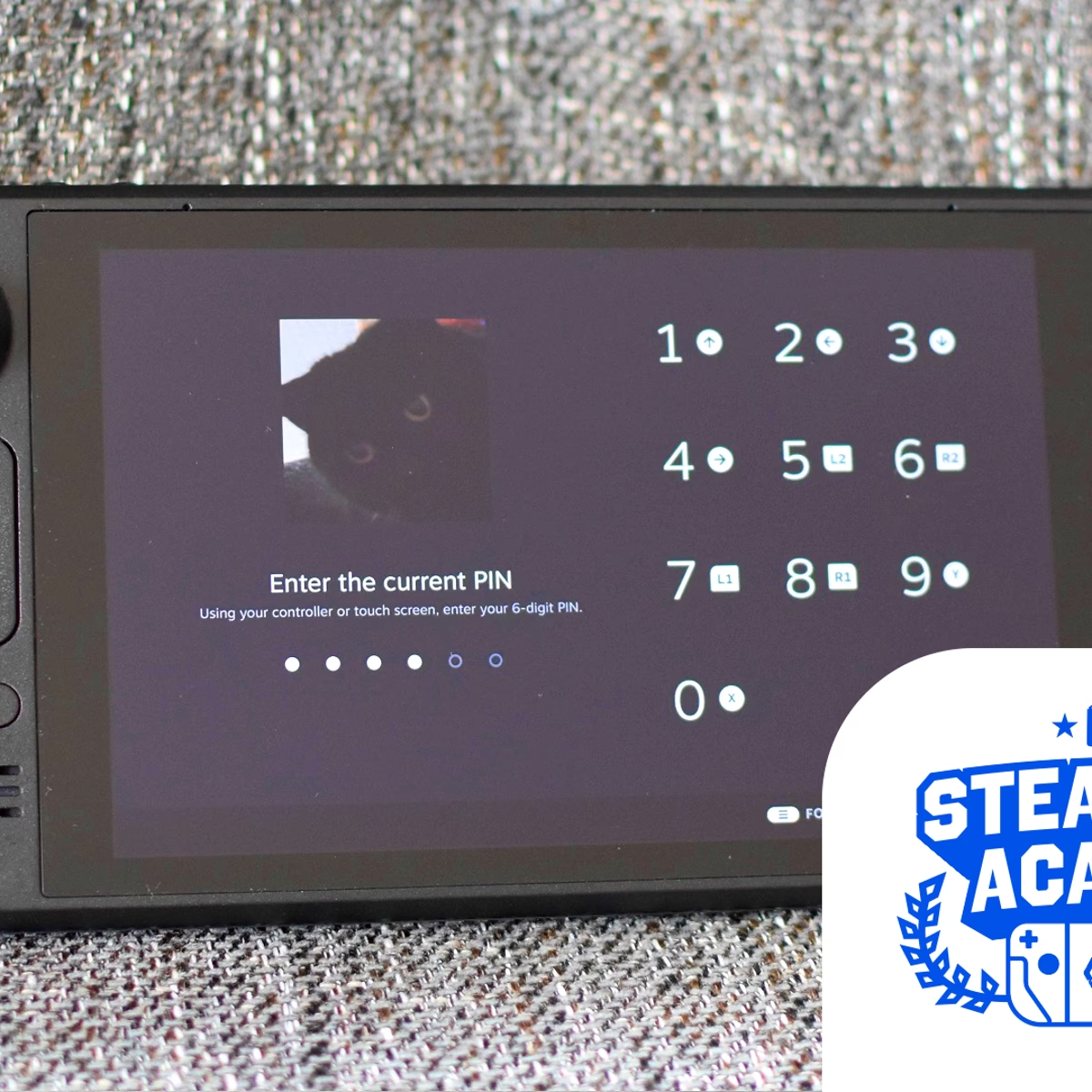
¿Por Qué Necesitas una Contraseña en tu Steam Deck? El Poder de 'Sudo'
Si alguna vez has intentado instalar un plugin como Decky Loader, emuladores a través de EmuDeck, o simplemente has querido modificar un archivo de configuración en el Modo Escritorio, es casi seguro que te has topado con el comando sudo. Pero, ¿qué es exactamente y por qué necesita una contraseña?
Sudo (que significa 'SuperUser Do') es un comando fundamental en los sistemas operativos basados en Linux, como SteamOS. Actúa como una llave maestra que eleva temporalmente tus privilegios de usuario normal a los de un superusuario o 'root'. Piensa en ello como el equivalente a la opción 'Ejecutar como administrador' en Windows. Cuando ejecutas un comando precedido por sudo, le estás diciendo al sistema: 'Sé lo que estoy haciendo y tengo la autoridad para realizar cambios importantes en el sistema'.
Estas son algunas de las tareas para las que necesitarás usar sudo y, por lo tanto, una contraseña:
- Instalación de software: Muchas aplicaciones y herramientas que no están en la tienda de Steam, como el popular Decky Loader, requieren acceso al sistema para instalarse correctamente.
- Modificación de archivos del sistema: Si quieres ajustar configuraciones avanzadas, cambiar permisos de archivos o editar scripts del sistema, necesitarás privilegios de superusuario.
- Gestión de paquetes: Para instalar, actualizar o eliminar software a través de la línea de comandos usando el gestor de paquetes 'pacman', el comando sudo es indispensable.
- Acceso a directorios protegidos: Ciertas carpetas del sistema están bloqueadas para el usuario estándar para evitar modificaciones accidentales que puedan dañar el sistema operativo.
Por seguridad, Valve envía el Steam Deck sin una contraseña preestablecida para el usuario 'deck'. Esto es una medida inteligente para proteger a los usuarios novatos de realizar cambios que puedan comprometer la estabilidad de su dispositivo. Sin embargo, para los entusiastas que quieren ir más allá, establecerla es el primer y más crucial paso.
Guía Paso a Paso para Establecer tu Contraseña
El proceso es sorprendentemente rápido y sencillo. Solo necesitas acceder al Modo Escritorio y usar una sola aplicación: la terminal. No te dejes intimidar si nunca has usado una; te guiaremos en cada paso.
1. Accede al Modo Escritorio y Abre la Terminal
Primero, debes salir de la interfaz de juego estándar de SteamOS.
- Presiona el botón 'STEAM' en tu dispositivo.
- Navega hasta el menú 'Encendido/Apagado'.
- Selecciona la opción 'Cambiar a Escritorio'.
Tu Steam Deck se reiniciará en una interfaz de escritorio familiar, similar a la de un PC con Linux. Ahora, busca la aplicación de la terminal.
- Haz clic en el ícono del menú de aplicaciones en la esquina inferior izquierda (parece el logo de Steam Deck).
- Ve a la categoría 'Sistema'.
- Busca y haz clic en 'Konsole'. Konsole es el nombre de la aplicación de terminal en este entorno de escritorio.
2. El Comando Mágico: `passwd`
Con la ventana de Konsole abierta, verás un cursor parpadeando, esperando tus instrucciones. Aquí es donde escribirás el único comando que necesitas. Este comando, passwd, se utiliza específicamente para cambiar la contraseña del usuario actual.
Escribe lo siguiente y presiona la tecla ENTER:
passwd3. Introduce tu Nueva Contraseña
Inmediatamente después de ejecutar el comando, el sistema te pedirá que introduzcas tu nueva contraseña. Verás una línea que dice:
New password:Aquí viene la parte que confunde a muchos principiantes: mientras escribes tu contraseña, no verás nada en la pantalla. Ni letras, ni asteriscos, ni puntos. Esto es una medida de seguridad estándar en las terminales de Linux para evitar que alguien pueda ver la longitud de tu contraseña mirando por encima de tu hombro. No te preocupes, el sistema está registrando lo que escribes. Simplemente escribe la contraseña que desees y presiona ENTER.
A continuación, el sistema te pedirá que confirmes la contraseña para asegurarse de que no cometiste un error tipográfico la primera vez:
Retype new password:Vuelve a escribir exactamente la misma contraseña y presiona ENTER de nuevo.
4. Confirmación y Prueba Final
Si ambas contraseñas coinciden, verás un mensaje de confirmación que te alegrará el día:
passwd: password updated successfully¡Felicidades! Has establecido con éxito tu contraseña de superusuario. Pero, como dicen, la confianza es buena, pero el control es mejor. Vamos a hacer una prueba rápida para asegurarnos de que todo funciona como se espera.
Escribe el siguiente comando en la terminal y presiona ENTER:
sudo echo "¡Hola, Steam Deck!"Este comando simplemente le pide al sistema que muestre el texto '¡Hola, Steam Deck!', pero lo hace usando privilegios de superusuario. Por lo tanto, el sistema te pedirá la contraseña que acabas de crear:
[sudo] password for deck:Introduce tu nueva contraseña (recuerda, no verás los caracteres) y presiona ENTER. Si todo ha ido bien, la terminal te devolverá el saludo:
¡Hola, Steam Deck!Ahora estás listo para explorar las profundidades de tu Steam Deck con total libertad.
Comparativa de Capacidades: Antes y Después de la Contraseña
Para que quede aún más claro el poder que acabas de desbloquear, aquí tienes una tabla comparativa:
| Acción | Sin Contraseña Sudo (Por Defecto) | Con Contraseña Sudo (Configurada) |
|---|---|---|
| Jugar juegos de la biblioteca de Steam | ✅ Totalmente posible | ✅ Totalmente posible |
| Navegar por internet en Modo Escritorio | ✅ Totalmente posible | ✅ Totalmente posible |
| Instalar Decky Loader o plugins similares | ❌ Imposible, requiere permisos de escritura | ✅ Posible |
| Instalar software desde el gestor de paquetes (pacman) | ❌ Imposible, requiere permisos de root | ✅ Posible |
| Modificar archivos de configuración del sistema | ❌ Imposible en la mayoría de los casos | ✅ Posible |
Preguntas Frecuentes (FAQ)
A continuación, resolvemos algunas de las dudas más comunes que surgen en torno a la gestión de contraseñas en el Steam Deck.
¿Esta contraseña es la misma que la de mi cuenta de Steam?
No, y es muy importante entender la diferencia. La contraseña que acabas de establecer es una contraseña de sistema local, exclusiva para el usuario 'deck' en el Modo Escritorio de tu dispositivo. No tiene ninguna relación con la contraseña de tu cuenta de Steam, que usas para iniciar sesión, comprar juegos y proteger tu biblioteca. Son completamente independientes.
¿Qué pasa si olvido mi contraseña de sudo?
Esta es una situación complicada. A diferencia de un servicio online, no hay un botón de 'He olvidado mi contraseña'. Dado que esta clave protege el núcleo del sistema, recuperarla no es un proceso sencillo para el usuario medio. La solución oficial y más segura recomendada por Valve si pierdes esta contraseña es reinstalar la imagen del sistema operativo de SteamOS. Esto devolverá el dispositivo a su estado de fábrica, eliminando la contraseña (y también tus datos y juegos instalados, así que asegúrate de hacer copias de seguridad). Los usuarios avanzados de Linux podrían intentar recuperarla a través del modo de recuperación, pero es un proceso complejo que podría dañar el sistema si no se hace correctamente.
Hice un reseteo de fábrica, ¿por qué me sigue pidiendo una contraseña?
Este es un comportamiento anómalo. Un reseteo de fábrica completo debería eliminar cualquier contraseña de sudo que hayas establecido. Si después de un reseteo el sistema sigue pidiéndote una contraseña que no conoces, es posible que el proceso de reseteo no se haya completado correctamente. Te recomendamos que intentes realizar el reseteo de fábrica de nuevo desde las opciones de recuperación del sistema. Si el problema persiste, podría ser un error más profundo y sería aconsejable contactar con el soporte técnico de Valve.
¿El Steam Deck viene con una contraseña por defecto?
No. Para ser claros: el usuario 'deck' en un Steam Deck nuevo o recién reseteado de fábrica no tiene ninguna contraseña establecida. El campo está vacío. La primera vez que un programa te pida la contraseña, no podrás introducir nada porque no existe. El propósito de esta guía es, precisamente, crear esa primera contraseña para que puedas empezar a usar el comando sudo.
Conclusión
Establecer una contraseña de superusuario en tu Steam Deck es el primer gran paso para transformarlo de una simple consola de juegos a un potente PC de bolsillo totalmente personalizable. Aunque pueda parecer una tarea técnica, el proceso es increíblemente sencillo y te abre un mundo de posibilidades, desde la instalación de plugins que mejoran la experiencia de usuario hasta la configuración de emuladores y la modificación avanzada del sistema. Recuerda elegir una contraseña segura pero que puedas recordar, y úsala con responsabilidad. ¡Ahora ve y explora todo lo que tu Steam Deck tiene para ofrecer!
Si quieres conocer otros artículos parecidos a Cómo Poner una Contraseña en tu Steam Deck puedes visitar la categoría Guías.