
09/01/2010
Adentrarse en el universo de Linux puede parecer una tarea intimidante para quienes han pasado toda su vida en el ecosistema de Windows. Sin embargo, distribuciones como Linux Mint han allanado el camino, ofreciendo una experiencia de usuario increíblemente amigable, intuitiva y potente. Si sientes curiosidad, quieres darle una nueva vida a un ordenador antiguo o simplemente buscas una alternativa robusta y segura para tu trabajo o para jugar, estás en el lugar correcto. En esta guía completa, te llevaremos de la mano a través de dos métodos principales para instalar Linux Mint, asegurando que, sin importar tu nivel de experiencia, puedas lograrlo con éxito.
¿Por Qué Darle una Oportunidad a Linux Mint?
Antes de sumergirnos en los detalles técnicos, vale la pena entender qué hace a Linux Mint tan especial. A diferencia de otros sistemas operativos, Linux Mint es de código abierto y completamente gratuito. Esto significa que una comunidad global de desarrolladores contribuye a su mejora constante y no tienes que pagar por licencias. Sus principales ventajas son:
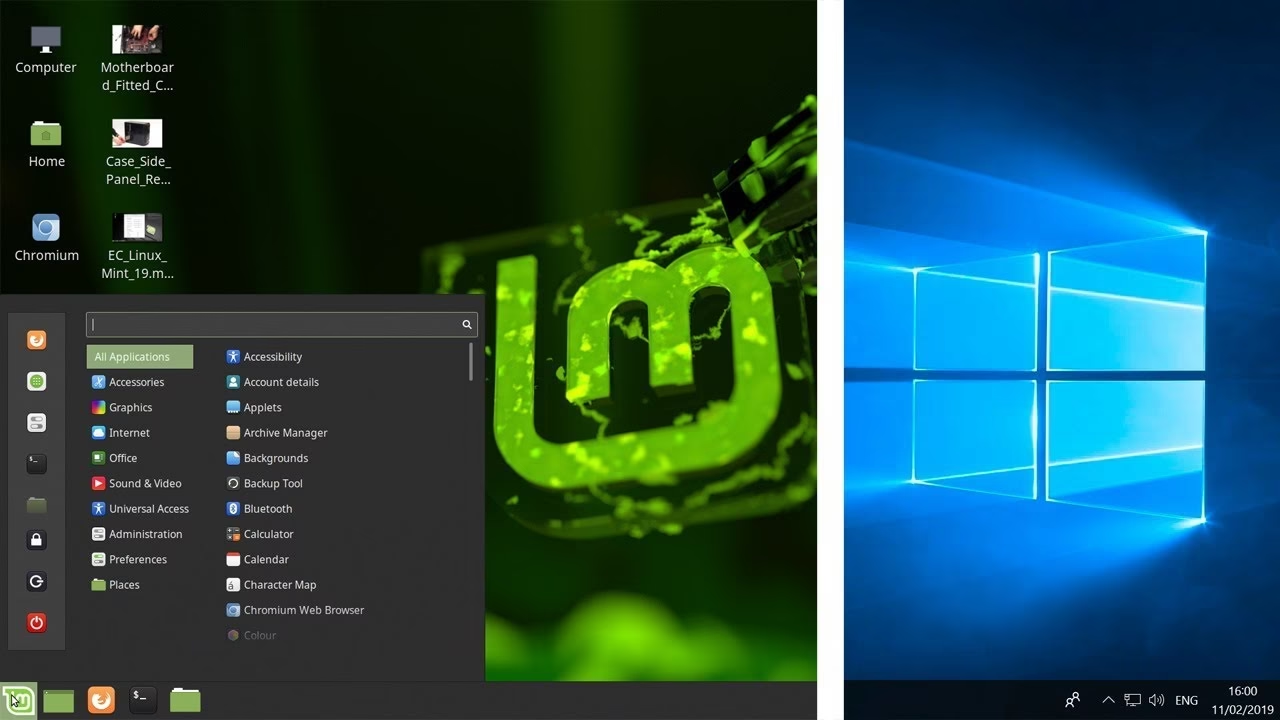
- Facilidad de Uso: Su interfaz, especialmente en el entorno de escritorio Cinnamon, es muy similar a la de Windows 7 o 10, con una barra de tareas, un menú de inicio y iconos en el escritorio. La curva de aprendizaje es mínima.
- Seguridad: Linux, en general, es conocido por su robusta seguridad. Es mucho menos propenso a virus y malware que otros sistemas operativos, lo que te da una mayor tranquilidad.
- Rendimiento: Linux Mint es notablemente ligero. Funciona de maravilla en hardware moderno, pero es especialmente brillante para revivir ordenadores más antiguos que se arrastran con las versiones más recientes de Windows.
- Software Incluido: Desde el momento en que lo instalas, ya tienes un conjunto completo de software para empezar: navegador web (Firefox), suite de ofimática (LibreOffice, compatible con Microsoft Office), reproductor de música, editor de imágenes y mucho más.
- Personalización: ¿No te gusta cómo se ve algo? Cámbialo. Linux Mint ofrece un nivel de personalización que simplemente no encuentras en otros sistemas, permitiéndote adaptar el entorno a tu gusto.
Método 1: Instalación Segura en una Máquina Virtual
Este es el método perfecto si solo quieres probar Linux Mint sin alterar en lo más mínimo tu instalación actual de Windows. Crearemos un "ordenador dentro de tu ordenador" usando un software llamado VirtualBox. Es un entorno aislado y seguro.
Preparativos: Lo que Necesitas
Solo necesitarás descargar dos archivos, ambos gratuitos:
- Oracle VM VirtualBox: Es el software que nos permitirá crear la máquina virtual. Puedes descargarlo desde su sitio web oficial.
- La imagen ISO de Linux Mint: Este es el archivo que contiene el sistema operativo. Ve a la página oficial de Linux Mint y descarga la versión más reciente. Probablemente verás tres ediciones: Cinnamon, MATE y Xfce. Para empezar, Cinnamon es la más recomendada por su parecido con Windows y su completo conjunto de características.
Paso a Paso: Creando tu Máquina Virtual con VirtualBox
Una vez que hayas instalado VirtualBox en tu Windows, ábrelo y sigue estos pasos:
- Crear una Nueva Máquina: Haz clic en el botón "Nueva". Se abrirá un asistente.
- Nombre y Sistema Operativo: Dale un nombre descriptivo, como "Mi Linux Mint". En "Tipo", selecciona "Linux", y en "Versión", elige "Ubuntu (64-bit)". Linux Mint se basa en Ubuntu, por lo que esta configuración funciona perfectamente.
- Asignar Memoria RAM: El asistente te preguntará cuánta memoria RAM quieres dedicarle a la máquina virtual. La recomendación es asignar al menos 2048 MB (2 GB). Si tienes 8 GB o más en tu PC, puedes asignarle 4096 MB (4 GB) para un rendimiento más fluido. Intenta mantenerte en la zona verde del medidor.
- Crear un Disco Duro Virtual: Selecciona la opción "Crear un disco duro virtual ahora". Este será el espacio de almacenamiento para Linux Mint.
- Tipo de Archivo de Disco Duro: Elige "VDI (VirtualBox Disk Image)". Es el formato nativo y funciona muy bien.
- Almacenamiento en Unidad Física: Selecciona "Reservado dinámicamente". Esto significa que el archivo del disco duro virtual solo ocupará espacio en tu disco real a medida que lo necesite, hasta un límite máximo que definiremos a continuación. Es la opción más eficiente.
- Tamaño del Disco Duro Virtual: Asigna el tamaño máximo para tu disco virtual. Un mínimo de 20 GB es recomendable, pero si planeas instalar programas, 30 GB o 40 GB es una cifra más cómoda.
- ¡Máquina Creada! Ahora a Arrancar: Verás tu nueva máquina en la lista principal de VirtualBox. Selecciónala y haz clic en "Iniciar".
- Seleccionar el Disco de Inicio: La primera vez que arranque, te pedirá que selecciones un disco de inicio. Haz clic en el icono de la carpeta, busca el archivo ISO de Linux Mint que descargaste previamente y selecciónalo. Luego, haz clic en "Iniciar".
Instalando Linux Mint Dentro de la Máquina Virtual
La máquina virtual arrancará y verás el escritorio de Linux Mint en modo "Live". Esto te permite probarlo sin instalar nada. Cuando estés listo, haz doble clic en el icono "Install Linux Mint" en el escritorio.
- Sigue los primeros pasos del instalador: elige tu idioma y la distribución del teclado.
- Tipo de Instalación: Llegarás a una pantalla crucial. Como estamos en una máquina virtual vacía, la opción más sencilla y segura es "Borrar disco e instalar Linux Mint". No te preocupes, esto solo afectará al disco duro virtual que creamos, no tocará tus archivos de Windows.
- Configuración Final: Elige tu zona horaria y luego crea tu cuenta de usuario. Escoge un nombre, un nombre para el equipo, un nombre de usuario y una contraseña segura.
- Espera y Disfruta: La instalación comenzará y tardará unos minutos. Una vez que termine, te pedirá reiniciar. La máquina virtual se reiniciará, y ya podrás iniciar sesión en tu flamante sistema Linux Mint.
Método 2: Instalación en tu PC (Para una Experiencia Completa)
Si ya estás convencido y quieres instalar Linux Mint directamente en el hardware de tu ordenador, ya sea en un PC nuevo o junto a tu Windows existente (lo que se conoce como dual boot), este es tu método. Ofrece el máximo rendimiento.
Tabla Comparativa: Máquina Virtual vs. Instalación Nativa
| Característica | Máquina Virtual (VirtualBox) | Instalación Nativa (Dual Boot/Único) |
|---|---|---|
| Rendimiento | Limitado. Comparte recursos con Windows y depende de la virtualización. No ideal para tareas intensivas o juegos. | Máximo. El sistema operativo tiene acceso directo a todo el hardware del PC (CPU, GPU, RAM). |
| Riesgo para el Sistema Actual | Nulo. Es un entorno completamente aislado. No puedes dañar tu instalación de Windows. | Bajo a Medio. Requiere manipular particiones del disco. Un error podría afectar el arranque de Windows. ¡Se recomienda hacer copia de seguridad! |
| Complejidad de Instalación | Baja. Se realiza dentro de un programa en Windows, muy guiado. | Media. Requiere crear un USB de arranque y configurar la BIOS/UEFI del ordenador. |
| Caso de Uso Ideal | Probar Linux, aprender, desarrollo de software en un entorno controlado. | Uso diario, juegos, trabajo, revivir un PC antiguo, construir un nuevo PC con Linux. |
Preparativos para la Instalación Nativa
- Haz una Copia de Seguridad: ¡IMPORTANTE! Aunque el proceso es seguro, siempre existe un riesgo mínimo al particionar discos. Haz una copia de seguridad de tus documentos, fotos y archivos importantes en un disco duro externo o en la nube.
- Crea Espacio en tu Disco: Si vas a instalarlo junto a Windows, necesitas liberar espacio. En Windows, busca "Crear y formatear particiones del disco duro". Reduce el tamaño de tu partición principal (normalmente C:) para crear un "espacio sin asignar" de al menos 30-40 GB.
- Crea un USB de Arranque: Necesitarás una memoria USB (de 8 GB o más) y un programa para grabar la imagen ISO en ella. Una excelente herramienta multiplataforma es BalenaEtcher. Es muy sencilla: seleccionas el archivo ISO de Linux Mint, seleccionas tu unidad USB y le das a "Flash!".
El Proceso de Instalación en Hardware Real
- Arrancar desde el USB: Con el USB conectado, reinicia tu ordenador. Justo cuando encienda, deberás presionar una tecla para entrar al menú de arranque (Boot Menu). Suele ser F12, F10, F2 o ESC, dependiendo del fabricante. Selecciona tu unidad USB para arrancar desde ella.
- Entorno Live: Al igual que en la máquina virtual, arrancarás en un escritorio de prueba de Linux Mint. Conéctate a tu Wi-Fi si es necesario y aprovecha para asegurarte de que todo funciona (sonido, resolución de pantalla, etc.).
- Iniciar la Instalación: Haz doble clic en "Install Linux Mint".
- Tipo de Instalación - La Decisión Clave: Aquí tendrás varias opciones:
- Instalar Linux Mint junto a Windows: Si creaste espacio libre, el instalador lo detectará y te ofrecerá esta opción. Es la más sencilla para un dual boot. Automáticamente creará las particiones necesarias en el espacio libre.
- Borrar disco e instalar Linux Mint: ¡CUIDADO! Esta opción eliminará TODO lo que haya en el disco duro, incluyendo Windows y todos tus archivos. Úsala solo si quieres que Linux Mint sea tu único sistema operativo en ese disco.
- Más opciones: Esta opción es para usuarios avanzados que quieren crear sus particiones manualmente (por ejemplo, una partición para el sistema `/`, una para los datos `/home` y una de intercambio `swap`). Si estás empezando, elige la primera opción.
- Finalizar: El resto del proceso es idéntico al de la máquina virtual. Elige tu ubicación, crea tu usuario y espera a que termine la instalación.
- El Menú GRUB: Una vez finalizado, reinicia el PC (retira el USB cuando te lo pida). Ahora, cada vez que enciendas el ordenador, verás un menú llamado GRUB. Este te permitirá elegir si quieres iniciar en Linux Mint o en Windows. ¡Has creado con éxito un sistema de arranque dual!
Preguntas Frecuentes (FAQ)
- ¿Qué versión de Linux Mint debo elegir: Cinnamon, MATE o Xfce?
- Para principiantes y aquellos con hardware relativamente moderno (4 GB de RAM o más), Cinnamon es la mejor opción. Es la más pulida, moderna y rica en funciones. MATE es una opción más tradicional y ligeramente más ligera, mientras que Xfce es la más liviana de todas, ideal para ordenadores muy antiguos.
- ¿Perderé mis archivos de Windows si instalo en dual boot?
- Si sigues la opción "Instalar junto a Windows" y has hecho espacio libre previamente, no deberías perder ningún archivo. El instalador solo usará el espacio vacío. Sin embargo, la recomendación de hacer una copia de seguridad siempre está vigente por precaución.
- ¿Mis componentes (tarjeta gráfica, Wi-Fi) serán compatibles?
- Linux tiene una excelente compatibilidad de hardware hoy en día. La mayoría de los componentes funcionan sin necesidad de hacer nada. Las tarjetas gráficas AMD y las integradas de Intel suelen funcionar perfectamente. Para las tarjetas NVIDIA, Mint te ofrecerá instalar los controladores privativos desde su "Administrador de Controladores" después de la instalación para obtener el máximo rendimiento en juegos.
- ¿Puedo jugar a mis juegos de Steam en Linux Mint?
- ¡Absolutamente! Gracias a una tecnología de Valve llamada Proton, una gran parte de la biblioteca de Steam que fue diseñada para Windows funciona de maravilla en Linux, a veces incluso con mejor rendimiento. Simplemente instala Steam desde el gestor de software, activa "Steam Play" en la configuración y ¡a jugar!
Si quieres conocer otros artículos parecidos a Guía Completa para Instalar Linux Mint puedes visitar la categoría Juegos.