
03/07/2008
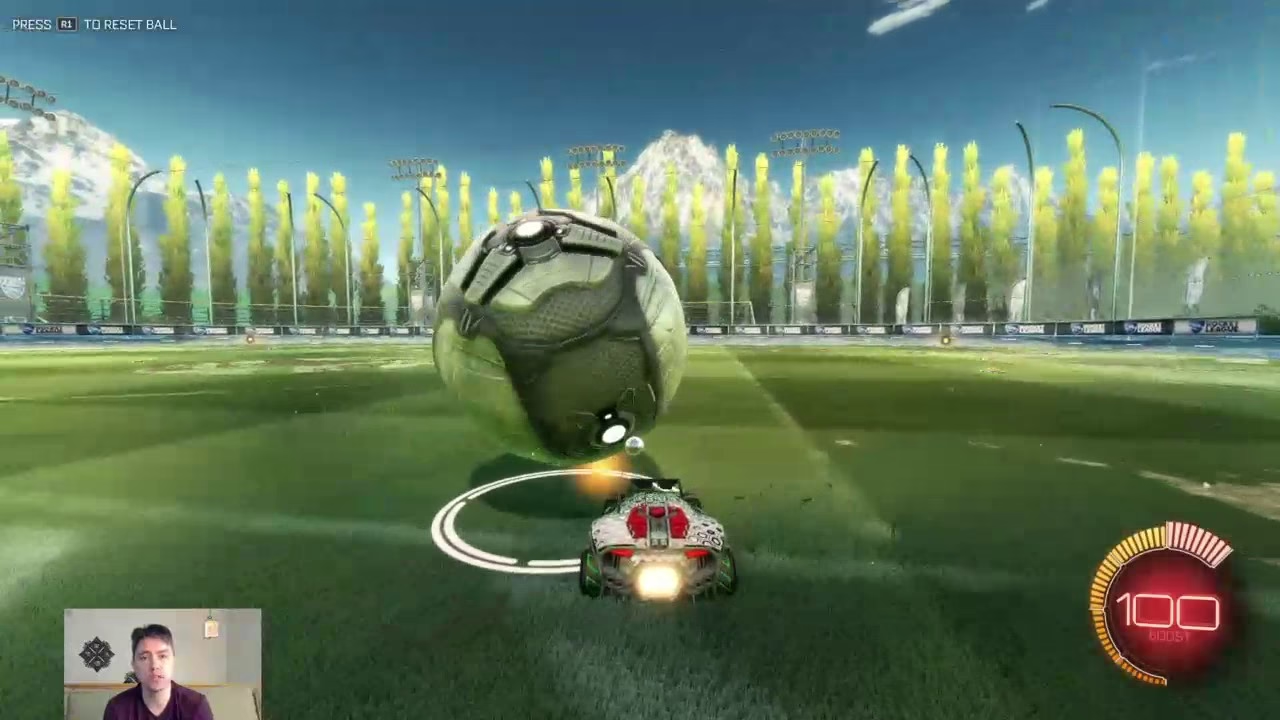
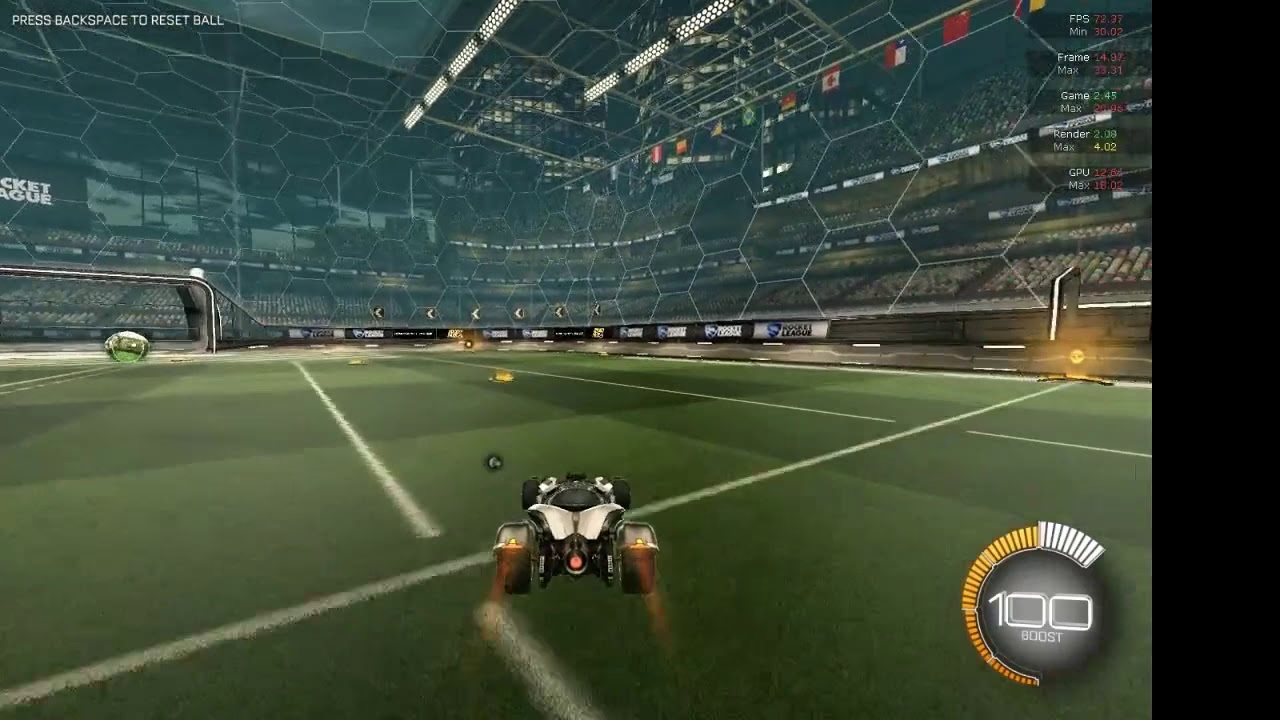
Rocket League se ha consolidado como uno de los gigantes en el mundo de los videojuegos competitivos. Con una base de millones de jugadores activos y torneos de Esports que reparten premios millonarios, su mezcla única de fútbol y coches acrobáticos ha capturado la atención de todo el mundo. Sin embargo, como cualquier juego con una infraestructura online tan masiva, no está exento de problemas técnicos. Uno de los más frustrantes y comunes es, sin duda, quedarse atascado en la pantalla de carga. Estás listo para una partida, tus amigos te esperan, pero el juego simplemente no avanza. Si te encuentras en esta situación, has llegado al lugar correcto. En esta guía completa, desglosaremos paso a paso las soluciones más efectivas para resolver este molesto inconveniente y devolverte a la acción lo más rápido posible.
Causas Comunes del Bloqueo en la Carga
Antes de sumergirnos en las soluciones, es útil entender por qué ocurre este problema. Generalmente, el juego se congela en la pantalla de carga debido a una de las siguientes razones:
- Archivos del juego corruptos: Durante una actualización o un cierre inesperado, algunos archivos esenciales pueden dañarse.
- Conflictos de software: Programas en segundo plano, especialmente aquellos con superposiciones (overlays), pueden interferir con el arranque del juego.
- Controladores desactualizados: Unos controladores gráficos (drivers) obsoletos o corruptos son una causa frecuente de problemas en los videojuegos.
- Problemas de caché: La caché del juego, que almacena datos temporales, puede corromperse y causar errores de carga.
- Desincronización del sistema: Problemas con la hora y fecha de tu sistema pueden generar conflictos de autenticación con los servidores del juego.
Ahora que tenemos una idea de los posibles culpables, vamos a abordar cada solución de manera metódica, desde la más simple a la más compleja.
Soluciones Paso a Paso para el Problema de Carga
1. Desactivar la Superposición de Steam (Overlay)
La superposición de Steam es una herramienta útil que te permite chatear con amigos, navegar por internet y más sin salir del juego. Sin embargo, es conocida por causar conflictos con muchos títulos, incluido Rocket League. Desactivarla es un primer paso sencillo y muy efectivo.
- Abre tu cliente de Steam en tu ordenador.
- En la esquina superior izquierda, haz clic en "Steam" y luego selecciona "Parámetros".
- En la ventana de Parámetros, busca y selecciona la pestaña "En la partida".
- Desmarca la casilla que dice "Activar la superposición de Steam mientras estás en la partida".
- Haz clic en "Aceptar" para guardar los cambios.
Una vez hecho esto, intenta iniciar Rocket League de nuevo. Si el problema persiste, continúa con la siguiente solución.
2. Verificar la Integridad de los Archivos del Juego
Esta es una de las soluciones más fiables para cualquier problema relacionado con un juego en Steam. Este proceso analiza todos los archivos de instalación de Rocket League en tu disco duro y los compara con la versión más reciente en los servidores de Steam. Si encuentra algún archivo dañado o faltante, lo descargará y reemplazará automáticamente.
- Abre tu Biblioteca de Steam.
- Busca "Rocket League" en tu lista de juegos, haz clic derecho sobre él y selecciona "Propiedades".
- En la nueva ventana, ve a la pestaña "Archivos locales".
- Haz clic en el botón "Verificar integridad de los archivos del juego...".
- El proceso comenzará y puede tardar varios minutos. Sé paciente y no lo interrumpas.
- Una vez finalizado, cierra la ventana e intenta lanzar el juego.
3. Actualizar los Controladores Gráficos
Tus controladores gráficos son el software que permite que tu sistema operativo se comunique con tu tarjeta de video. Mantenerlos actualizados es crucial no solo para el rendimiento, sino también para la estabilidad. Un controlador obsoleto puede ser la causa directa de que Rocket League no cargue correctamente.
- Identifica el fabricante de tu tarjeta gráfica (NVIDIA, AMD o Intel).
- La forma más segura es visitar el sitio web oficial del fabricante, buscar la sección de soporte o descargas de controladores, e introducir el modelo de tu tarjeta para descargar la última versión.
- Alternativamente, puedes usar el Administrador de dispositivos de Windows:
- Presiona la tecla de Windows + X y selecciona "Administrador de dispositivos".
- Expande la sección "Adaptadores de pantalla".
- Haz clic derecho en tu tarjeta gráfica y selecciona "Actualizar controlador".
- Elige la opción "Buscar controladores automáticamente". Windows intentará encontrar una actualización.
Después de instalar los nuevos controladores, reinicia tu ordenador antes de probar el juego de nuevo.
4. Eliminar los Archivos de Caché
Con el tiempo, la carpeta de caché de Rocket League puede acumular archivos temporales corruptos que impiden que el juego se inicie. Eliminar esta carpeta es un proceso seguro, ya que el juego la recreará desde cero la próxima vez que lo inicies.
- Presiona las teclas Windows + E para abrir el Explorador de Archivos.
- Navega a la carpeta "Documentos".
- Dentro de Documentos, busca y abre la carpeta "My Games".
- Abre la carpeta "Rocket League" y luego la carpeta "TAGame".
- Busca una carpeta llamada "Cache". Haz clic derecho sobre ella y selecciona "Eliminar".
- Vacía tu Papelera de reciclaje y luego intenta iniciar Rocket League.
5. Sincronizar el Reloj del Sistema
Esta solución puede parecer extraña, pero ha ayudado a una cantidad sorprendente de jugadores. Los juegos en línea como Rocket League dependen de una sincronización de tiempo precisa con sus servidores para la autenticación y el matchmaking. Si el reloj de tu PC está desincronizado, puede causar un fallo en la conexión inicial, manifestándose como una pantalla de carga infinita.
- Haz clic derecho en el reloj de la barra de tareas de Windows y selecciona "Ajustar fecha y hora".
- En la ventana de configuración, asegúrate de que las opciones "Establecer hora automáticamente" y "Establecer zona horaria automáticamente" estén activadas.
- Si ya estaban activadas, desactívalas, espera unos segundos y vuelve a activarlas para forzar una nueva sincronización.
- También puedes hacer clic en el botón "Sincronizar ahora" bajo la sección "Sincronizar el reloj".
6. Cambiar el Modo de Compatibilidad
A veces, pueden surgir problemas de incompatibilidad entre el juego y tu versión de Windows. Ejecutar Rocket League en modo de compatibilidad para una versión anterior de Windows puede resolver estos conflictos.
- Navega a la carpeta de instalación de Rocket League. (En Steam, puedes hacer clic derecho en el juego > Propiedades > Archivos locales > Explorar...).
- Dentro de la carpeta, ve a `Binaries` y luego a `Win64` (o `Win32` si tienes un sistema más antiguo).
- Busca el archivo ejecutable `RocketLeague.exe`. Haz clic derecho sobre él y selecciona "Propiedades".
- Ve a la pestaña "Compatibilidad".
- Marca la casilla "Ejecutar este programa en modo de compatibilidad para:" y selecciona una versión anterior de Windows, como Windows 8 o Windows 7.
- Haz clic en "Aplicar" y luego en "Aceptar".
7. Reinstalación Completa del Juego
Si has probado todo lo anterior y nada ha funcionado, la reinstalación es tu último recurso. Este proceso elimina por completo todos los archivos del juego de tu sistema y los descarga de nuevo, asegurando que no quede ningún rastro de archivos corruptos.
- Abre tu Biblioteca de Steam.
- Haz clic derecho en Rocket League y selecciona "Administrar" > "Desinstalar".
- Confirma la desinstalación en la ventana emergente.
- Una vez desinstalado, es buena idea reiniciar tu PC para limpiar cualquier archivo temporal restante.
- Vuelve a abrir Steam, busca Rocket League en tu biblioteca y haz clic en "Instalar" para descargarlo de nuevo.
Tabla Comparativa de Soluciones
Para ayudarte a decidir por dónde empezar, aquí tienes una tabla que resume los métodos propuestos:
| Solución | Dificultad | Tiempo Estimado | Descripción Breve |
|---|---|---|---|
| Desactivar Overlay de Steam | Muy Fácil | 1 minuto | Resuelve conflictos de software de superposición. |
| Verificar Archivos del Juego | Fácil | 5-10 minutos | Repara automáticamente archivos dañados o faltantes. |
| Actualizar Controladores | Fácil-Medio | 10-15 minutos | Soluciona problemas de compatibilidad y rendimiento gráfico. |
| Eliminar Caché | Fácil | 2 minutos | Limpia datos temporales que podrían estar corruptos. |
| Sincronizar Reloj | Muy Fácil | 1 minuto | Corrige errores de autenticación con los servidores. |
| Reinstalar el Juego | Fácil | Variable (depende de internet) | Solución final que garantiza una instalación limpia. |
Preguntas Frecuentes (FAQ)
¿Perderé mi progreso, coches y objetos si reinstalo Rocket League?
No. Todo tu progreso, inventario (coches, calcomanías, ruedas, etc.) y rango competitivo están vinculados a tu cuenta de Epic Games (anteriormente a tu cuenta de Steam o de consola). Al reinstalar el juego e iniciar sesión con la misma cuenta, todo tu progreso estará intacto y esperándote.
¿Este problema solo ocurre en PC?
Aunque esta guía se centra en la versión de PC, los jugadores de consola (PlayStation, Xbox, Nintendo Switch) también pueden experimentar pantallas de carga congeladas. En consolas, las soluciones suelen implicar borrar la caché del sistema, verificar si hay actualizaciones del juego o del sistema, y, como último recurso, reinstalar el juego desde la tienda digital de la consola.
He intentado todo y el problema sigue. ¿Qué más puedo hacer?
Si ninguna de estas soluciones funciona, el problema podría ser más específico. Considera revisar si tu antivirus o firewall está bloqueando la conexión del juego. También puedes intentar ejecutar el juego como administrador. Finalmente, el último paso sería contactar al soporte oficial de Rocket League (Psyonix/Epic Games) con los detalles de tu problema y las soluciones que ya has intentado.
Esperamos que esta guía te haya sido de gran ayuda para resolver el frustrante problema de la pantalla de carga infinita en Rocket League. Ahora, ¡vuelve a la arena y demuestra quién manda!
Si quieres conocer otros artículos parecidos a Rocket League Atascado: Guía de Soluciones puedes visitar la categoría Guías.