
06/05/2006
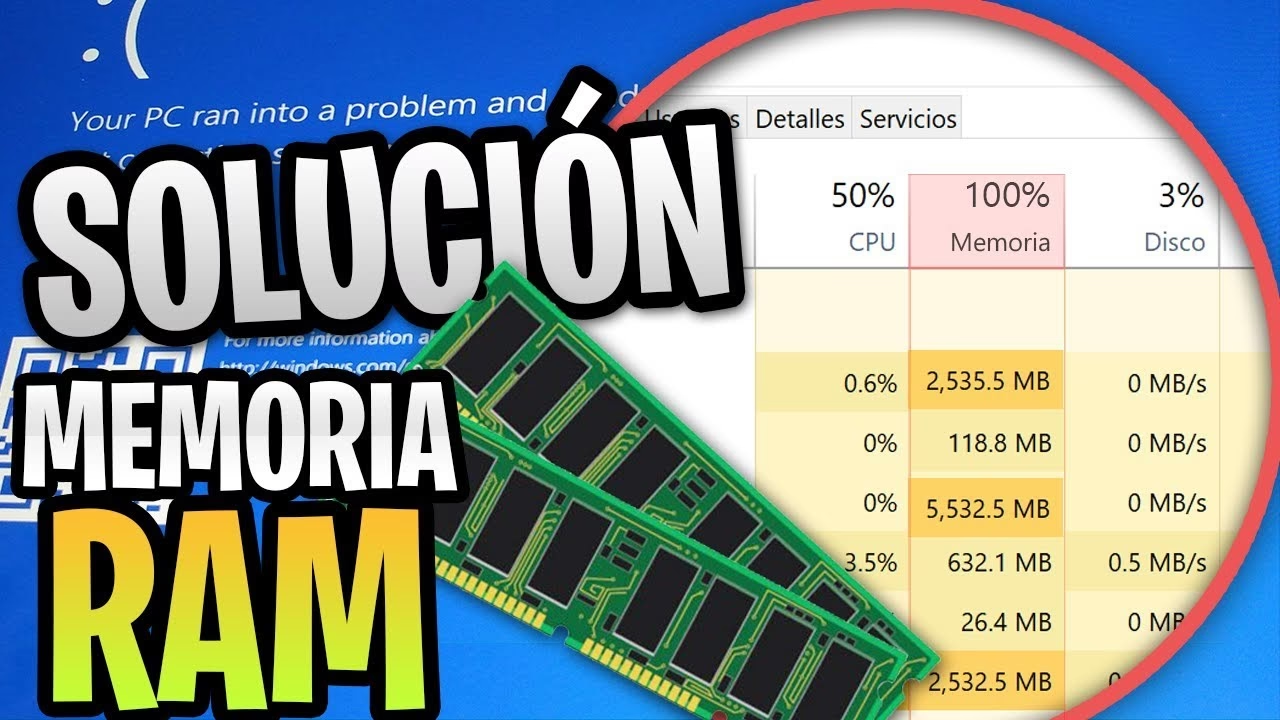
Es una de las frustraciones más comunes en el mundo de la informática: estás trabajando, jugando o simplemente navegando, y de repente, tu ordenador empieza a ralentizarse, las aplicaciones tardan una eternidad en responder y todo se siente pesado y torpe. Al abrir el Administrador de Tareas, confirmas tus sospechas: el uso de la memoria RAM está por las nubes. Este problema, lejos de ser una sentencia, tiene múltiples causas y, afortunadamente, también múltiples soluciones. En este artículo exhaustivo, desglosaremos por qué tu memoria RAM se llena tan rápido y te guiaremos paso a paso a través de las mejores estrategias para recuperar el control y devolverle la agilidad a tu equipo.
- ¿Qué es la memoria RAM y por qué es tan importante?
- Cómo saber si tienes un problema de alto consumo de memoria
- Causas comunes del consumo excesivo de RAM
- 10 Soluciones efectivas para liberar tu memoria RAM
- 1. Cierra los programas que no necesites
- 2. Desactiva los programas de inicio innecesarios
- 3. Desfragmenta y optimiza tus unidades de disco
- 4. Aumenta la memoria virtual
- 5. Realiza un análisis en busca de malware
- 6. Ajusta los efectos visuales de Windows
- 7. Desactiva el servicio Superfetch (SysMain)
- 8. Realiza un ajuste en el Registro de Windows
- 9. Comprueba si hay errores en el sistema de archivos
- 10. Considera aumentar la memoria RAM física
- Tabla Comparativa de Soluciones
- Preguntas Frecuentes (FAQ)
¿Qué es la memoria RAM y por qué es tan importante?
Antes de sumergirnos en las soluciones, es crucial entender qué estamos tratando de arreglar. La Memoria de Acceso Aleatorio (RAM) es, en esencia, la memoria de trabajo a corto plazo de tu ordenador. A diferencia del disco duro o SSD, que almacena tus archivos de forma permanente, la RAM guarda temporalmente los datos de los programas y procesos que estás utilizando en este preciso momento. Cuanta más RAM tengas, más tareas podrá manejar tu PC simultáneamente sin atascarse. Cuando esta memoria se satura, el sistema operativo recurre a un truco llamado "memoria virtual" (usando una parte del disco duro como si fuera RAM), lo cual es infinitamente más lento y es la causa principal de esa sensación de lentitud.
Cómo saber si tienes un problema de alto consumo de memoria
Identificar el problema es el primer paso. Windows ofrece una herramienta integrada perfecta para este diagnóstico. Sigue estos sencillos pasos:
- Presiona las teclas Ctrl + Alt + Supr simultáneamente y selecciona "Administrador de Tareas".
- Una vez en el Administrador de Tareas, ve a la pestaña "Rendimiento".
- Haz clic en la sección "Memoria".
Aquí verás un gráfico en tiempo real del uso de tu RAM. Si el porcentaje de uso se mantiene constantemente por encima del 70% u 80%, incluso con pocas aplicaciones abiertas, es una clara señal de que tienes un problema de alto consumo de memoria que necesita ser abordado.
Causas comunes del consumo excesivo de RAM
Varios factores pueden contribuir a que tu memoria RAM se agote rápidamente. Conocerlos te ayudará a aplicar la solución correcta:
- Demasiadas aplicaciones en segundo plano: Muchos programas continúan ejecutándose y consumiendo recursos incluso cuando no los ves en pantalla.
- Programas de inicio automático: Aplicaciones que se inician solas al encender el ordenador y permanecen activas, consumiendo memoria sin que te des cuenta.
- Navegadores web con muchas pestañas: Cada pestaña abierta en tu navegador (especialmente en los modernos como Chrome o Firefox) es un proceso separado que consume una porción de RAM.
- Software mal optimizado o con fugas de memoria: Algunas aplicaciones no gestionan bien la memoria, solicitando más y más recursos sin liberar los que ya no necesitan.
- Infecciones por virus o malware: El software malicioso a menudo se ejecuta de forma oculta, consumiendo una cantidad ingente de recursos del sistema para sus propios fines.
- Poca cantidad de RAM física: A veces, el problema es simplemente que las exigencias de los programas actuales superan la capacidad física de tu hardware.
10 Soluciones efectivas para liberar tu memoria RAM
Ahora que entendemos el problema, pasemos a la acción. Aquí tienes una lista de 10 métodos probados, ordenados de más sencillo a más avanzado, para solucionar el alto consumo de memoria en tu PC con Windows.
1. Cierra los programas que no necesites
Parece obvio, pero es el primer paso y el más efectivo para un alivio inmediato. En el Administrador de Tareas, ve a la pestaña "Procesos". Ordena la lista por la columna "Memoria" para ver qué aplicaciones están consumiendo más recursos. Selecciona aquellas que no estés utilizando activamente y haz clic en "Finalizar tarea".
2. Desactiva los programas de inicio innecesarios
Muchos programas se configuran para iniciarse con Windows, lo que ralentiza el arranque y consume RAM desde el primer momento. Para evitarlo:
- Abre el Administrador de Tareas (Ctrl + Alt + Supr).
- Ve a la pestaña "Inicio".
- Verás una lista de todas las aplicaciones que se inician con el sistema y su impacto (Alto, Medio, Bajo).
- Haz clic derecho sobre los programas que no necesites que se inicien automáticamente (como actualizadores de software, lanzadores de juegos, etc.) y selecciona "Deshabilitar".
3. Desfragmenta y optimiza tus unidades de disco
Un disco duro bien organizado ayuda al sistema a gestionar mejor la memoria virtual. Windows tiene una herramienta para ello.
- Presiona la tecla de Windows, escribe "Desfragmentar y optimizar unidades" y abre la aplicación.
- Selecciona tu unidad principal (normalmente C:).
- Haz clic en "Optimizar". El sistema analizará y optimizará la unidad. Si tienes un SSD, este proceso será diferente y más rápido, enfocado en el mantenimiento (TRIM) en lugar de la desfragmentación tradicional.
4. Aumenta la memoria virtual
La memoria virtual o archivo de paginación es un espacio en tu disco duro que Windows usa como si fuera RAM. Aumentarlo puede aliviar la presión sobre la RAM física.
- Haz clic derecho en "Este equipo" y selecciona "Propiedades".
- Ve a "Configuración avanzada del sistema".
- En la pestaña "Opciones avanzadas", dentro de la sección "Rendimiento", haz clic en "Configuración".
- Ve a la pestaña "Opciones avanzadas" de nuevo y en la sección "Memoria virtual", haz clic en "Cambiar".
- Desmarca "Administrar automáticamente el tamaño del archivo de paginación para todas las unidades".
- Selecciona tu unidad (C:), elige "Tamaño personalizado" y establece un tamaño inicial y máximo. Una buena regla general es poner el tamaño inicial en 1.5 veces tu RAM física y el tamaño máximo en 3 veces. Por ejemplo, si tienes 8 GB de RAM, podrías poner 12000 MB de inicial y 24000 MB de máximo.
- Haz clic en "Establecer" y luego en "Aceptar". Deberás reiniciar el PC.
5. Realiza un análisis en busca de malware
El malware es una causa muy común de problemas de rendimiento. Utiliza un buen programa antivirus y antimalware (incluso el propio Windows Defender es muy competente) para realizar un análisis completo del sistema. Asegúrate de eliminar cualquier amenaza que encuentre.
6. Ajusta los efectos visuales de Windows
Las animaciones y transparencias de Windows son bonitas, pero consumen recursos. Puedes desactivarlas para obtener un pequeño impulso de rendimiento.
- Haz clic derecho en "Este equipo" y ve a "Propiedades" > "Configuración avanzada del sistema".
- En "Rendimiento", haz clic en "Configuración".
- En la pestaña "Efectos visuales", selecciona la opción "Ajustar para obtener el mejor rendimiento". Esto desactivará todos los efectos visuales. Si prefieres, puedes elegir "Personalizar" y dejar solo los que consideres esenciales.
7. Desactiva el servicio Superfetch (SysMain)
Superfetch (ahora llamado SysMain en las versiones más recientes de Windows) es un servicio que precarga en la RAM las aplicaciones que usas con más frecuencia para que se abran más rápido. Sin embargo, a veces puede causar un alto consumo de memoria. Para desactivarlo:
- Presiona Windows + R, escribe `services.msc` y pulsa Enter.
- Busca en la lista el servicio llamado "SysMain".
- Haz doble clic sobre él. En "Tipo de inicio", selecciona "Deshabilitado".
- Haz clic en "Detener" y luego en "Aceptar".
8. Realiza un ajuste en el Registro de Windows
Advertencia: Modificar el registro incorrectamente puede causar problemas graves en el sistema. Procede con precaución y solo si te sientes cómodo haciéndolo.
Este truco fuerza a Windows a limpiar el archivo de paginación al apagar el sistema, lo que puede ayudar a mantener la optimización.
- Presiona Windows + R, escribe `regedit` y pulsa Enter.
- Navega hasta la siguiente clave: `HKEY_LOCAL_MACHINE\SYSTEM\CurrentControlSet\Control\Session Manager\Memory Management`
- En el panel derecho, busca el valor `ClearPageFileAtShutdown`. Haz doble clic sobre él.
- Cambia su "Información del valor" de 0 a 1 y haz clic en "Aceptar".
9. Comprueba si hay errores en el sistema de archivos
Los errores en el disco pueden causar todo tipo de problemas, incluido el uso excesivo de memoria. Puedes usar la herramienta integrada de Windows para comprobarlo.
- Abre el Explorador de Archivos, haz clic derecho en tu unidad C: y selecciona "Propiedades".
- Ve a la pestaña "Herramientas".
- En la sección "Comprobación de errores", haz clic en "Comprobar".
10. Considera aumentar la memoria RAM física
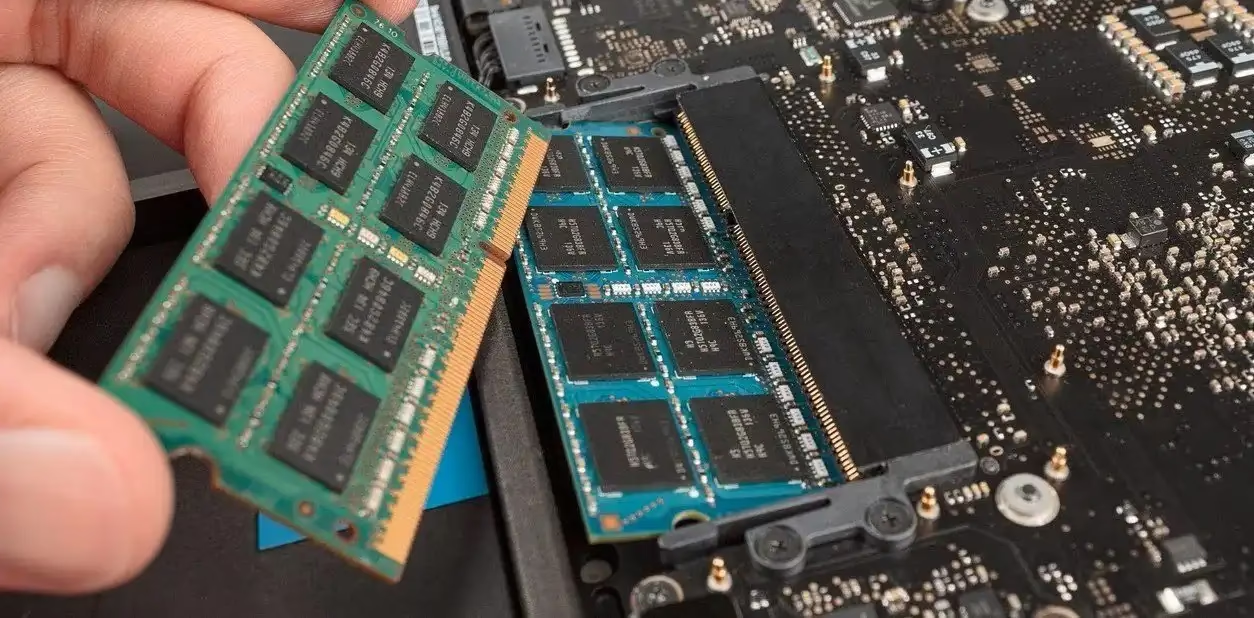
Si has probado todo lo anterior y sigues teniendo problemas, es posible que la causa sea simplemente una falta de memoria física. Los programas y sistemas operativos modernos son cada vez más exigentes. Aumentar la cantidad de RAM es la solución más definitiva.
Tabla Comparativa de Soluciones
| Solución | Dificultad | Costo | Impacto Potencial |
|---|---|---|---|
| Cerrar/Desinstalar Programas | Muy Fácil | Gratis | Alto (Inmediato) |
| Gestionar Programas de Inicio | Fácil | Gratis | Medio (A largo plazo) |
| Aumentar Memoria Virtual | Medio | Gratis | Medio |
| Análisis de Malware | Fácil | Gratis | Muy Alto (si hay infección) |
| Aumentar RAM Física | Medio (Requiere abrir el PC) | $$ (Requiere compra) | Muy Alto (Definitivo) |
Preguntas Frecuentes (FAQ)
¿Cuánta memoria RAM es suficiente hoy en día?
Para un uso básico (navegación, ofimática, multimedia), 8 GB es el mínimo recomendable. Para gaming, multitarea intensiva o edición de video a nivel aficionado, 16 GB es el punto ideal. Para uso profesional y exigente, 32 GB o más es lo aconsejable.
¿Aumentar la memoria virtual es tan bueno como comprar más RAM?
No. La memoria virtual es significativamente más lenta que la RAM física porque utiliza el disco duro. Es una solución temporal para evitar que el sistema se bloquee, pero nunca ofrecerá el mismo rendimiento que tener suficiente RAM real.
¿Es seguro modificar el registro de Windows?
Es arriesgado si no sabes lo que estás haciendo. Un cambio incorrecto puede impedir que tu sistema se inicie. Siempre es recomendable crear un punto de restauración o una copia de seguridad del registro antes de realizar cualquier modificación.
¿Por qué mi RAM sigue llena después de cerrar todos los programas?
Esto puede deberse a procesos del sistema operativo, servicios en segundo plano, controladores de dispositivos o una fuga de memoria de algún programa que no se cerró correctamente. Un reinicio del sistema suele ser la forma más rápida de solucionar esto temporalmente.
Si quieres conocer otros artículos parecidos a ¿Tu PC va lento? Soluciona el alto consumo de RAM puedes visitar la categoría Juegos.