
22/01/2026
En el universo de alta precisión de Counter-Strike, cada milisegundo y cada píxel en la pantalla cuentan. Los jugadores veteranos saben que las pequeñas optimizaciones en la configuración pueden marcar una diferencia abismal entre ganar o perder una ronda. Una de estas configuraciones, a menudo pasada por alto por los principiantes pero fundamental para los jugadores avanzados, es la capacidad de cambiar el arma de la mano derecha a la izquierda y viceversa. No se trata de una simple preferencia estética; es una ventaja táctica que puede mejorar tu visibilidad y tu rendimiento en situaciones críticas. En este artículo, te guiaremos paso a paso para que domines esta técnica tanto en CS:GO como en su sucesor, CS2, utilizando la consola de desarrollador.
- ¿Por Qué Deberías Aprender a Cambiar de Mano?
- Paso Previo: Activar la Consola de Desarrollador
- El Comando Principal: `cl_righthand`
- Método 1: La Tecla Mágica (Bind con "Toggle")
- Método 2: Control Total con Dos Teclas Separadas
- Tabla Comparativa de Métodos
- ¿Cómo Eliminar un Bind?
- Preguntas Frecuentes (FAQ)
¿Por Qué Deberías Aprender a Cambiar de Mano?
Antes de sumergirnos en los comandos, es crucial entender el "porqué". ¿Qué ganas realmente al alternar la posición de tu arma? Las razones son puramente estratégicas:
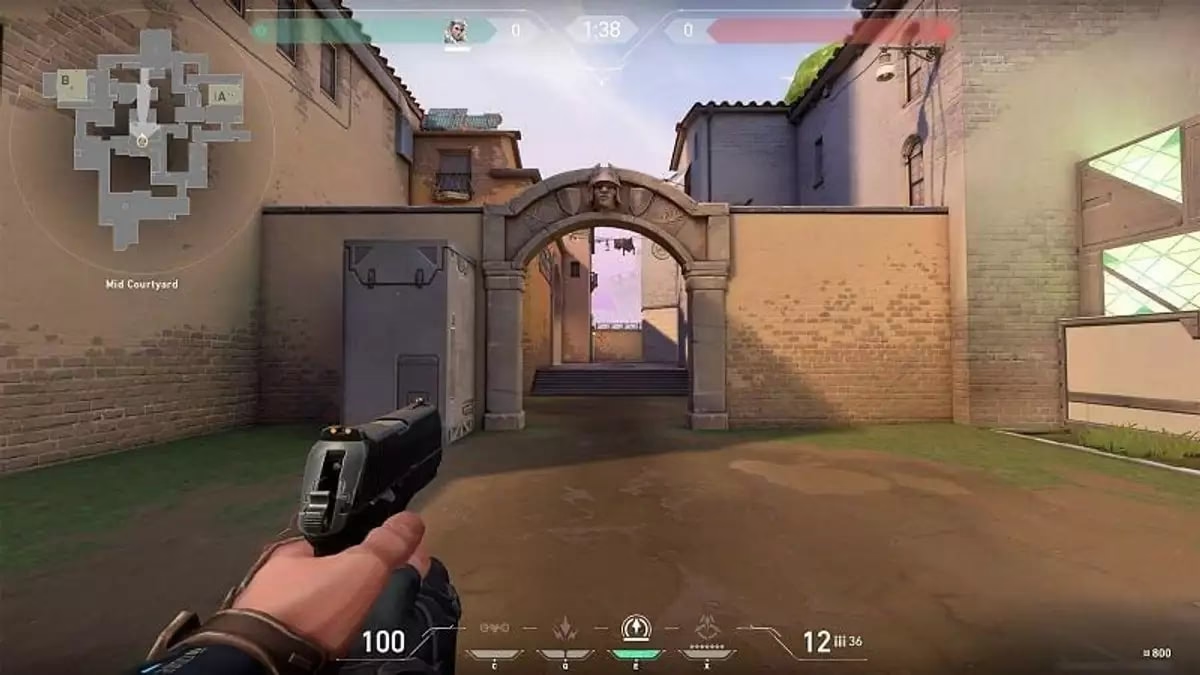
- Mejora de la Visibilidad: El modelo del arma ocupa una porción significativa de la pantalla. Si estás a punto de asomarte por una esquina derecha (hacer un "peek"), tener el arma en la mano derecha puede obstruir tu visión de un enemigo que esté pegado a esa esquina. Al cambiarla a la mano izquierda, liberas ese espacio visual en el lado derecho de la pantalla, permitiéndote detectar al oponente una fracción de segundo antes.
- Dominancia Ocular: Cada persona tiene un ojo dominante. Algunos jugadores encuentran que alinear el arma en su lado no dominante les ayuda a concentrarse mejor en la mira y en el entorno, reduciendo la distracción visual que el propio arma puede generar.
- Preferencia y Comodidad: Simplemente, algunos jugadores, especialmente los zurdos, se sienten más cómodos y naturales con el arma en la mano izquierda. Jugar con una configuración cómoda reduce la fatiga mental y te permite enfocarte completamente en el juego.
Paso Previo: Activar la Consola de Desarrollador
Toda la magia de la personalización en Counter-Strike ocurre en la consola de desarrollador. Si aún no la tienes activada, el proceso es muy sencillo y es el mismo tanto para CS:GO como para CS2.
- Abre el juego y dirígete al menú de Ajustes (el icono del engranaje).
- Ve a la pestaña "Partida".
- Busca la opción que dice "Activar la consola de desarrollador (~)".
- Asegúrate de que esté seleccionada en "Sí".
Una vez activada, puedes abrirla en cualquier momento pulsando la tecla `~` (la tecla que suele estar a la izquierda del número 1 en la mayoría de los teclados). Con la consola lista, ya podemos empezar a introducir los comandos.
El Comando Principal: `cl_righthand`
El corazón de esta funcionalidad reside en un único comando: cl_righthand. Este comando acepta dos valores:
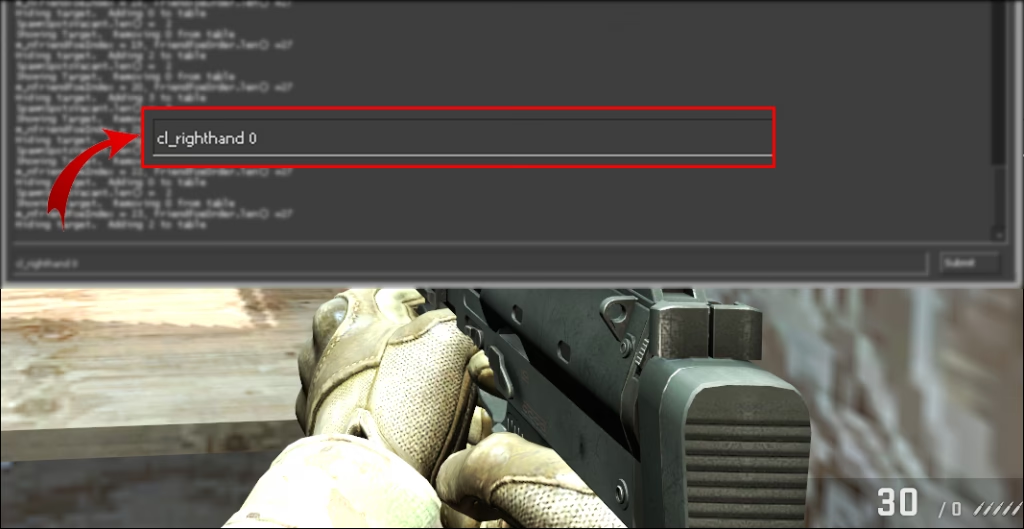
cl_righthand 1: Coloca el arma en la mano derecha. Este es el valor por defecto en el juego.cl_righthand 0: Coloca el arma en la mano izquierda.
Puedes probarlo ahora mismo. Abre la consola y escribe cl_righthand 0 y presiona Enter. Verás cómo tu arma cambia de lado instantáneamente. Sin embargo, abrir la consola y escribir esto en medio de un tiroteo es imposible. Por eso, necesitamos crear un atajo de teclado, lo que en el mundo de CS se conoce como un bind.
Método 1: La Tecla Mágica (Bind con "Toggle")
Este es el método más popular y eficiente. Consiste en asignar una única tecla que, al presionarla, alternará entre la mano izquierda y la derecha. Es rápido, cómodo y ocupa solo una tecla.
El comando para lograr esto es:
bind "TECLA" "toggle cl_righthand 0 1"
Simplemente reemplaza "TECLA" por la tecla que desees usar. Una elección muy común es la tecla `ALT`, ya que es fácil de alcanzar con el pulgar y no suele estar asignada a acciones críticas de combate.
Ejemplo práctico:
Abre la consola y escribe lo siguiente:
bind "alt" "toggle cl_righthand 0 1"
Presiona Enter. ¡Listo! Ahora, cada vez que presiones la tecla `ALT`, tu arma cambiará de mano. Esto te permite, por ejemplo, acercarte a una esquina derecha, pulsar `ALT` para mover el arma a la izquierda y tener una visión perfecta para el enfrentamiento.
Desglose del comando:
- bind "alt": Le dice al juego "quiero asignar la siguiente acción a la tecla ALT".
- toggle: Es una función especial que alterna el valor de una variable entre los que se especifiquen a continuación.
- cl_righthand: Es la variable que queremos cambiar.
- 0 1: Son los dos valores entre los que la función `toggle` va a alternar.
Método 2: Control Total con Dos Teclas Separadas
Algunos jugadores prefieren tener un control más explícito y evitar cambios accidentales. Para ellos, la mejor opción es asignar una tecla para la mano izquierda y otra para la mano derecha. De esta forma, siempre sabrás con certeza a qué lado se va a mover el arma.
Los comandos serían los siguientes:
bind "TECLA_1" "cl_righthand 0"bind "TECLA_2" "cl_righthand 1"
Ejemplo práctico:
Supongamos que quieres usar la tecla `C` para la mano izquierda y la `X` para la derecha. Abrirías la consola e introducirías estas dos líneas (una por una):
bind "c" "cl_righthand 0"bind "x" "cl_righthand 1"
Ahora, al presionar `C`, el arma irá a la mano izquierda, y al presionar `X`, volverá a la derecha.
Tabla Comparativa de Métodos
| Método | Comando de Ejemplo | Ventajas | Desventajas |
|---|---|---|---|
| Toggle (Una Tecla) | bind "alt" "toggle cl_righthand 0 1" | Rápido, eficiente, solo ocupa una tecla. | Podrías olvidar en qué estado está y presionarlo una vez más por error. |
| Dos Teclas Separadas | bind "c" "cl_righthand 0"bind "x" "cl_righthand 1" | Control absoluto, sin cambios accidentales. | Ocupa dos teclas del teclado, que podrían ser útiles para otras acciones. |
¿Cómo Eliminar un Bind?
Si en algún momento decides que ya no quieres usar una tecla para esta función o quieres asignarle otra cosa, puedes eliminar el bind fácilmente. El comando es unbind.
Por ejemplo, para eliminar el bind que pusimos en la tecla `ALT`:
unbind "alt"
Introduce eso en la consola y la tecla `ALT` quedará libre de nuevo.
Preguntas Frecuentes (FAQ)
¿Estos comandos funcionan igual en CS:GO y CS2?
Sí. Afortunadamente, Valve ha mantenido la estructura de la consola de desarrollador y sus comandos principales en la transición a Counter-Strike 2. Todos los comandos y métodos explicados en esta guía son 100% funcionales en ambas versiones del juego.
¿Es legal usar estos binds en partidas competitivas?
Absolutamente. Cambiar de mano es una funcionalidad integrada en el juego. No se considera trampa ni te causará ningún tipo de baneo (VAC Ban). Es una técnica de configuración personal usada por jugadores de todos los niveles, desde aficionados hasta profesionales.
He introducido el comando y no funciona, ¿qué puede ser?
Verifica los siguientes puntos:
1. Asegúrate de que la consola de desarrollador está activada en los ajustes.
2. Comprueba que has escrito el comando exactamente como se muestra, prestando especial atención a las comillas.
3. La tecla que intentas usar podría estar ya asignada a otra función importante. Prueba con una tecla diferente.
¿Puedo asignar el cambio de mano a un botón de mi ratón?
¡Por supuesto! Es una opción muy popular. Los botones laterales del ratón se suelen nombrar como `mouse4` y `mouse5`. Por ejemplo, para usar un botón lateral con el método toggle, el comando sería:
bind "mouse4" "toggle cl_righthand 0 1"
Dominar el cambio de mano es una de esas pequeñas habilidades que, acumuladas, te convierten en un jugador más completo y consciente de tu entorno. Es una herramienta sencilla de implementar pero con un impacto significativo en tu juego. Te animamos a que experimentes con los diferentes métodos y teclas hasta que encuentres la configuración que se sienta como una extensión natural de tu estilo de juego. Ahora, ¡a practicar esos "peeks" con una visión impecable!
Si quieres conocer otros artículos parecidos a CS:GO y CS2: Cómo Cambiar de Mano el Arma puedes visitar la categoría Guías.