
26/07/2006
La niebla tiene un poder casi mágico en el mundo visual. Puede transformar un paisaje ordinario en un escenario de ensueño, añadir una capa de misterio a una escena o crear una sensación de profundidad y escala inigualable. En el mundo real, la niebla puede ser un obstáculo, reduciendo la visibilidad y afectando actividades humanas. Sin embargo, en la fotografía y el vídeo, es una herramienta creativa increíblemente poderosa. Afortunadamente, no necesitas esperar a que las condiciones climáticas sean perfectas. Con las herramientas de edición digital adecuadas, puedes invocar la niebla a tu antojo, controlando cada aspecto para que se ajuste perfectamente a tu visión artística. En esta guía completa, exploraremos dos métodos principales para lograrlo: uno enfocado en la fotografía utilizando la potente Nik Collection y otro para vídeo mediante el uso de overlays o superposiciones.
Añade Niebla y Atmósfera a tus Fotos: La Magia de Nik Collection
Para los fotógrafos que buscan llevar sus imágenes al siguiente nivel, la suite Nik Collection, ahora bajo el amparo de DxO, es un arsenal de herramientas creativas. Con cientos de preajustes y controles detallados, permite tanto a aficionados como a profesionales realizar desde ajustes sutiles hasta transformaciones dramáticas. A continuación, nos centraremos en cómo puedes usar sus filtros, específicamente dentro de Photoshop, para crear un convincente efecto de niebla.
Paso a Paso: El Filtro "Graduated Fog" en Color Efex Pro
Color Efex Pro es uno de los plugins más versátiles de la colección, y contiene la herramienta perfecta para nuestro propósito: el filtro "Graduated Fog" (Niebla Graduada). Este filtro es increíblemente divertido y útil, incluso en imágenes donde la niebla no sería la primera opción que se te viene a la mente.
- Punto de Partida: Al abrir el filtro, encontrarás varias opciones preestablecidas. Un excelente punto de partida suele ser "Foreground" (Primer plano). Esta opción coloca una capa de niebla en la parte inferior de tu foto, que luego podrás moldear y ajustar a tu gusto para complementar tu sujeto o añadir dimensión.
- Los Controles Clave: El verdadero poder reside en los cuatro controles deslizantes principales. Cada uno juega un papel vital en la creación de tu efecto:
- Vertical Shift (Desplazamiento Vertical): Este control te permite decidir qué tan alto subirá la niebla en tu imagen. Puedes contenerla en la parte inferior o hacer que envuelva casi toda la escena.
- Blend (Mezcla) y Opacity (Opacidad): Estos dos deslizantes trabajan en conjunto para determinar la calidad y la densidad del gradiente. Con ellos ajustarás cuán sutil o densa es la niebla y cómo se desvanece suavemente en el resto de la imagen.
- Rotation (Rotación): La niebla no siempre se asienta de forma perfectamente horizontal. Este control te permite inclinar el efecto, lo que es ideal para paisajes con pendientes o para crear una sensación de viento que empuja la bruma.
- Ajustes Locales con Control Points: Como en la mayoría de los filtros de Nik, puedes usar los "Control Points" (Puntos de Control) para aplicar ajustes de opacidad de forma localizada. Esto es fundamental para que la niebla interactúe de forma realista con el entorno, permitiéndote reducir su efecto sobre tu sujeto principal para que no quede completamente oculto.
Otros Efectos de Nik Collection para Potenciar la Atmósfera
Crear un ambiente no se trata solo de añadir niebla. Puedes combinar el filtro "Graduated Fog" con otros para obtener un resultado mucho más cohesivo y profesional. La gran ventaja de Color Efex Pro es que te permite apilar múltiples filtros sin tener que salir y volver a entrar al plugin.
- Pro Contrast: Un buen contraste es vital. Este filtro te permite ajustar el contraste de forma inteligente, separando el sujeto del fondo y añadiendo dramatismo antes incluso de aplicar la niebla.
- Midnight o Low Key: Si buscas una escena más oscura y misteriosa, estos filtros son perfectos. Reducen la luminosidad general de la imagen, creando el lienzo perfecto para que una niebla sutil y fantasmal destaque.
- Glamour Glow: Este efecto añade un brillo suave y difuso, similar a un desenfoque gaussiano pero más refinado. Aplicado con moderación, puede hacer que la niebla parezca más etérea y soñadora, suavizando las transiciones y las luces.
Niebla en Movimiento: Cómo Usar Overlays en tus Vídeos
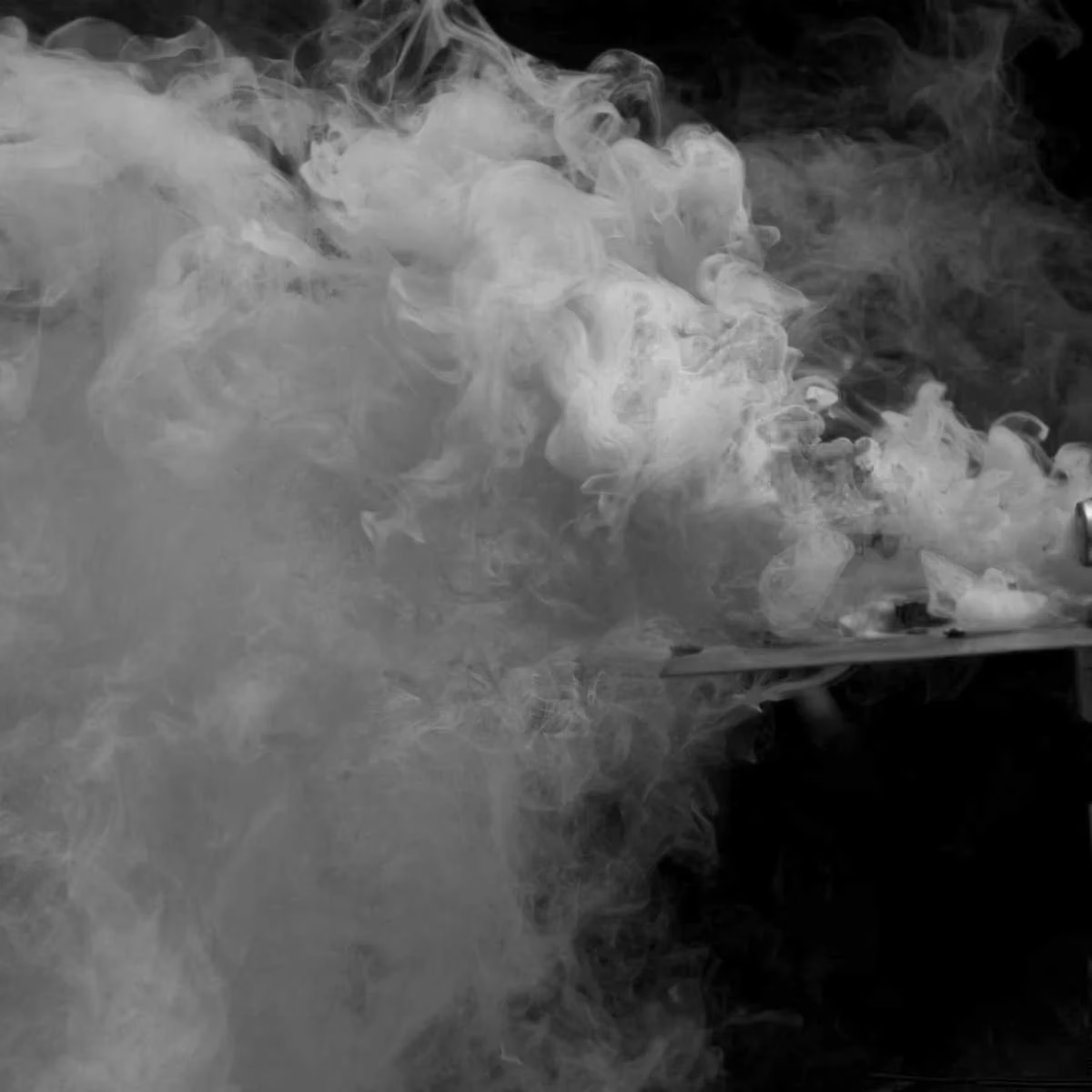
Cuando se trata de vídeo, un efecto estático no es suficiente. La niebla debe moverse, ondular y fluir para ser creíble. Aquí es donde entran en juego los overlays de niebla. Estos no son más que archivos de vídeo, generalmente grabados en un fondo negro, que contienen niebla real filmada en un entorno controlado. Al superponerlos sobre tu metraje, puedes añadir una atmósfera dinámica y realista a cualquier escena.
A continuación, te explicamos el proceso general para los programas de edición de vídeo más populares.
Guía para Adobe After Effects
- Importar y Superponer: Inicia tu proyecto en After Effects e importa tanto tu metraje principal como el archivo de vídeo del overlay de niebla. Arrastra el overlay a tu composición, asegurándote de que esté en una capa por encima de tu vídeo.
- Modo de Fusión: Selecciona la capa del overlay de niebla. En el panel de capas, busca la columna "Modo" (si no la ves, haz clic derecho en las cabeceras de las columnas y actívala). Cambia el modo de fusión de "Normal" a "Pantalla" (Screen). Esto hará que todos los píxeles negros del overlay se vuelvan transparentes, dejando únicamente la niebla visible sobre tu vídeo.
- Ajustes Finales: Ahora puedes transformar la capa de niebla como cualquier otra. Escálala, cambia su posición, o incluso crea máscaras con la herramienta Pluma para controlar exactamente dónde aparece. Para una integración perfecta, utiliza efectos como "Curvas" o "Tono/Saturación" para igualar el color y el brillo de la niebla con tu metraje original.
Guía para Adobe Premiere Pro
- Importar y Colocar: Importa tus clips a Premiere Pro. Arrastra tu vídeo principal a la línea de tiempo y el overlay de niebla a la pista de vídeo directamente superior.
- Cambiar el Modo de Fusión: Selecciona el clip de overlay en la línea de tiempo. Ve al panel de "Controles de Efectos". Bajo la sección de "Opacidad", encontrarás el menú desplegable "Modo de Fusión" (Blend Mode). Cámbialo a "Pantalla" (Screen).
- Personalización: Al igual que en After Effects, ahora puedes ajustar la escala, posición y rotación del overlay desde el mismo panel de Controles de Efectos. También puedes aplicar efectos de color para que la integración sea impecable.
Guía para Final Cut Pro X
- Añadir a la Línea de Tiempo: Después de importar tus archivos, arrastra tu clip principal a la línea de tiempo y coloca el overlay de niebla encima de él.
- Ajustar el Modo de Fusión: Selecciona el clip de niebla. Abre el "Inspector" (si no está visible, ve a Ventana > Mostrar en Espacio de Trabajo > Inspector). En la pestaña de Vídeo, desplázate hacia abajo hasta la sección "Composición" y cambia el "Modo de Fusión" (Blend Mode) a "Pantalla" (Screen).
- Refinar el Efecto: Desde el Inspector, puedes ajustar la opacidad, escala, posición y otros parámetros para que la niebla se adapte perfectamente a tu escena.
Tabla Comparativa: Niebla en Fotos vs. Vídeo
| Característica | Niebla en Fotos (Nik Collection) | Niebla en Vídeo (Overlays) |
|---|---|---|
| Tipo de Medio | Imágenes estáticas (fotografías) | Imágenes en movimiento (vídeos) |
| Método | Generación digital mediante filtros y algoritmos | Superposición de metraje pre-grabado de niebla real |
| Nivel de Control | Muy alto. Control preciso sobre la posición, densidad, rotación y mezcla. | Control sobre posición, escala, velocidad y color. El movimiento de la niebla está predefinido. |
| Realismo | Puede ser muy realista si se ajusta con cuidado y se combina con otros efectos. | Potencialmente muy alto, ya que se utiliza metraje de niebla orgánica. |
| Software Requerido | Photoshop (o similar) + Plugin Nik Collection. | Cualquier editor de vídeo no lineal (NLE) que soporte modos de fusión. |
Preguntas Frecuentes (FAQ)
¿Necesito ser un experto para usar Nik Collection?
No en absoluto. Una de las grandes ventajas de Nik Collection es su accesibilidad. Ofrece preajustes que permiten a los principiantes obtener resultados impresionantes con un solo clic, mientras que sus controles avanzados y los Puntos de Control brindan a los usuarios experimentados la precisión que necesitan.
¿Qué es exactamente un "modo de fusión" y por qué se usa "Pantalla"?
Un modo de fusión determina cómo interactúan los píxeles de dos capas. El modo "Pantalla" (Screen) analiza la información de color de cada capa e ilumina la base en función del color de la capa superior. En términos simples, hace que todo lo que es negro en la capa superior sea completamente transparente y que lo más claro permanezca visible. Por eso es perfecto para overlays de humo, fuego, chispas o niebla grabados sobre un fondo negro.
¿Puedo crear mi propio overlay de niebla?
¡Sí! Si tienes una máquina de humo, una habitación oscura y una buena cámara, puedes filmar tu propio metraje de niebla sobre un fondo negro. Esto te dará un control creativo total sobre el movimiento y la densidad de la niebla para tus proyectos de vídeo.
¿El efecto de niebla puede arruinar una imagen?
Como con cualquier efecto, la moderación es clave. Un exceso de niebla puede hacer que una imagen se vea plana, sin contraste y poco realista. El objetivo es mejorar la atmósfera, no ocultar el sujeto. Utiliza siempre los controles de opacidad y los ajustes locales (como los Control Points) para asegurarte de que el efecto complementa tu imagen en lugar de dominarla.
Si quieres conocer otros artículos parecidos a Crea Efectos de Niebla: Guía para Fotos y Vídeos puedes visitar la categoría Juegos.