

12/04/2024
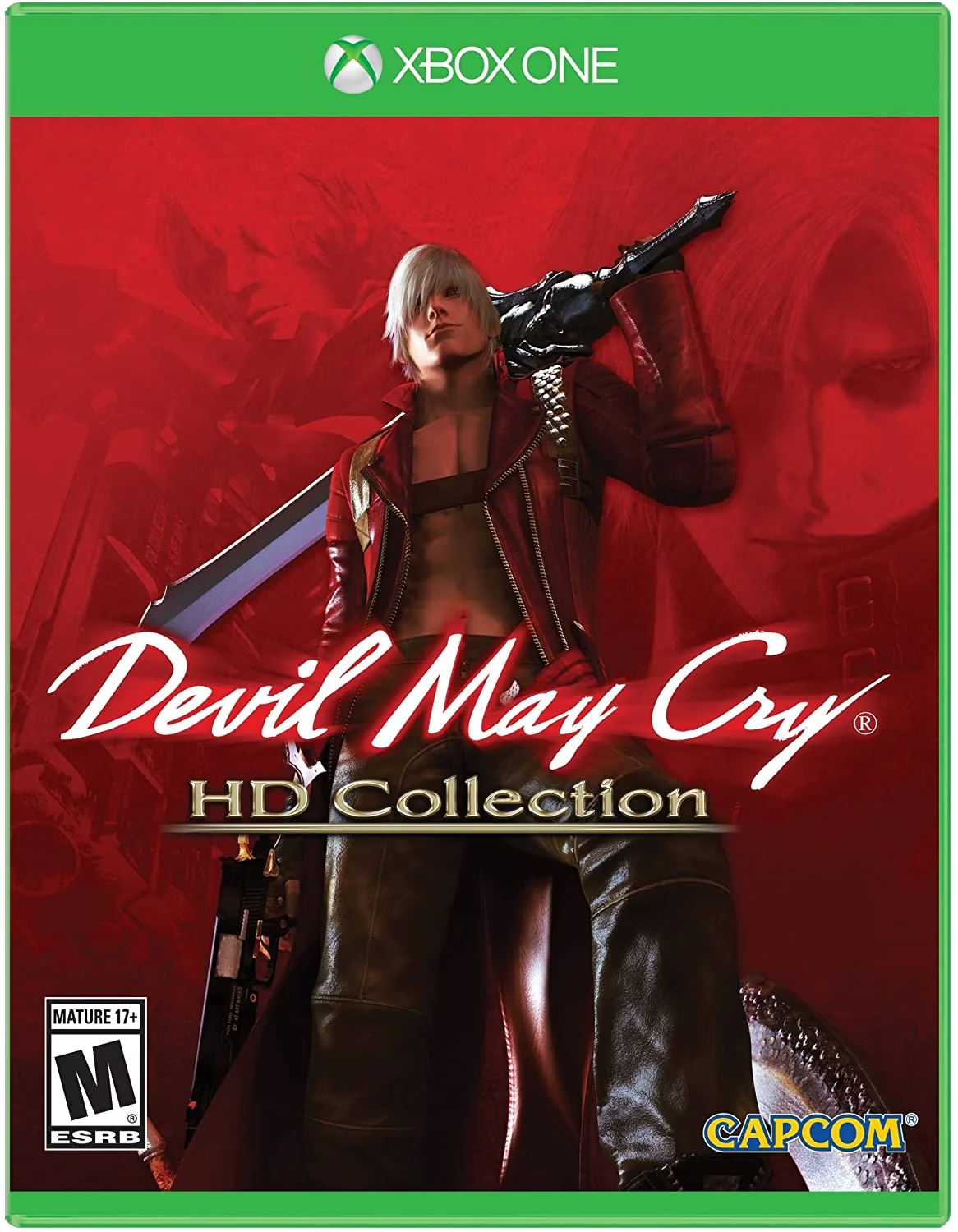
La saga Devil May Cry es un pilar en el género hack and slash, y la HD Collection nos permite revivir las tres primeras aventuras de Dante con gráficos mejorados. Sin embargo, nada rompe más la inmersión que un error inesperado, un juego que se congela en el momento más inoportuno o un guardado que simplemente desaparece. Si has llegado hasta aquí, es probable que estés enfrentando alguna frustración técnica con tu copia de Devil May Cry HD Collection. La buena noticia es que la mayoría de estos problemas tienen soluciones relativamente sencillas, ya sea que juegues en PlayStation, Xbox o PC. En esta guía definitiva, desglosaremos los fallos más comunes y te guiaremos paso a paso para que puedas solucionarlos y volver a aniquilar demonios con estilo.
Problemas Generales y Soluciones Universales
Antes de entrar en detalles específicos de cada plataforma, existen ciertos problemas que pueden ocurrir en cualquier sistema. A menudo, la solución es la misma sin importar dónde estés jugando. Revisemos estos primero.
Error: "Disco Ilegible" o Fallos de Lectura
Este es un clásico de los juegos en formato físico. Estás en medio de una misión y, de repente, el juego se detiene con un mensaje de error indicando que no se puede leer el disco. Esto puede deberse a varias razones.
- Suciedad o Polvo: La causa más común y fácil de solucionar. El polvo o las huellas dactilares en la superficie del disco pueden interferir con el láser de la consola.Solución: Expulsa el disco y límpialo con cuidado. Usa un paño de microfibra suave y seco, y limpia desde el centro del disco hacia el borde en líneas rectas. Nunca limpies en círculos, ya que esto puede crear micro-rayaduras que sigan la trayectoria de lectura del láser.
- Rayaduras Superficiales: Si la limpieza no funciona, inspecciona el disco en busca de arañazos. Los rasguños leves a menudo no son un problema, pero los más profundos sí pueden serlo.
- Quemadura de Láser: El problema más grave es una quemadura de láser. Se identifica como un rasguño circular perfecto que recorre el disco. Esto ocurre cuando el lector láser de la consola falla y daña físicamente la capa de datos.Solución: Arreglar una quemadura de láser es muy difícil. Puedes llevar el disco a una tienda de videojuegos que ofrezca un servicio de pulido de discos, lo que podría eliminar el daño si no es demasiado profundo. Una alternativa ingeniosa es conseguir una copia prestada del juego, instalarla por completo en el disco duro de tu consola y luego intentar jugar con tu disco dañado. A menudo, la consola solo necesita el disco para verificar la licencia y leerá la mayor parte de los datos desde la instalación, pudiendo así evitar la zona dañada.
Archivos de Guardado Corruptos: La Peor Pesadilla
Pasar horas avanzando en el juego para que, de repente, tu archivo de guardado no cargue es devastador. Los archivos de guardado corruptos suelen producirse si la consola se apaga de forma inesperada mientras el juego está guardando, ya sea por un corte de luz o por apagarla manualmente en el momento equivocado.
Solución: Desafortunadamente, un archivo de guardado corrupto es casi siempre irrecuperable. Sin embargo, hay un par de cosas que puedes intentar antes de darlo todo por perdido.
- Limpiar la Caché del Sistema: A veces, los datos temporales corruptos pueden impedir que un guardado se cargue correctamente. Apaga completamente tu consola (no en modo de reposo), desconéctala de la corriente durante un par de minutos y vuelve a encenderla. Esto limpia la caché y, en raras ocasiones, puede solucionar el problema.
- Cargar un Guardado Anterior: Si el juego utiliza múltiples ranuras de guardado o guardados automáticos, intenta cargar uno anterior. Perderás algo de progreso, pero es mucho mejor que empezar desde cero.
- Prevención: La mejor solución es la prevención. Nunca, bajo ninguna circunstancia, apagues tu consola mientras veas el ícono de autoguardado en pantalla. Si tienes la opción de guardado en la nube (PS Plus, Xbox Live Gold), actívala para tener siempre una copia de seguridad.
Lag y Problemas de Conexión
Aunque Devil May Cry HD Collection es una experiencia principalmente para un jugador, cualquier función en línea o incluso la descarga de actualizaciones puede verse afectada por una mala conexión a internet. Si experimentas lentitud o "lag", el problema casi nunca es el juego.
Solución: La causa raíz es tu conexión a internet. Si normalmente no tienes problemas, contacta a tu proveedor de servicios de internet (ISP) para ver si hay alguna incidencia en tu zona. Si el problema es recurrente, considera cambiar de una conexión Wi-Fi a una conexión por cable (Ethernet). Un cable Ethernet proporciona una conexión mucho más estable y rápida, eliminando interferencias que son comunes en las redes inalámbricas, especialmente si otras personas en tu hogar están viendo videos en streaming o descargando archivos pesados.
Soluciones Específicas por Plataforma
Ahora, profundicemos en los problemas que tienden a ser más específicos de cada sistema: PlayStation, Xbox y PC.
PlayStation (PS4 / PS3)
El juego se congela o se cierra
Si el juego se bloquea o te devuelve al menú principal de la consola, el sobrecalentamiento es un culpable muy común. Las consolas necesitan un flujo de aire adecuado para disipar el calor que generan.
Solución: Asegúrate de que tu PS4 o PS3 esté en un área bien ventilada. No la encierres en un mueble pequeño y asegúrate de que las rejillas de ventilación no estén obstruidas por polvo o cualquier otro objeto. Si el problema persiste, podría ser un fallo en los datos del juego. Intenta desinstalar y volver a instalar Devil May Cry HD Collection.
Los trofeos no se desbloquean
A veces, cumples los requisitos para un trofeo, pero este no aparece. Esto puede deberse a un problema de sincronización con la PlayStation Network.
Solución: Primero, asegúrate de que tu consola esté conectada a internet. Algunos trofeos requieren una conexión para registrarse. Luego, ve a tu perfil, selecciona la sección de Trofeos y espera a que se sincronicen manualmente con los servidores. Si esto no funciona, reiniciar la consola a menudo soluciona problemas de sincronización temporales.
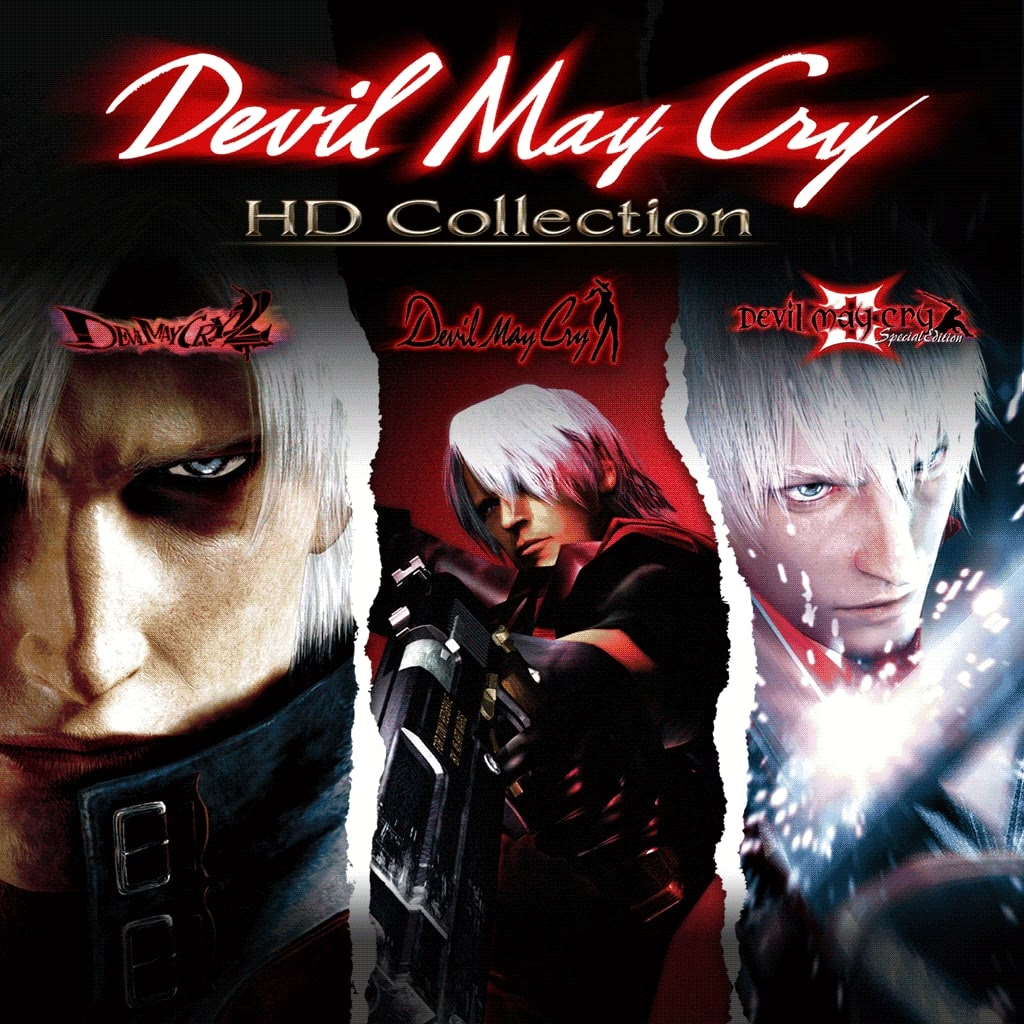
Xbox (Xbox One / Xbox 360)
Errores gráficos o visuales (Glitches)
Si ves texturas que no cargan, colores extraños o artefactos visuales, el problema puede ser desde un cable suelto hasta un sobrecalentamiento.
Solución: Comienza con lo más simple: verifica que el cable HDMI esté bien conectado tanto a la consola como al televisor. Si eso no ayuda, revisa la ventilación de la consola. El sobrecalentamiento puede causar que la tarjeta gráfica funcione incorrectamente, produciendo errores visuales. Limpia el polvo de las rejillas de ventilación con aire comprimido.
Los logros no se desbloquean
Al igual que con los trofeos de PlayStation, a veces los logros de Xbox no se registran de inmediato. La causa suele ser un problema de conexión con los servicios de Xbox Live.
Solución: Verifica tu conexión a internet y el estado de los servicios de Xbox Live en la página oficial de soporte de Xbox. Si todo parece estar bien, un reinicio completo de la consola (manteniendo presionado el botón de encendido durante 10 segundos hasta que se apague por completo) suele forzar una resincronización de los logros al volver a encenderla.
PC (Steam)
El juego se cierra, se congela o tiene "stuttering"
El PC es la plataforma con más variables, por lo que los problemas de rendimiento pueden tener muchas causas. Desde hardware incompatible hasta software desactualizado.
Solución:
- Verifica los Requisitos del Sistema: Asegúrate de que tu PC cumple con los requisitos mínimos para ejecutar el juego. Sitios web como "Can You Run It" pueden analizar tu hardware y decírtelo automáticamente.
- Actualiza tus Drivers: La causa número uno de problemas de rendimiento en PC son los controladores de la tarjeta gráfica (drivers) desactualizados. Visita el sitio web del fabricante de tu tarjeta (NVIDIA, AMD o Intel) y descarga e instala los últimos controladores disponibles.
- Verificar la Integridad de los Archivos del Juego: En Steam, puedes hacer clic derecho sobre el juego en tu biblioteca, ir a "Propiedades", luego a la pestaña "Archivos locales" y seleccionar "Verificar integridad de los archivos del juego...". Esto escaneará los archivos en busca de datos corruptos y los volverá a descargar si es necesario.
- Ajusta la Configuración Gráfica: Si tu PC es un poco antiguo, intenta bajar la resolución, la calidad de las texturas o desactivar opciones gráficas exigentes como el antialiasing.
Tabla Comparativa de Problemas y Soluciones
Para facilitar la consulta, aquí tienes una tabla que resume los problemas más comunes y sus soluciones rápidas.
| Problema | Causa Común | Solución Rápida | Plataforma(s) |
|---|---|---|---|
| El juego no carga desde el disco | Disco sucio o rayado | Limpiar el disco con un paño suave | Consolas |
| La partida guardada no funciona | Archivo de guardado corrupto | Intentar cargar un guardado anterior | Todas |
| La consola se apaga sola | Sobrecalentamiento | Mejorar la ventilación y limpiar el polvo | Consolas |
| Rendimiento bajo en PC | Drivers gráficos desactualizados | Actualizar los drivers de la tarjeta gráfica | PC |
| Logros/Trofeos no aparecen | Error de sincronización con la red | Verificar conexión a internet y reiniciar | Consolas |
Preguntas Frecuentes (FAQ)
- ¿Qué hago si mi código de DLC no funciona?
- Primero, verifica que has introducido el código exactamente como aparece. Si sigue sin funcionar y el juego es nuevo, contacta al soporte técnico del juego o de la plataforma (PlayStation, Xbox, Steam) con una foto de tu recibo de compra y del código. Si el juego es de segunda mano, es muy probable que el código ya haya sido utilizado.
- ¿Por qué el sonido del juego no funciona?
- Este problema rara vez se debe al juego en sí. Revisa todas las conexiones de audio, especialmente el cable HDMI. Prueba con otro cable si es posible. También, verifica la configuración de audio tanto en la consola como en tu televisor o sistema de sonido para asegurarte de que todo esté configurado correctamente.
- Mi consola se calienta mucho, ¿es normal?
- Es normal que las consolas generen calor, pero si está tan caliente que no puedes tocarla o si se apaga sola, es una señal de sobrecalentamiento. La solución a largo plazo es asegurar una ventilación excelente y realizar una limpieza interna de polvo al menos una vez al año.
Esperamos que esta guía te haya sido de gran ayuda para resolver cualquier problema técnico con Devil May Cry HD Collection. La mayoría de las veces, un poco de mantenimiento y la comprobación de los elementos básicos son suficientes para que todo vuelva a la normalidad. ¡Ahora, vuelve a la acción y demuestra a los demonios quién manda!
Si quieres conocer otros artículos parecidos a Guía: Soluciona Errores en Devil May Cry HD Collection puedes visitar la categoría Guías.