
30/05/2009
Estás en medio de una partida crucial, necesitas comunicarte rápidamente con tu equipo, escribir un correo electrónico para coordinar la siguiente estrategia o simplemente usar un símbolo especial en el chat del juego, y de repente... la tecla Alt Gr no responde. Ese arroba (@), el símbolo del euro (€) o esa barra vertical (|) que necesitas con urgencia se niegan a aparecer. Es una situación más común de lo que parece y puede ser increíblemente frustrante. La tecla Alt Gr es un héroe silencioso en nuestros teclados, una herramienta fundamental para acceder a un tercer nivel de caracteres que, cuando falla, nos deja a medias. Pero no hay por qué entrar en pánico. La solución suele ser más sencilla de lo que imaginas y, en la mayoría de los casos, se encuentra a un par de clics en la configuración de tu sistema operativo.
En esta guía completa, te llevaremos de la mano para que entiendas por qué esta tecla puede dejar de funcionar y, lo más importante, cómo puedes volver a habilitarla para recuperar el control total de tu teclado. Olvídate de copiar y pegar símbolos de internet; es hora de arreglar el problema de raíz.
¿Qué es Exactamente la Tecla Alt Gr y Por Qué es Tan Importante?
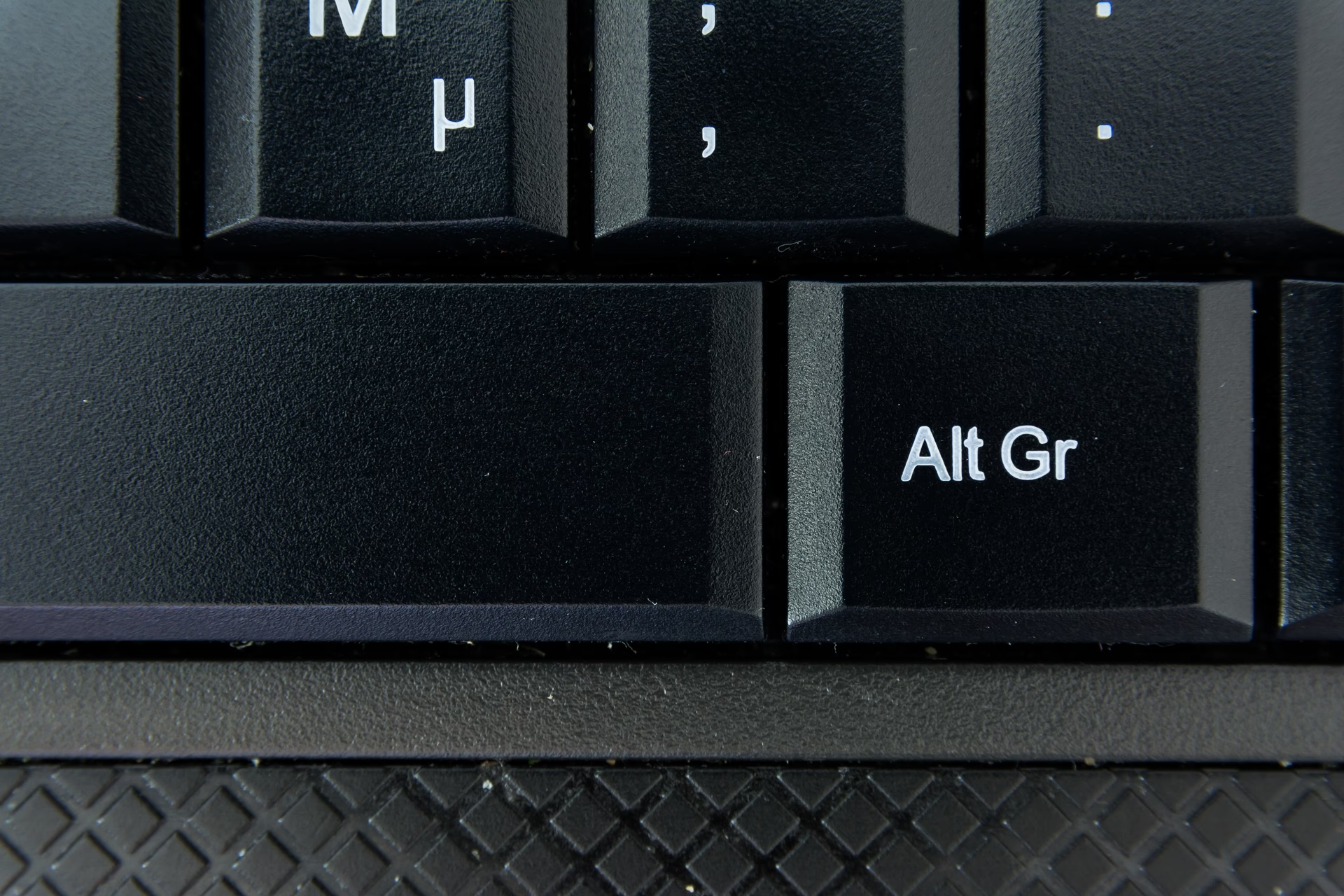
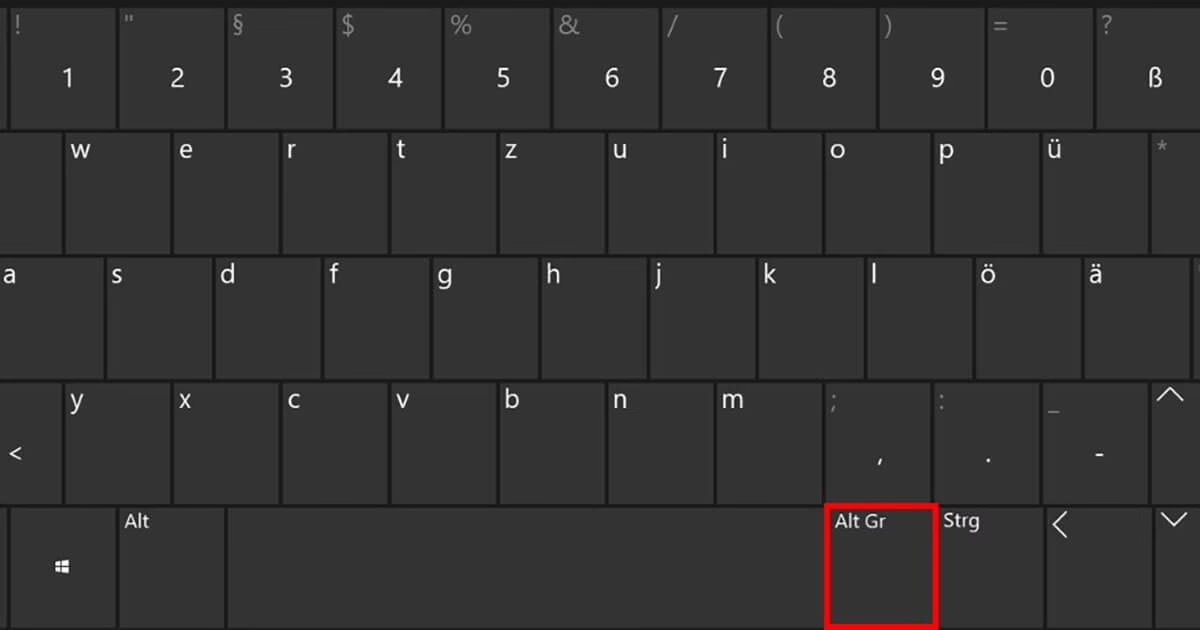
Antes de sumergirnos en la solución, es vital entender el problema. La tecla "Alt Gr" (Alternate Graphic) no es simplemente una copia de la tecla "Alt" que se encuentra a la izquierda de la barra espaciadora. Mientras que la tecla Alt izquierda se usa principalmente para atajos de sistema y menús en aplicaciones, Alt Gr tiene una función específica: actuar como una especie de "segunda tecla Shift" para acceder a los símbolos adicionales impresos en algunas teclas, generalmente en la esquina inferior derecha.
En teclados con distribuciones en español (tanto de España como de Latinoamérica), es indispensable para caracteres como:
- @ (en la tecla Q o en el 2)
- € (en la tecla E)
- # (en la tecla 3)
- ~ (en la tecla 4 o en la tecla `+`)
- [ y ] (en las teclas a la derecha de la P)
- { y } (combinando Shift + Alt Gr + las teclas de corchetes)
- | (en la tecla 1)
Sin ella, la comunicación escrita se vuelve torpe y lenta. Para un gamer, esto puede significar la diferencia entre coordinar un ataque exitoso o perder una oportunidad clave por no poder escribir un comando o una dirección rápidamente.
La Causa Principal: Una Configuración de Teclado Incorrecta
La razón número uno por la que la tecla Alt Gr deja de funcionar es porque el sistema operativo tiene seleccionada una distribución de teclado incorrecta. Esto sucede a menudo después de una actualización del sistema, al instalar un nuevo programa que modifica la configuración de idioma o simplemente por un cambio accidental.
Por ejemplo, si tienes un teclado físico en español pero tu Windows está configurado para usar un teclado "Inglés (Estados Unidos)", la tecla Alt Gr no funcionará como tal. En la distribución estadounidense estándar, la tecla en la posición de Alt Gr es simplemente una segunda tecla Alt, sin funciones especiales para generar caracteres adicionales. Para que funcione, necesitas tener seleccionada una distribución que la reconozca, como "Español (España)", "Latinoamericano" o "Inglés (Estados Unidos - Internacional)".
Guía Paso a Paso para Habilitar Alt Gr en Windows (10 y 11)
El proceso es muy similar en las versiones más recientes de Windows. Sigue estos pasos para asegurarte de que tienes la configuración correcta:
- Abre la Configuración: Presiona la tecla
Windows + Ipara abrir el panel de Configuración. Alternativamente, puedes hacer clic en el menú Inicio y seleccionar el ícono del engranaje. - Ve a "Hora e idioma": En el menú de la izquierda (en Windows 11) o en la pantalla principal (en Windows 10), busca y selecciona la opción "Hora e idioma".
- Selecciona "Idioma y región" (o "Idioma"): Dentro de "Hora e idioma", haz clic en "Idioma y región". Aquí verás los idiomas que tienes instalados en tu sistema.
- Revisa tus Teclados Instalados: Busca el idioma que usas principalmente (por ejemplo, "Español (España)"). Haz clic en los tres puntos (...) que aparecen a su lado y selecciona "Opciones de idioma".
- Añade el Teclado Correcto: En la sección "Teclados", verás los que tienes instalados. Si solo ves "Estados Unidos" o una distribución que no corresponde con tu teclado físico, necesitas añadir la correcta. Haz clic en el botón "Agregar un teclado".
- Elige tu Distribución: En la lista que aparece, busca y selecciona la distribución que coincida con tu teclado. Las más comunes para hispanohablantes son "Español" (para teclados de España, con la tecla Ñ y la disposición QWERTY) o "Latinoamericano" (también QWERTY con Ñ, pero con algunas diferencias en los símbolos). Si tienes un teclado físico en inglés pero quieres usar Alt Gr, una excelente opción es "Estados Unidos - Internacional".
- Elimina el Teclado Incorrecto (Opcional pero Recomendado): Una vez añadido el teclado correcto, puedes eliminar el que no te sirve para evitar cambiar entre ellos accidentalmente. Haz clic en los tres puntos (...) junto al teclado incorrecto y selecciona "Quitar".
- Verifica el Cambio: ¡Listo! Ahora deberías poder usar tu tecla Alt Gr sin problemas. Abre un bloc de notas y prueba a escribir @, #, |, etc.
¿Y en otros Sistemas Operativos?
El principio es el mismo en macOS y Linux: debes asegurarte de que la distribución de teclado (o "fuente de entrada") sea la correcta.
- macOS: Ve a "Preferencias del Sistema" > "Teclado" > "Fuentes de entrada". Haz clic en el botón "+" para añadir la distribución correcta (por ejemplo, "Español - ISO") y elimina la que no necesites.
- Linux (Ej. Ubuntu): Busca "Configuración" > "Región e idioma". En la sección "Fuentes de entrada", puedes añadir o quitar distribuciones de teclado de manera similar a Windows.
Tabla Comparativa de Símbolos por Distribución
Para entender mejor el impacto de la distribución del teclado, aquí tienes una tabla que muestra cómo se generan algunos caracteres comunes con Alt Gr en diferentes configuraciones.
| Tecla | Con Alt Gr (Español - España) | Con Alt Gr (Latinoamericano) | Con Alt Gr (EE.UU. - Internacional) |
|---|---|---|---|
| Q | @ | @ | ä |
| E | € | € | é |
| 2 | @ | (ninguno) | ² |
| [ (Tecla de corchete de apertura) | [ | ` | [ |
| ] (Tecla de corchete de cierre) | ] | ^ | ] |
Preguntas Frecuentes (FAQ)
P: He seguido los pasos pero mi tecla Alt Gr sigue sin funcionar. ¿Qué más puedo hacer?
R: Si la configuración del software es correcta, el problema podría ser de hardware o un conflicto con otro programa. Primero, prueba con otro teclado para descartar un fallo físico de la tecla. Segundo, algunos programas de escritorio remoto (como TeamViewer o Escritorio Remoto de Windows) pueden "secuestrar" esta tecla para sus propios atajos. Cierra completamente estos programas y vuelve a intentarlo. Finalmente, asegúrate de que los controladores de tu teclado estén actualizados.
P: ¿Puedo usar la tecla Alt izquierda como si fuera Alt Gr?
R: De forma nativa, no. El sistema operativo las reconoce como teclas diferentes con códigos distintos. Sin embargo, existen aplicaciones de terceros, como AutoHotkey, que te permiten remapear las teclas y podrías crear un script para que la tecla Alt izquierda (o cualquier otra) emule la función de Alt Gr.
P: ¿Por qué mi teclado comprado en Estados Unidos no tiene la serigrafía "Alt Gr"?
R: Porque el diseño estándar estadounidense no contempla esta función. La tecla a la derecha de la barra espaciadora es simplemente otra tecla Alt. Sin embargo, si configuras en Windows la distribución "Estados Unidos - Internacional", esa tecla Alt derecha pasará a funcionar exactamente como una tecla Alt Gr, dándote acceso a un mundo de caracteres acentuados y símbolos (por ejemplo, Alt Gr + E = é).
P: ¿Habilitar Alt Gr afectará mis atajos de teclado en los juegos?
R: En la inmensa mayoría de los casos, no. Los juegos suelen utilizar las teclas Alt (izquierda), Shift y Ctrl para sus atajos, pero rara vez utilizan combinaciones específicas con Alt Gr. La función principal de Alt Gr está ligada a la escritura de texto, por lo que no debería interferir con tu experiencia de juego.
Conclusión: Recupera el Poder de tu Teclado
La tecla Alt Gr es una pequeña pero poderosa aliada en nuestro día a día digital, y especialmente en el mundo del gaming donde la comunicación ágil es clave. Un problema con ella no tiene por qué ser el fin del mundo ni un obstáculo insuperable. Como hemos visto, la causa casi siempre reside en una simple desconfiguración del idioma o la distribución del teclado en el sistema operativo. Siguiendo estos sencillos pasos, podrás solucionar el problema en cuestión de minutos y volver a lo que de verdad importa: disfrutar de tus partidas sin que nada te interrumpa.
Si quieres conocer otros artículos parecidos a Habilitar Alt Gr: Guía Esencial para Gamers puedes visitar la categoría Guías.