
25/07/2008
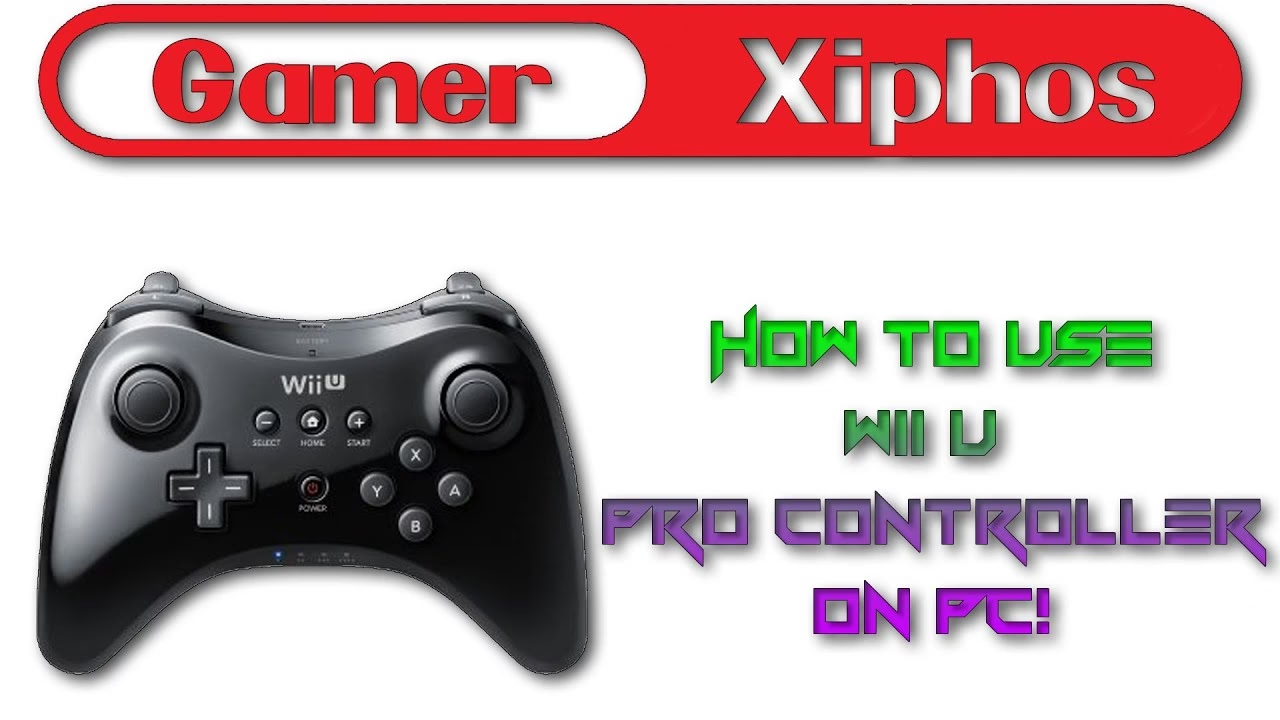
El Wii U GamePad es, sin duda, uno de los mandos más singulares y ambiciosos jamás creados. Aunque la consola Wii U no alcanzó el éxito comercial esperado, su control con pantalla táctil integrada dejó una huella imborrable en la industria. Muchos jugadores guardan este periférico con cariño, pero ¿sabías que no tiene por qué estar limitado a su consola original? Es totalmente posible conectar y utilizar el GamePad en tu PC, abriendo un universo de posibilidades para la emulación, juegos de PC y mucho más. Si quieres desempolvar tu viejo control y darle una nueva y emocionante vida, has llegado al lugar correcto.
En esta guía detallada, te llevaremos de la mano a través de todo el proceso. Exploraremos el hardware y software necesarios, te guiaremos paso a paso en la configuración y discutiremos tanto las ventajas como los posibles inconvenientes. Prepárate para transformar tu experiencia de juego en PC con uno de los mandos más innovadores de Nintendo.
- ¿Por Qué Usar el GamePad de Wii U en un PC?
- Requisitos Previos: El Hardware y Software que Necesitarás
- Guía de Conexión y Configuración Paso a Paso
- Ventajas y Desventajas de Usar el GamePad en PC
- Consejos y Trucos para una Experiencia Óptima
- Preguntas Frecuentes (FAQ)
- Conclusión: Una Nueva Vida para un Mando Legendario
¿Por Qué Usar el GamePad de Wii U en un PC?
Más allá de la simple nostalgia, existen razones muy prácticas y atractivas para emprender este proyecto. El diseño del GamePad ofrece características que no se encuentran en los mandos de PC tradicionales:
- Pantalla Táctil Integrada: Aunque no funcionará como una segunda pantalla independiente en la mayoría de los juegos de PC, puede ser mapeada para controlar el cursor del ratón, acceder a menús rápidos o, en el caso de emuladores como Cemu (emulador de Wii U), replicar la experiencia original de la consola.
- Controles de Movimiento Superiores: El giroscopio y el acelerómetro del GamePad son de alta precisión. Esto es ideal para juegos que se benefician del apuntado por movimiento o para emular juegos de Wii y Wii U que dependían fuertemente de esta característica.
- Ergonomía Única: Para muchos, el GamePad es sorprendentemente cómodo. Su tamaño y la disposición de sus botones, sticks y gatillos lo hacen ideal para largas sesiones de juego.
- La Experiencia de Emulación Definitiva: Si eres fan de la emulación, especialmente de Wii U, no hay nada como usar el hardware original. Jugar títulos como The Legend of Zelda: Wind Waker HD o Splatoon en el emulador Cemu con el GamePad es lo más cercano a la experiencia auténtica que podrás conseguir.
Requisitos Previos: El Hardware y Software que Necesitarás
Antes de sumergirnos en la configuración, es crucial asegurarse de tener todo lo necesario. El proceso no es tan simple como conectar un mando de Xbox, pero con los componentes adecuados, es perfectamente factible.
Requisitos de Hardware
- Wii U GamePad: El protagonista de nuestra guía. Asegúrate de que esté completamente cargado.
- Adaptador USB: Este es el componente más importante. Necesitarás un adaptador que permita la comunicación entre el GamePad y tu PC. Existen varias opciones en el mercado, por lo que es recomendable buscar uno que sea compatible y tenga buenas reseñas de la comunidad.
- Adaptador Bluetooth (Opcional pero Recomendado): Para una conexión inalámbrica, necesitarás un adaptador Bluetooth. La mayoría de los portátiles y muchas placas base de PC de escritorio modernas ya lo incluyen. Si tu PC no tiene Bluetooth, puedes adquirir un adaptador USB Bluetooth económico.
Requisitos de Software
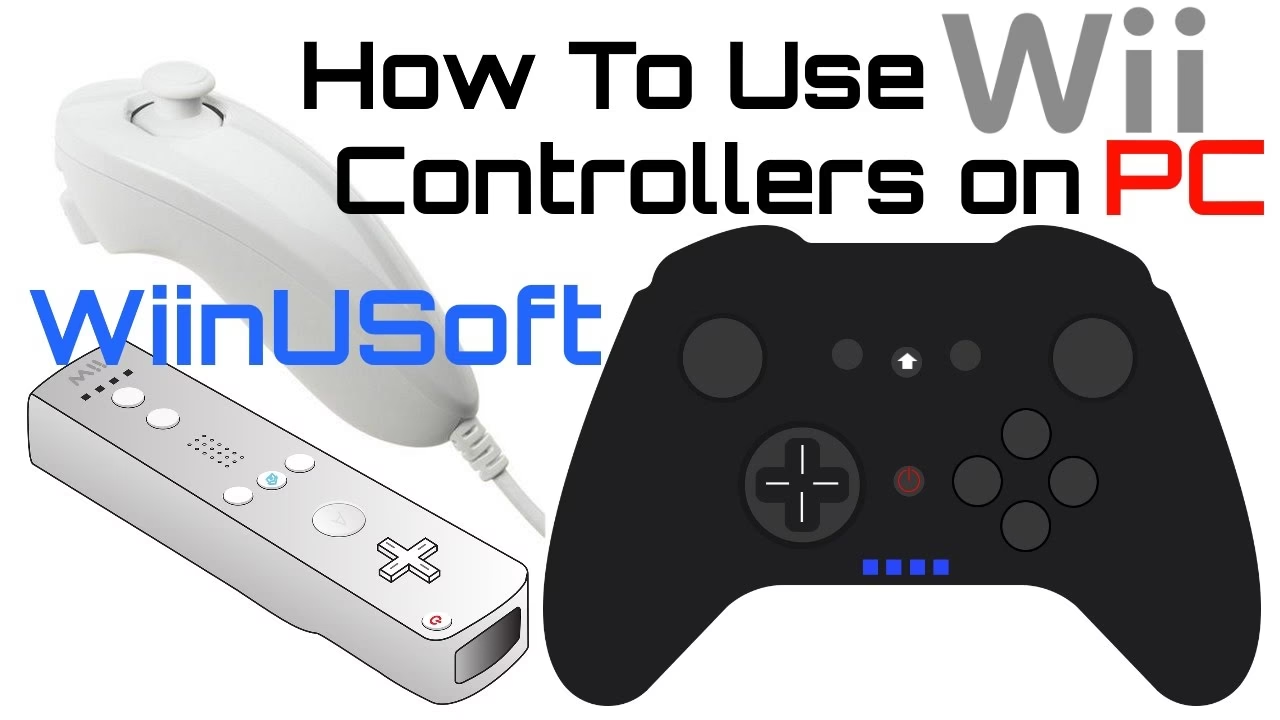
El hardware por sí solo no hará nada. Necesitas un software que actúe como puente, traduciendo las señales del GamePad a un formato que Windows pueda entender. La herramienta más popular y efectiva para esto es WiinUPro.
WiinUPro es una aplicación gratuita y potente que te permite conectar y configurar una amplia variedad de mandos de Nintendo en tu PC, incluido el Wii U GamePad. Este programa será el centro de nuestra configuración.
Guía de Conexión y Configuración Paso a Paso
Ahora que tienes todo listo, es hora de poner manos a la obra. Sigue estos pasos con atención para asegurar una configuración exitosa.
Paso 1: Instalación del Software
Lo primero es descargar e instalar WiinUPro. Busca la última versión en el sitio web oficial del desarrollador o en repositorios de confianza como GitHub. Una vez descargado, ejecuta el instalador y sigue las instrucciones en pantalla. Es un proceso sencillo y rápido.
Paso 2: Conexión del GamePad al PC
Tienes dos métodos para conectar el mando: por cable (más estable) o inalámbrico (más cómodo).
- Método Cableado: Conecta tu adaptador USB a un puerto libre de tu PC. Luego, utiliza el cable correspondiente para conectar el GamePad directamente al adaptador. Esta es la forma más sencilla de empezar.
- Método Inalámbrico (Bluetooth): Asegúrate de que el Bluetooth de tu PC esté activado. Abre la configuración de Bluetooth en Windows ('Agregar un dispositivo Bluetooth o de otro tipo'). Enciende tu GamePad y ponlo en modo de sincronización (generalmente manteniendo presionado el botón de sincronización rojo). Tu PC debería detectarlo. Sigue las instrucciones para emparejarlo.
Paso 3: Configuración en WiinUPro
Este es el paso más crucial. Abre WiinUPro. La interfaz puede parecer un poco intimidante al principio, pero es lógica una vez que la entiendes.
- Añadir un Mando: En la interfaz principal, deberías ver una opción para añadir un nuevo dispositivo. Haz clic y selecciona tu Wii U GamePad de la lista de dispositivos conectados.
- Mapeo de Botones: Una vez que el GamePad es reconocido, necesitas asignarle una salida. Lo más común es hacer que se comporte como un mando de Xbox 360 (XInput), ya que es el estándar con mayor compatibilidad en juegos de PC. Selecciona la opción para mapear a un dispositivo XInput.
- Asignación de Entradas: Ahora verás una interfaz para asignar cada botón, stick y gatillo del GamePad a su equivalente en un mando de Xbox. Haz clic en 'A' en la configuración de XInput y luego presiona el botón 'A' en tu GamePad. Repite este proceso para todos los botones (B, X, Y, D-Pad, Start, Select, gatillos, bumpers y los clics de los sticks). No olvides calibrar los sticks analógicos para asegurar que no tengan 'drift' o zonas muertas.
- Guardar el Perfil: Una vez que estés satisfecho con tu configuración, guarda el perfil. Puedes crear múltiples perfiles para diferentes juegos o emuladores.
Ventajas y Desventajas de Usar el GamePad en PC
Como toda modificación, este proyecto tiene sus pros y sus contras. Es importante tenerlos claros para saber qué esperar.
| Ventajas | Desventajas |
|---|---|
| ✅ Experiencia de control única con pantalla táctil y controles de movimiento. | ❌ El proceso de configuración puede ser complejo para usuarios principiantes. |
| ✅ Inmersión total en emuladores, especialmente Cemu y Dolphin. | ❌ La compatibilidad con juegos nativos de PC es limitada y no garantizada. |
| ✅ Ergonomía cómoda y construcción de alta calidad. | ❌ La pantalla no actúa como un segundo monitor, salvo en casos muy específicos con software adicional. |
| ✅ Le da una segunda vida a un hardware que podría estar en desuso. | ❌ Requiere software de terceros (WiinUPro) para funcionar. |
| ✅ Altamente personalizable gracias a software como WiinUPro. | ❌ La duración de la batería del GamePad puede ser un factor a considerar. |
Consejos y Trucos para una Experiencia Óptima
Para sacarle el máximo partido a tu GamePad en el PC, ten en cuenta estas recomendaciones:
- Experimenta con los Perfiles: No te quedes con una sola configuración. Crea perfiles específicos en WiinUPro para tus juegos favoritos. Por ejemplo, un perfil para juegos de carreras y otro para shooters en tercera persona.
- Aprovecha el Giroscopio: En emuladores como Cemu, puedes configurar el giroscopio del GamePad para el apuntado en juegos como Zelda: Breath of the Wild o Splatoon. La precisión es increíble y puede darte una ventaja competitiva.
- Usa la Pantalla Táctil como Trackpad: Puedes mapear la pantalla táctil para que funcione como el ratón de tu PC. Es útil para navegar por los menús de los juegos o incluso por el escritorio de Windows sin tener que soltar el mando.
- Mantén el Mando Cargado: La batería del GamePad no es eterna. Asegúrate de tenerlo bien cargado antes de una sesión de juego larga o mantenlo conectado por cable si no te importa.
- Limpia la Pantalla Regularmente: La pantalla táctil es un imán para las huellas dactilares. Usa un paño de microfibra para mantenerla limpia y asegurar una buena respuesta táctil.
Preguntas Frecuentes (FAQ)
¿La pantalla del Wii U GamePad funcionará como un segundo monitor en mi PC?
No de forma nativa. Por defecto, la pantalla del GamePad no mostrará nada o simplemente reflejará la imagen del juego si el software lo permite. Para usarla como una pantalla secundaria real se necesitan programas y configuraciones muy avanzadas que están fuera del alcance de la mayoría de los usuarios y no son compatibles con casi ningún juego.
¿Es seguro utilizar WiinUPro?
Sí, WiinUPro es una herramienta conocida y respetada dentro de la comunidad de jugadores de PC y emulación. Sin embargo, como con cualquier software descargado de internet, asegúrate de obtenerlo de fuentes oficiales, como la página del desarrollador, para evitar cualquier riesgo de seguridad.
¿Puedo usar más de un GamePad a la vez?
Teóricamente, es posible, pero la configuración se vuelve exponencialmente más compleja. Requeriría múltiples adaptadores y una gestión cuidadosa en el software. Para la mayoría de los usuarios, se recomienda centrarse en conectar un solo GamePad.
¿La vibración (rumble) funciona?
Sí, WiinUPro permite mapear la función de vibración. Si lo configuras correctamente, podrás disfrutar de la retroalimentación háptica en los juegos de PC que la soporten, haciendo la experiencia aún más inmersiva.
Conclusión: Una Nueva Vida para un Mando Legendario
Conectar el Wii U GamePad a tu PC es más que un simple truco técnico; es una forma de preservar y disfrutar de una pieza de hardware verdaderamente única. Aunque el proceso requiere paciencia y una disposición a experimentar con el software, el resultado final es increíblemente gratificante. Podrás revivir tus juegos favoritos de Wii U con una fidelidad sin precedentes, descubrir nuevas formas de interactuar con tus juegos de PC y, en definitiva, darle un propósito renovado a un mando que se adelantó a su tiempo.
Así que, si tienes un Wii U GamePad guardado en un cajón, no lo dejes ahí. Sigue esta guía, sumérgete en el proceso y prepárate para redescubrir por qué este mando es tan especial.
Si quieres conocer otros artículos parecidos a Conecta tu Wii U GamePad al PC: Guía Completa puedes visitar la categoría Juegos.