
01/08/2010
Medal of Honor: Airborne es una joya atemporal, un shooter en primera persona que revolucionó en su momento con su mecánica de salto en paracaídas y niveles no lineales. Sin embargo, como muchos clásicos de su era, intentar ejecutarlo en un sistema operativo moderno puede convertirse en una auténtica pesadilla. Si te has encontrado con el temido y críptico error "General protection fault!" al intentar iniciar el juego, no estás solo. Este es un problema común que ha frustrado a innumerables jugadores que solo buscan revivir la gloria de la 82.ª División Aerotransportada. Afortunadamente, este error no es una sentencia de muerte para tu experiencia de juego. En esta guía completa, desglosaremos las causas de este fallo y te guiaremos paso a paso a través de las soluciones más efectivas para que puedas volver al campo de batalla.
¿Por qué se produce el error "General Protection Fault"?
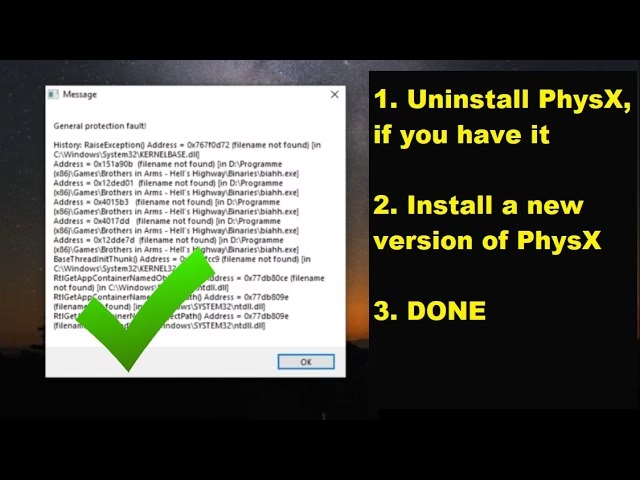
Para solucionar un problema, primero debemos entenderlo. El error "General protection fault" es, en esencia, un error de acceso a la memoria. El juego está intentando leer o escribir en una porción de la memoria de tu sistema a la que no tiene permiso para acceder. El sistema operativo, para protegerse de posibles daños o inestabilidad, cierra la aplicación de golpe. Pero, ¿por qué ocurre esto con un juego como Airborne?
Las razones principales se deben a la edad del juego y su motor gráfico, el Unreal Engine 3. Fue desarrollado para una arquitectura de software y hardware muy diferente a la actual:
- Sistemas Operativos: El juego fue diseñado para Windows XP y Vista. Su código no siempre se traduce bien a las arquitecturas de Windows 10 y Windows 11, que manejan la memoria y los permisos de manera diferente.
- Drivers de Gráficos: Los controladores de tarjetas gráficas modernas (NVIDIA, AMD, Intel) están optimizados para juegos nuevos. A veces, esta optimización crea conflictos o elimina soporte para funciones antiguas que juegos como Airborne necesitan para funcionar correctamente.
- Dependencias de Software: El juego depende de versiones específicas de software como DirectX 9.0c y, crucialmente, una versión antigua de NVIDIA PhysX, que a menudo no está presente en los sistemas modernos.
El mensaje de error que mencionas, con referencias a `GImage::GImage()` y `GMatrix2D::GetX()`, apunta fuertemente a un problema relacionado con la inicialización de los gráficos. El juego falla al intentar crear o manipular una imagen o una matriz 2D, probablemente durante la pantalla de carga o el menú principal.
Guía paso a paso para solucionar los crasheos
Ahora que entendemos el porqué, vamos a la acción. Sigue estos pasos en orden, desde el más sencillo al más complejo. Es muy probable que uno de ellos resuelva tu problema de forma definitiva.
1. Verificaciones Básicas: Lo primero es lo primero
Antes de sumergirnos en soluciones complejas, aseguremos que los fundamentos estén cubiertos.
- Verificar la integridad de los archivos del juego: A veces, un archivo corrupto durante la descarga o instalación es el culpable. Tanto en Steam como en Origin (EA App), puedes hacer esto fácilmente.
- En Steam: Ve a tu Biblioteca, haz clic derecho en Medal of Honor: Airborne, selecciona "Propiedades", ve a la pestaña "Archivos locales" y haz clic en "Verificar integridad de los archivos del juego...".
- En EA App: Ve a tu colección, busca el juego, haz clic en los tres puntos (...) y selecciona la opción "Reparar".
- Ejecutar como Administrador: Los juegos antiguos a menudo necesitan permisos elevados para funcionar correctamente en sistemas modernos.
- Navega a la carpeta de instalación del juego (por ejemplo, `D:\Games\Steam\steamapps\common\Medal of Honor\Binaries\`).
- Haz clic derecho sobre el archivo ejecutable `moh.exe`.
- Selecciona "Propiedades".
- Ve a la pestaña "Compatibilidad".
- Marca la casilla "Ejecutar este programa como administrador".
- Haz clic en "Aplicar" y luego en "Aceptar".
2. El Modo de Compatibilidad: Tu mejor aliado
Esta es una de las soluciones más efectivas. Forzar el juego a ejecutarse en un modo que emule un sistema operativo más antiguo puede resolver la mayoría de los conflictos.
- Sigue los mismos pasos que en el punto anterior para llegar a la pestaña "Compatibilidad" de `moh.exe`.
- Marca la casilla "Ejecutar este programa en modo de compatibilidad para:".
- En el menú desplegable, selecciona Windows XP (Service Pack 3) o Windows 7. Prueba primero con XP SP3; si no funciona, inténtalo con Windows 7.
- Aplica los cambios e intenta iniciar el juego de nuevo.
3. El Culpable Oculto: NVIDIA PhysX
Esta es, con diferencia, la causa más común y la solución más probable para el error "General protection fault" en Medal of Honor: Airborne. El juego utiliza una versión antigua de NVIDIA PhysX para sus efectos de física. Los sistemas modernos suelen tener una versión más nueva de PhysX (integrada en los drivers de NVIDIA) o no tener ninguna (en el caso de tarjetas AMD/Intel). El juego necesita la versión "Legacy" para funcionar.
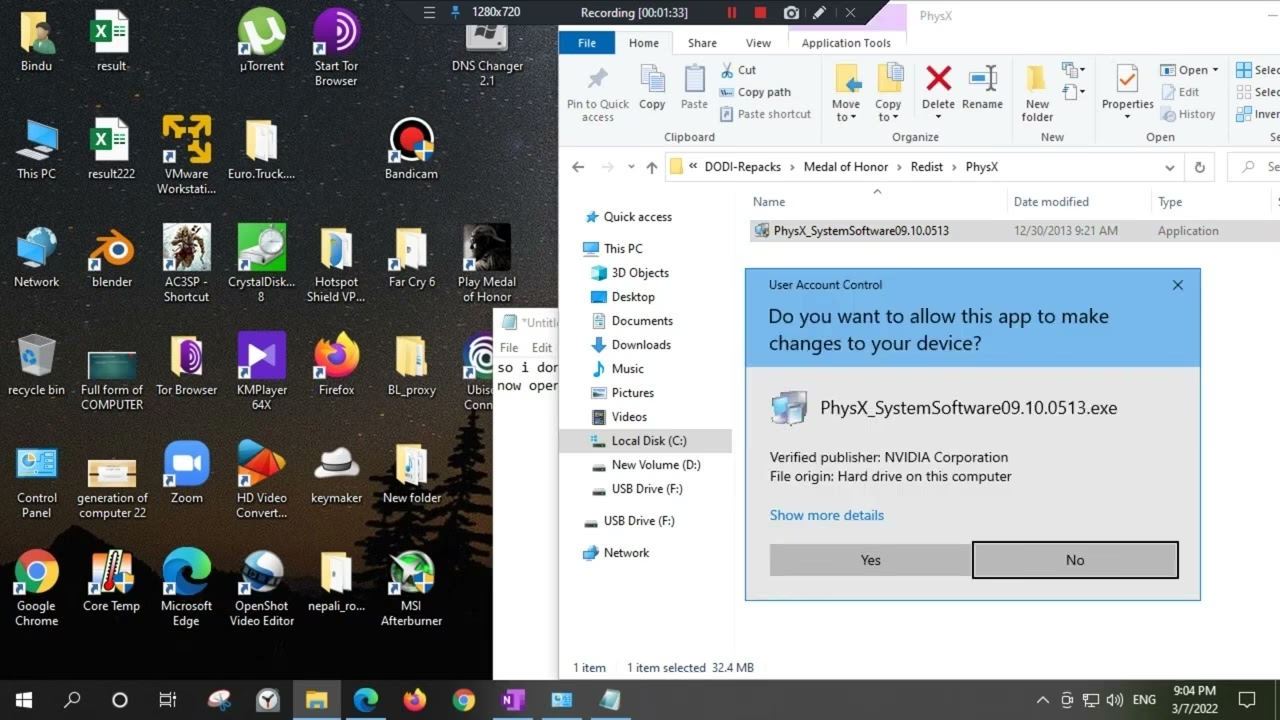
- Desinstala cualquier versión de PhysX existente: Ve a "Agregar o quitar programas" en Windows y desinstala cualquier aplicación llamada "NVIDIA PhysX System Software". No te preocupes, los juegos más nuevos que lo necesiten lo reinstalarán o usarán la versión integrada en tus drivers.
- Descarga el instalador de PhysX Legacy: Ve a la página oficial de NVIDIA y busca "PhysX Legacy System Software". El archivo suele llamarse algo como `PhysX_9.13.0604_SystemSoftware_Legacy.msi` o similar. Descárgalo directamente desde el sitio de NVIDIA para asegurarte de que es seguro.
- Instala PhysX Legacy: Ejecuta el instalador que acabas de descargar. Sigue las instrucciones y completa la instalación.
- Reinicia tu PC: Aunque no siempre es necesario, un reinicio asegura que los cambios se apliquen correctamente.
- Prueba el juego: Inicia Medal of Honor: Airborne. Hay una probabilidad muy alta de que el juego ahora funcione sin problemas.
4. Ajustes de Gráficos y Overlays
Si el problema persiste, podría estar relacionado con los overlays (superposiciones) de otras aplicaciones o con la configuración de tus drivers.
- Desactiva todos los Overlays: El overlay de Steam, Discord, NVIDIA GeForce Experience, MSI Afterburner, etc., pueden inyectar código en el juego para mostrar notificaciones o métricas de rendimiento, lo cual puede causar conflictos con juegos antiguos. Desactívalos todos antes de iniciar el juego.
- Actualiza o revierte tus drivers gráficos: Asegúrate de tener los últimos drivers para tu tarjeta gráfica. Sin embargo, en casos muy raros, un driver nuevo puede romper la compatibilidad. Si el juego funcionaba antes y dejó de hacerlo tras una actualización de drivers, considera volver a una versión anterior.
5. Edición de Archivos de Configuración (Avanzado)
A veces, el juego intenta iniciarse con una resolución o configuración que tu sistema no maneja bien. Podemos forzar una configuración segura modificando sus archivos .ini.
- Navega a la carpeta de configuración del juego. Generalmente se encuentra en: `C:\Users\TU_USUARIO\Documents\EA Games\Medal of Honor Airborne(tm)\Config\`.
- Busca el archivo `MOHAEngine.ini` y haz una copia de seguridad del mismo antes de editarlo.
- Abre el archivo con el Bloc de notas.
- Busca las líneas `ResX=` y `ResY=`. Cámbialas a una resolución estándar y segura, como `ResX=1920` y `ResY=1080` (o la resolución nativa de tu monitor).
- Guarda los cambios e intenta ejecutar el juego.
Tabla Comparativa de Soluciones
Para ayudarte a decidir por dónde empezar, aquí tienes una tabla que resume las posibles soluciones.
| Solución | Dificultad | Probabilidad de Éxito | Tiempo Estimado |
|---|---|---|---|
| Verificar Archivos y Ejecutar como Admin | Muy Baja | Baja | 2-5 minutos |
| Modo de Compatibilidad (XP SP3 / 7) | Baja | Media | 1 minuto |
| Instalar NVIDIA PhysX Legacy | Baja-Media | Muy Alta | 5-10 minutos |
| Desactivar Overlays | Baja | Media | 2-5 minutos |
| Editar Archivos .ini | Media | Baja | 5 minutos |
Preguntas Frecuentes (FAQ)
¿Estas soluciones funcionan para Windows 11?
Sí, absolutamente. Los principios de compatibilidad y dependencias de software antiguo son los mismos en Windows 11 que en Windows 10. Los pasos para activar el modo de compatibilidad y la instalación de PhysX Legacy son idénticos.
¿Perderé mis partidas guardadas al intentar estas soluciones?
No, ninguna de estas soluciones afecta a tus archivos de guardado. Estos se almacenan en una carpeta separada (generalmente en tus Documentos) y no se tocan al verificar archivos, cambiar la compatibilidad o reinstalar dependencias. Aun así, nunca está de más hacer una copia de seguridad de tus partidas guardadas por si acaso.
Tengo una tarjeta gráfica AMD, ¿necesito instalar PhysX de NVIDIA?
Sí. Aunque PhysX es una tecnología de NVIDIA, en este caso funciona como un motor de física de software que el juego requiere para ejecutarse, independientemente del fabricante de tu tarjeta gráfica. La versión Legacy se instalará y funcionará en tu sistema sin problemas, utilizando tu CPU para los cálculos de física si es necesario.
He probado todo y el juego sigue sin funcionar. ¿Qué más puedo hacer?
Si has seguido todos los pasos, especialmente la instalación de PhysX Legacy, y el problema persiste, podría haber un conflicto más específico con otro software en tu sistema. Intenta un "arranque limpio" de Windows (desactivando todos los servicios y programas de inicio no esenciales) para ver si alguna otra aplicación está interfiriendo. Como último recurso, buscar en foros de la comunidad de Steam o Reddit puede revelar soluciones para configuraciones de hardware muy específicas.
Conclusión: ¡De vuelta al salto!
El error "General protection fault" en Medal of Honor: Airborne puede parecer desalentador, pero como hemos visto, casi siempre se debe a problemas de compatibilidad predecibles y solucionables. Con un poco de paciencia y siguiendo los pasos de esta guía, especialmente el relacionado con la instalación de NVIDIA PhysX Legacy, deberías poder superar este obstáculo técnico y volver a disfrutar de uno de los shooters más innovadores de su generación. ¡Prepara tu paracaídas, ajusta tu equipo y prepárate para saltar sobre Europa una vez más!
Si quieres conocer otros artículos parecidos a Solución al crash de Medal of Honor Airborne puedes visitar la categoría Guías.