
20/12/2020
En el mundo de la informática, la nostalgia es un motor poderoso. Muchos usuarios recuerdan con cariño interfaces de sistemas operativos pasados, y una de las más emblemáticas es, sin duda, la interfaz Aero de Windows Vista. Caracterizada por sus transparencias, efectos de cristal y animaciones fluidas, marcó un antes y un después en el diseño de escritorios. Aunque el sistema operativo como tal ha sido superado, algunos de sus elementos más queridos pueden revivir en nuestros modernos equipos. Hoy nos centraremos en uno de los detalles más sutiles pero efectivos para recuperar esa esencia: los cursores Aero.
Este paquete de punteros, con su distintivo diseño semi-transparente y suaves animaciones, ofrece una alternativa elegante a los cursores planos y minimalistas de las versiones más recientes de Windows. Si buscas darle un toque de personalización único a tu ordenador, acompáñanos en esta guía completa donde exploraremos qué son, por qué siguen siendo tan populares y, lo más importante, cómo instalarlos paso a paso.
- El Legado de Windows Aero Glass
- El Paquete Completo: ¿Qué Incluyen los Aero Cursors?
- Guía de Instalación: Tu PC con Estilo Vista en 5 Minutos
- Comparativa de Estilos: Cursores Aero vs. Cursores Modernos
- Preguntas Frecuentes (FAQ)
- ¿Es seguro instalar paquetes de cursores de terceros?
- ¿La instalación de estos cursores afectará el rendimiento de mi PC?
- ¿Estos cursores son compatibles con Windows 10 y Windows 11?
- ¿Cómo puedo desinstalar los cursores Aero y volver a los predeterminados?
- He visto packs con más de 16 cursores, ¿son oficiales?
El Legado de Windows Aero Glass
Para entender el atractivo de estos cursores, primero debemos recordar el contexto en el que nacieron. Windows Vista, lanzado en 2007, introdujo la interfaz gráfica "Aero", un acrónimo de "Authentic, Energetic, Reflective, and Open". Su característica más famosa fue el efecto Aero Glass, que aplicaba un efecto de vidrio esmerilado y translúcido a los bordes de las ventanas, la barra de tareas y el menú de inicio. Este diseño buscaba crear una sensación de profundidad y modernidad, con animaciones sutiles como las ventanas que se minimizaban suavemente o la famosa función "Flip 3D" que permitía visualizar las ventanas abiertas en un carrusel tridimensional.
Los cursores Aero fueron diseñados para complementar esta estética. A diferencia de los punteros opacos de versiones anteriores, los cursores de Vista incorporaban un canal alfa (transparencia), dándoles ese aspecto vidrioso y ligero que se integraba perfectamente con el resto del escritorio. El sutil brillo y las animaciones, como el famoso círculo azul giratorio para el estado de "ocupado", eran detalles que contribuían a una experiencia de usuario cohesiva y visualmente muy atractiva.
El Paquete Completo: ¿Qué Incluyen los Aero Cursors?
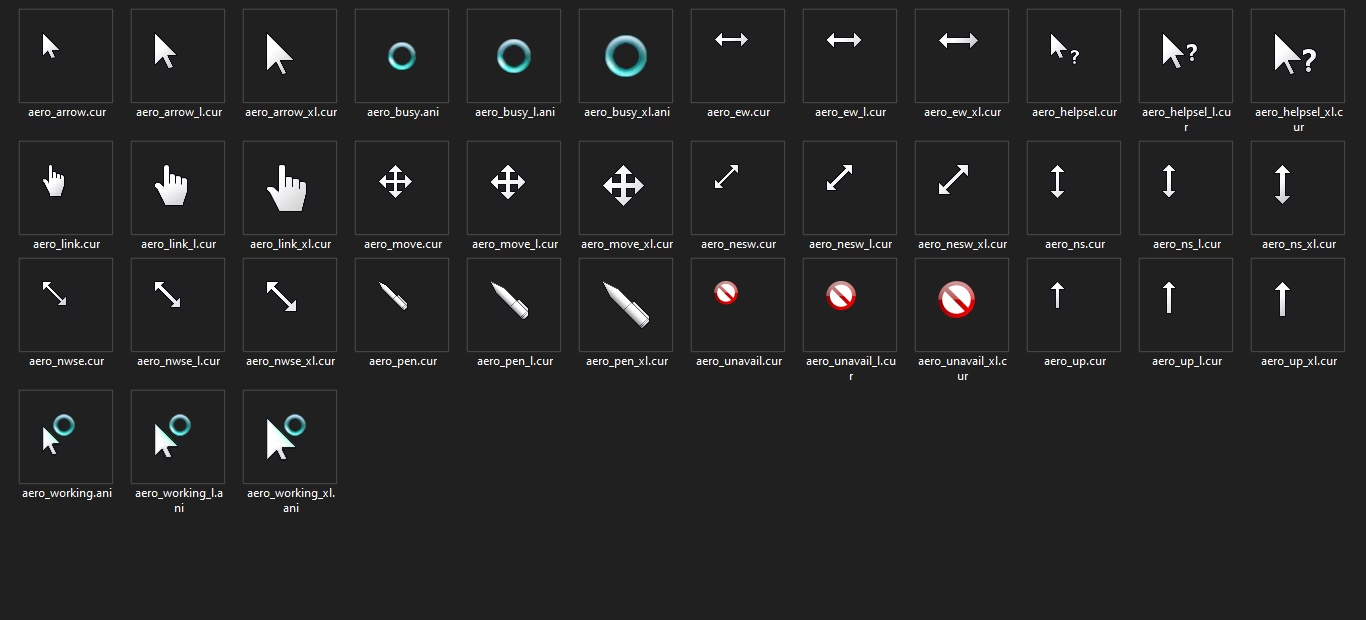
Una de las preguntas más comunes es cuántos cursores componen el set original. El paquete estándar de Aero Cursors para Windows Vista está compuesto por 16 archivos de puntero distintos, cubriendo todas las acciones posibles que un usuario puede realizar con el ratón. Este conjunto incluye tanto variantes estáticas como animadas para proporcionar feedback visual en cada situación.
Los cursores principales que encontrarás en el paquete son:
- Selección normal: El puntero de flecha estándar.
- Selección de ayuda: La flecha con un signo de interrogación, para indicar que hay ayuda contextual disponible.
- Trabajando en segundo plano: La flecha acompañada del icónico círculo azul animado, indicando que el sistema está procesando una tarea pero sigue siendo usable.
- Ocupado: El círculo azul animado por sí solo, que reemplaza al antiguo reloj de arena y señala que el sistema no puede recibir nuevas órdenes temporalmente.
- Selección de precisión: Una cruz fina para tareas que requieren una puntería exacta, como en programas de diseño.
- Selección de texto: La clásica viga en forma de "I" para interactuar con campos de texto.
- Escritura: Un cursor específico para indicar la capacidad de escritura a mano en dispositivos compatibles.
- No disponible: Un símbolo de prohibido para indicar una acción que no se puede realizar.
- Mover: Flechas en cuatro direcciones para mover ventanas u objetos.
- Cursores de redimensionamiento: Varias flechas (vertical, horizontal y diagonal) para cambiar el tamaño de las ventanas.
- Selección de vínculo: La conocida mano que aparece al pasar sobre un hipervínculo.
Guía de Instalación: Tu PC con Estilo Vista en 5 Minutos
La instalación de estos cursores es un proceso sorprendentemente sencillo y seguro, ya que no modifica archivos críticos del sistema, sino que simplemente añade un nuevo esquema de punteros. Sigue estos pasos para disfrutar de la estética Aero en tu versión actual de Windows.
- Descarga y Descompresión: Lo primero es obtener el paquete de cursores. Una vez descargado, normalmente vendrá en un archivo comprimido (.zip o .rar). Haz clic derecho sobre él y selecciona "Extraer todo..." o utiliza tu programa de descompresión favorito para extraer los archivos en una nueva carpeta.
- El Archivo Mágico `Install.inf`: Dentro de la carpeta que has descomprimido, verás todos los archivos de los cursores (con extensiones .cur y .ani) y un archivo crucial llamado `Install.inf`. Este es un archivo de configuración que le dirá a Windows cómo y dónde instalar el nuevo esquema de punteros.
- Instalación Automática: Haz clic derecho sobre el archivo `Install.inf`. En el menú contextual que aparece, busca y selecciona la opción "Instalar". Es posible que el sistema te pida permisos de administrador; acéptalos. El proceso dura apenas un segundo y no verás ninguna ventana de progreso, es completamente silencioso.
- Configuración en el Panel de Control: Ahora es el momento de activar tu nuevo esquema. Ve al Panel de Control de Windows. Puedes buscarlo directamente en el menú de inicio. Una vez dentro, busca la sección "Mouse" o "Ratón" y haz clic en ella.
- Activando el Esquema Aero: En la ventana de "Propiedades del Mouse", ve a la pestaña "Punteros". Verás un menú desplegable bajo la sección "Esquema". Haz clic en él y busca en la lista una nueva opción llamada "Aero Cursors (Alphablended)" o un nombre similar. Selecciónala.
- Aplicar y Disfrutar: Una vez seleccionado, verás una vista previa de todos los nuevos cursores en la lista de abajo. Si todo te parece correcto, haz clic en el botón "Aplicar" y luego en "Aceptar". ¡Listo! Tu puntero habrá cambiado instantáneamente al clásico estilo Aero.
Comparativa de Estilos: Cursores Aero vs. Cursores Modernos
Para apreciar mejor las diferencias, hemos preparado una tabla comparativa entre el estilo clásico de Aero y el diseño actual que encontramos en Windows 10 y 11.
| Característica | Cursores Aero (Vista) | Cursores Modernos (Windows 10/11) |
|---|---|---|
| Estilo Visual | Esqueumorfismo, efecto de cristal, transparencias y brillos sutiles (Aero Glass). | Diseño plano (Flat Design), colores sólidos (blanco y negro), minimalista y sin efectos de profundidad. |
| Animaciones | Suaves y fluidas. El círculo de "ocupado" tiene un efecto de brillo giratorio distintivo. | Simples y funcionales. El círculo de "ocupado" es un anillo de puntos que giran. |
| Visibilidad | Buena, aunque la transparencia puede dificultar ligeramente la visión en fondos muy claros o complejos. | Excelente. El alto contraste entre el blanco del cursor y su borde negro garantiza la visibilidad en casi cualquier fondo. |
| Sensación General | Elegante, detallado, retro y con un toque de sofisticación. | Moderno, limpio, directo y enfocado en la claridad y la funcionalidad. |
Preguntas Frecuentes (FAQ)
¿Es seguro instalar paquetes de cursores de terceros?
Sí, en general es muy seguro. Los archivos .cur, .ani e .inf no son ejecutables, por lo que no pueden contener virus en el sentido tradicional. Simplemente son recursos gráficos y un archivo de texto de configuración. Sin embargo, como con cualquier descarga de internet, asegúrate de obtener el paquete de una fuente fiable para evitar descargar software no deseado junto con los cursores.
¿La instalación de estos cursores afectará el rendimiento de mi PC?
No. El impacto en el rendimiento es absolutamente insignificante. Los sistemas operativos modernos están más que capacitados para manejar estas pequeñas animaciones y transparencias sin que notes ninguna diferencia en la velocidad o el uso de recursos de tu ordenador.
¿Estos cursores son compatibles con Windows 10 y Windows 11?
Sí, el método de instalación a través del archivo .inf es un estándar de Windows que ha perdurado durante muchas versiones. Por lo tanto, estos cursores son totalmente compatibles con las versiones más recientes del sistema operativo, incluyendo Windows 10 y Windows 11.
¿Cómo puedo desinstalar los cursores Aero y volver a los predeterminados?
Es muy fácil. Simplemente regresa a las propiedades del Mouse (Panel de Control > Mouse > Punteros), abre el menú desplegable "Esquema" y selecciona "(Ninguno)" o "Predeterminado de Windows (esquema del sistema)". Luego haz clic en "Aplicar" y tus cursores volverán a la normalidad. El esquema Aero seguirá instalado, pero inactivo.
He visto packs con más de 16 cursores, ¿son oficiales?
El paquete original de Windows Vista contiene 16 archivos. Sin embargo, la comunidad de personalización es muy activa y es común encontrar paquetes creados por fans que expanden el set original, ofreciendo variantes de color (negros, de otros colores) o diseños inspirados en el estilo Aero. Estos no son oficiales, pero pueden ser una excelente opción si buscas aún más variedad.
Si quieres conocer otros artículos parecidos a Cursores Aero: Guía para instalar el estilo Vista puedes visitar la categoría Juegos.