
17/03/2023
Steam se ha consolidado como la plataforma de videojuegos para PC por excelencia, un vasto universo digital donde millones de jugadores adquieren, juegan y socializan. Con su interminable catálogo y sus famosas rebajas estacionales, es increíblemente fácil acumular una biblioteca de juegos considerable. Sin embargo, esta facilidad también puede llevar a que perdamos la noción de cuánto hemos invertido. Saber cómo acceder a tu historial de compras no solo satisface la curiosidad, sino que es una herramienta fundamental para gestionar tu presupuesto, detectar actividad inusual y tomar decisiones de compra más inteligentes. En esta guía completa, te llevaremos de la mano para que no solo veas tu historial, sino que también lo entiendas y aprendas a ser un comprador más astuto en el ecosistema de Valve.
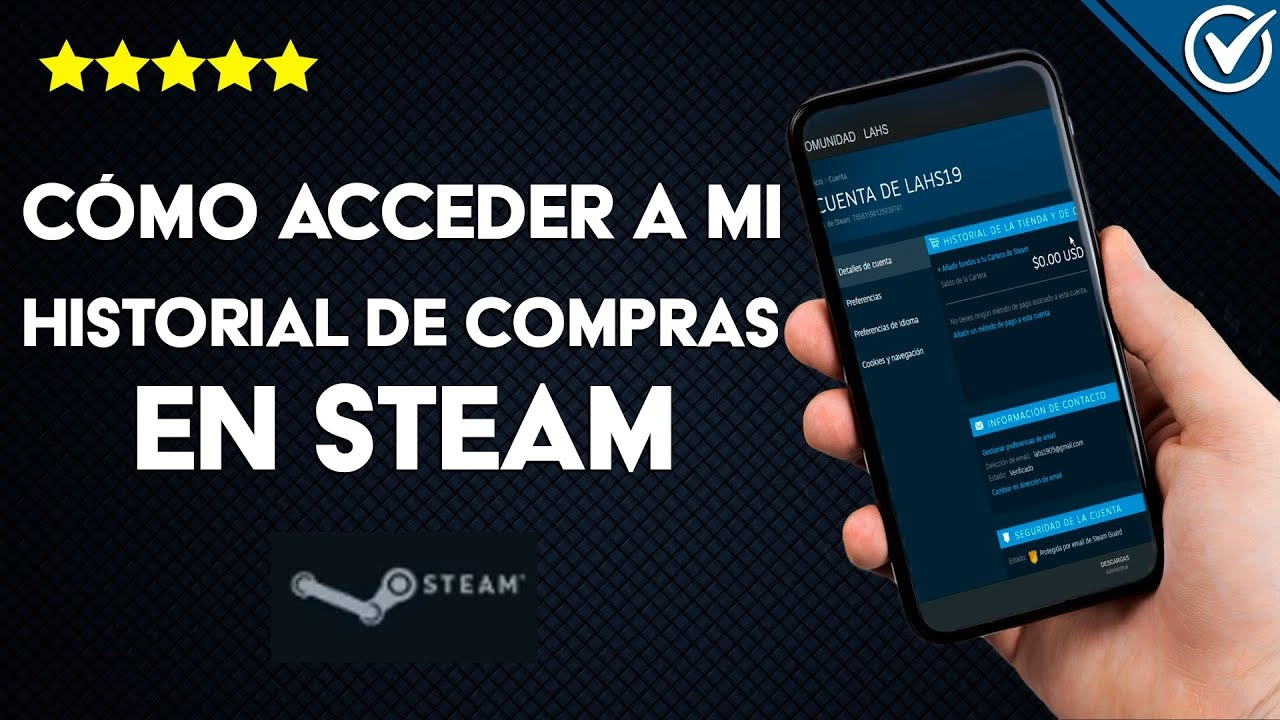
¿Por Qué Es Importante Revisar Tu Historial de Compras en Steam?
Más allá de la simple curiosidad, revisar tu historial de gastos en Steam tiene varias ventajas prácticas que todo jugador debería considerar:
- Control Financiero: Es la razón más obvia. Ver el total acumulado puede ser una revelación y te ayuda a establecer un presupuesto mensual o anual para tu hobby, evitando gastos impulsivos que puedan afectar tus finanzas personales.
- Seguridad de la Cuenta: Una revisión periódica de tus compras te permite detectar rápidamente cualquier transacción no autorizada. Si ves un juego o un artículo del mercado que no recuerdas haber comprado, podría ser una señal de que tu cuenta ha sido comprometida.
- Gestión de tu Biblioteca: ¿Alguna vez has estado a punto de comprar un juego en oferta solo para darte cuenta de que ya lo tenías? Revisar tu historial te ayuda a recordar todas las licencias que has adquirido, incluyendo las que vienen en bundles o las que compraste hace años y olvidaste.
- Solicitud de Reembolsos: El historial de compras es el punto de partida para solicitar reembolsos. Desde ahí puedes acceder directamente a la transacción específica y comenzar el proceso si cumples con las políticas de Valve.
Guía Paso a Paso: Cómo Ver Tu Historial de Compras Directamente en Steam
El método más directo y seguro para consultar tus transacciones es a través de la propia plataforma de Steam. El proceso es sencillo y te da un desglose detallado de cada movimiento de dinero. Puedes hacerlo tanto desde el cliente de escritorio como desde la página web.
- Inicia Sesión en tu Cuenta: Abre el cliente de Steam en tu ordenador o ve al sitio web oficial e introduce tu nombre de usuario y contraseña. Si tienes Steam Guard activado (lo cual es muy recomendable), es posible que necesites un código de autenticación.
- Accede a los Detalles de la Cuenta: Una vez dentro, dirige tu mirada a la esquina superior derecha de la pantalla. Verás tu nombre de perfil. Haz clic sobre él para desplegar un menú.
- Selecciona "Detalles de la cuenta": En el menú desplegable, busca y selecciona la opción que dice "Detalles de la cuenta". Esta te llevará a un panel central con toda la información relacionada con tu cuenta, tus métodos de pago y tu historial.
- Encuentra y Haz Clic en "Ver historial de compras": Dentro de la página de "Detalles de la cuenta", verás una sección principal titulada "Historial de la tienda y de compras". El primer enlace en esta sección es "Ver historial de compras". Haz clic en él.
¡Y listo! Ahora estarás viendo una lista cronológica de todas las transacciones asociadas a tu cuenta. Verás información detallada como la fecha, el nombre del artículo, el tipo de transacción (Compra, Regalo, Activación de clave, Mercado) y el importe total. Este es tu registro financiero oficial dentro de la plataforma.
Métodos Alternativos para Conocer tu Gasto Total
Si bien el historial de compras es excelente para ver transacciones individuales, no ofrece una suma total. Para eso, existen otras herramientas, tanto oficiales como de terceros.
Herramienta Oficial de Soporte de Steam
Steam tiene una herramienta un poco escondida que calcula cuánto dinero externo has añadido a tu cuenta. Para encontrarla:
- Ve a la sección de "Soporte" de Steam.
- Selecciona "Mi cuenta".
- Luego, ve a "Datos relacionados con tu cuenta de Steam".
- Busca la opción "Gasto externo utilizado".
Aquí verás tres valores: "TotalSpend" (el gasto total en dólares estadounidenses), "OldSpend" (gasto antes del 17 de abril de 2015) y "PWSpend" (gasto en cuentas con acceso limitado en China). "TotalSpend" es la cifra que te dará una idea precisa de todo el dinero que has gastado.
Herramientas de Terceros: SteamDB
Para aquellos que buscan una visión más amplia y con datos adicionales, sitios como SteamDB son una opción popular. Su "Calculator" es famosa por su honestidad brutal.
- Accede al sitio web de SteamDB y busca su sección "Calculator".
- Introduce tu ID de Steam o la URL completa de tu perfil. Es importante que tu perfil esté configurado como "Público" para que la herramienta pueda acceder a los datos.
- Haz clic en el botón (famosamente llamado "Get disappointed in your life").
La página procesará la información y te mostrará un desglose impresionante: el valor total de tu cuenta al precio actual, el valor con los precios más bajos históricos, las horas jugadas, el precio por hora y, por supuesto, el gasto total estimado. Es una herramienta poderosa, pero recuerda siempre ser cauteloso al conectar tu cuenta a servicios de terceros.
Tabla Comparativa de Métodos
Para que elijas el método que mejor se adapte a ti, aquí tienes una tabla comparativa:
| Método | Precisión | Facilidad de Uso | Información Adicional |
|---|---|---|---|
| Historial de Steam | Exacta (transacción por transacción) | Muy fácil | Detalles de cada compra, fecha, tipo. No ofrece suma total. |
| Herramienta de Soporte | Exacta (suma total) | Fácil (si sabes dónde buscar) | Proporciona el gasto total exacto en USD. |
| SteamDB Calculator | Estimada (muy cercana) | Fácil (requiere perfil público) | Valor actual de la cuenta, estadísticas de juego, badges, etc. |
Consejos para una Gestión Inteligente de tu Dinero en Steam
Conocer tu historial es el primer paso. El siguiente es usar esa información para comprar de manera más inteligente. Aquí tienes algunos consejos prácticos:
- Usa la Lista de Deseados: En lugar de comprar un juego a precio completo, añádelo a tu lista de deseados. Steam te notificará por correo electrónico cuando esté en oferta. La paciencia es la mejor aliada del comprador inteligente.
- Aprovecha las Rebajas Estacionales: Las rebajas de Verano e Invierno son legendarias. Planifica tus compras grandes para estas épocas, donde los descuentos pueden llegar a ser del 75% o más.
- Establece un Límite: Fija una cantidad mensual que estés dispuesto a gastar en juegos y no la sobrepases. Puedes usar tarjetas de saldo de Steam para controlar mejor este límite.
- Explora los Juegos Gratuitos (Free-to-Play): La sección de juegos gratuitos de Steam es enorme y contiene títulos de altísima calidad como Dota 2, Apex Legends o Warframe. Puedes tener cientos de horas de diversión sin gastar un céntimo.
- Evita las Compras Impulsivas: Si ves una oferta tentadora, aplica la "regla de las 24 horas". Espera un día antes de comprar. Si después de ese tiempo sigues queriendo el juego, es más probable que sea una compra meditada y no un impulso.
Preguntas Frecuentes (FAQ)
¿Puedo obtener un reembolso por un juego comprado en Steam?
Sí. La política de Steam generalmente permite reembolsos si la solicitud se realiza dentro de los 14 días posteriores a la compra y si has jugado al título menos de dos horas. Puedes iniciar el proceso desde tu historial de compras, seleccionando el juego y eligiendo la opción de solicitar un reembolso.
¿Puedo compartir mis juegos con mi familia o amigos en Steam?
Sí, a través de la función "Préstamo familiar". Esto permite a los miembros de tu familia y a tus invitados jugar a los juegos de tu biblioteca mientras tú no la estás usando. Sin embargo, solo una persona puede acceder a la biblioteca compartida a la vez.
¿Puedo jugar mis juegos de Steam en diferentes computadoras?
Absolutamente. Una de las grandes ventajas de Steam es que tus juegos están ligados a tu cuenta, no a un ordenador específico. Puedes instalar el cliente de Steam en cualquier PC, iniciar sesión y descargar tu biblioteca completa. Además, con Steam Cloud, tus partidas guardadas a menudo se sincronizan entre dispositivos.
¿Qué hago si veo una compra que no reconozco en mi historial?
Actúa de inmediato. Lo primero es cambiar la contraseña de tu cuenta de Steam y de tu correo electrónico asociado. Asegúrate de tener activado Steam Guard para una capa extra de seguridad. Después, contacta inmediatamente con el Soporte de Steam para reportar la transacción no autorizada. Ellos te guiarán en los siguientes pasos para asegurar tu cuenta.
Si quieres conocer otros artículos parecidos a Cómo ver tu historial de compras en Steam: Guía 2024 puedes visitar la categoría Guías.