
14/04/2016
Si alguna vez has revisado la lista de programas instalados en tu PC, es casi seguro que te has topado con una larga lista de entradas llamadas "Microsoft Visual C++ Redistributable", con diferentes años y versiones (x86, x64). Esto genera preguntas comunes entre los usuarios: ¿Por qué tengo tantos? ¿Ocupan mucho espacio? ¿Puedo desinstalarlos para liberar memoria? La respuesta corta es que, en la mayoría de los casos, no deberías tocarlos. Sin embargo, hay situaciones específicas, como la aparición de un molesto error de "Runtime", en las que desinstalar y reinstalar uno de estos paquetes es la solución. En este artículo, te guiaremos a través de todo lo que necesitas saber sobre estos componentes esenciales de Windows.
¿Qué es Microsoft Visual C++ y por qué hay tantas versiones?
Para entender por qué no debes apresurarte a hacer clic en "Desinstalar", primero debemos aclarar qué son estos paquetes. Microsoft Visual C++ es un entorno de desarrollo integrado (IDE) que los programadores utilizan para crear aplicaciones en los lenguajes de programación C, C++ y C++/CLI. Cuando un desarrollador crea un programa (desde una aplicación de ofimática hasta un videojuego), utiliza bibliotecas de código de Visual C++ para realizar funciones comunes.
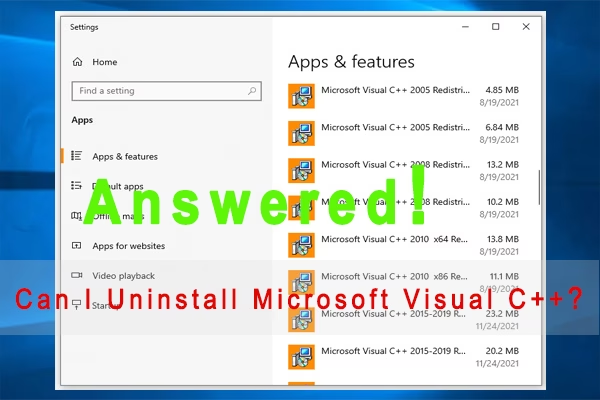
Los paquetes "Microsoft Visual C++ Redistributable" que ves en tu sistema son, esencialmente, colecciones de estas bibliotecas compartidas. En lugar de que cada aplicación instale su propia copia de estas librerías, instalan un paquete redistribuible centralizado que múltiples programas pueden usar simultáneamente. Esto ahorra espacio y estandariza el funcionamiento.
El misterio de las múltiples versiones
La razón por la que tienes tantas versiones instaladas es simple:
- Diferentes desarrollos: Las aplicaciones se crean con diferentes versiones de Visual Studio (por ejemplo, 2005, 2010, 2013, 2015-2022). Cada aplicación necesita la versión específica del paquete redistribuible con la que fue compilada para funcionar correctamente.
- Arquitectura del sistema: Si tienes un sistema operativo de 64 bits, podrás ejecutar tanto aplicaciones de 64 bits (x64) como de 32 bits (x86). Por eso verás ambas versiones instaladas para un mismo año, ya que cada tipo de aplicación necesita su librería correspondiente.
- Instalaciones de Windows y software: El propio Windows instala algunas de estas versiones por defecto. Luego, cada vez que instalas un nuevo programa o juego, este instala la versión que necesita si no está ya presente en el sistema.
Un punto clave a recordar es que estos paquetes son muy ligeros. Cada uno suele ocupar entre 10 y 25 MB. Desinstalarlos todos apenas liberará una cantidad significativa de espacio en tu disco duro, pero sí podría causar que decenas de tus aplicaciones dejen de funcionar.
¿Cuándo SÍ es necesario desinstalar Microsoft Visual C++?
La regla general es: si no hay problemas, no los toques. Sin embargo, existen escenarios específicos donde la desinstalación es un paso necesario para la solución de problemas. El principal motivo es el temido Microsoft Visual C++ Runtime Error. Este error aparece cuando una aplicación solicita al sistema finalizar de manera inusual, generalmente porque la librería de C++ que necesita está corrupta o presenta un conflicto.
Deberías considerar desinstalar un paquete si:
- Recibes errores de "Runtime" al iniciar o usar una aplicación específica (como Skype, Steam, Excel, o un videojuego).
- La instalación de un nuevo programa falla y el mensaje de error apunta a un problema con un paquete de Visual C++.
- Un programa que antes funcionaba bien de repente empieza a fallar después de una actualización de Windows o de otro software.
Es crucial entender que el objetivo casi nunca es simplemente eliminar el paquete, sino desinstalar la versión corrupta para luego reinstalar una copia limpia y funcional.
Guía Paso a Paso para Desinstalar y Reinstalar un Paquete Visual C++
Si has determinado que necesitas proceder, sigue estos pasos con cuidado. El proceso es seguro si se hace correctamente.
Paso 1: Identificar el paquete problemático
A menudo, el mensaje de error no te dirá qué versión exacta de Visual C++ está causando el problema. Una buena estrategia es empezar por la versión más reciente que tengas instalada o la que corresponda al año en que se lanzó la aplicación que falla. Si no estás seguro, puedes intentar reparar los paquetes antes de desinstalarlos.
Paso 2: Acceder a Programas y Características
La forma más rápida de llegar a la lista de programas instalados es la siguiente:
- Presiona las teclas Windows + R para abrir el cuadro de diálogo "Ejecutar".
- Escribe
appwiz.cply presiona Enter. - Se abrirá la ventana de "Programas y características", donde verás la lista de todo el software instalado.
Paso 3: Desinstalar el Paquete
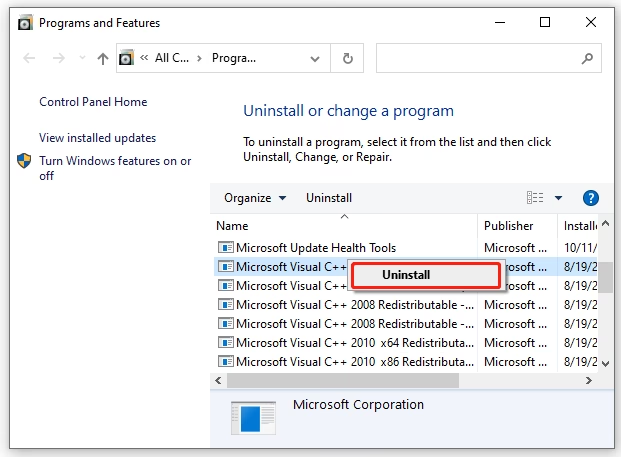
En la lista, busca las entradas de "Microsoft Visual C++...". Localiza la que sospechas que está causando el problema. Haz clic derecho sobre ella y selecciona "Desinstalar". Sigue las instrucciones que aparecerán en pantalla para completar el proceso. Si te pide reiniciar el equipo, hazlo.
Paso 4: Descargar e Reinstalar una Copia Limpia
Este es el paso más importante. No dejes tu sistema sin la librería que acabas de borrar.
- Ve al sitio web oficial de Microsoft. La mejor forma de encontrarlo es buscar en tu navegador "Latest supported Visual C++ Redistributable downloads". Esto te llevará a la página oficial de soporte de Microsoft.
- En esa página, encontrarás enlaces para descargar todas las versiones soportadas (desde 2015-2022, 2013, 2012, etc.).
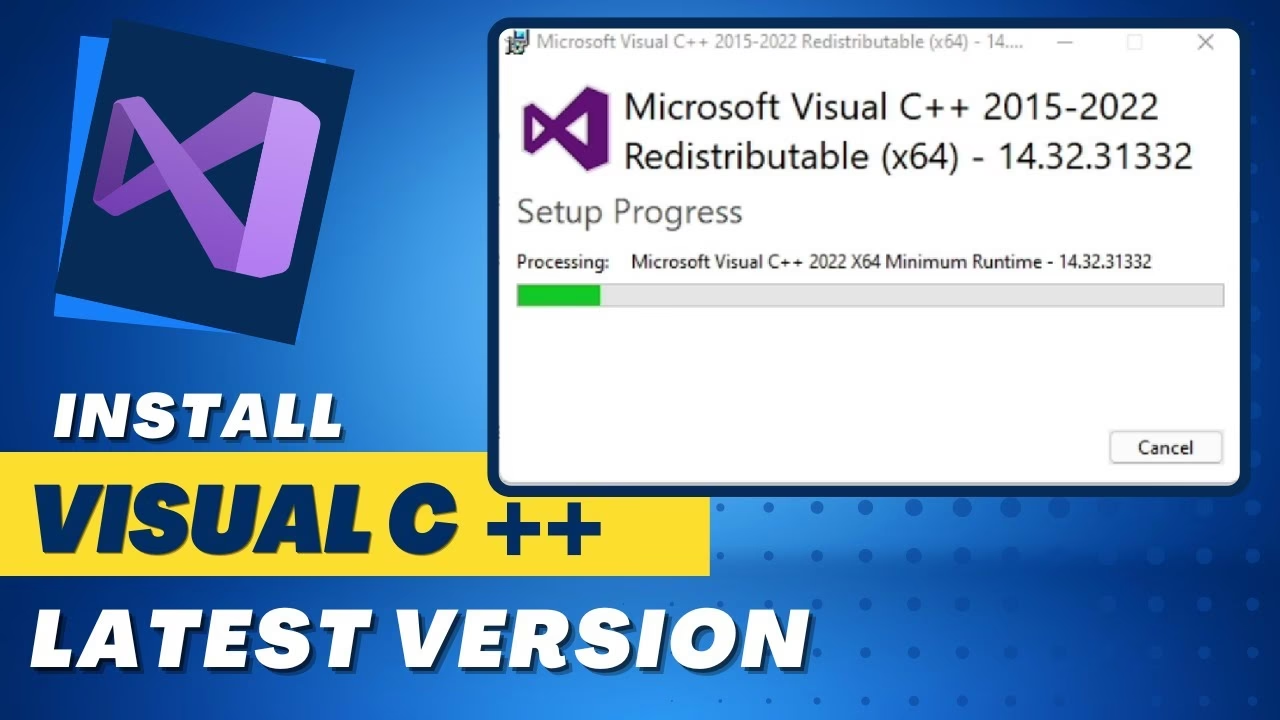
- Descarga la versión que acabas de desinstalar. Recuerda: si tienes un sistema de 64 bits, es muy recomendable que descargues e instales tanto la versión x86 como la x64.
- Una vez descargados los archivos, ejecútalos y sigue el asistente de instalación.
- Reinicia tu computadora una vez más para que los cambios se apliquen correctamente.
Tras este proceso, intenta ejecutar de nuevo la aplicación que te daba problemas. En la mayoría de los casos, el error de "Runtime" habrá desaparecido.
Alternativas y Soluciones Adicionales
A veces, el problema no está directamente en el paquete de C++, o una simple reinstalación no es suficiente. Aquí tienes otras soluciones que puedes probar.
Opción 1: Reparar el Paquete
Antes de desinstalar, puedes intentar una reparación. En la misma ventana de "Programas y características", haz clic derecho sobre el paquete de Visual C++ y, si la opción está disponible, selecciona "Cambiar". Esto abrirá un asistente que a menudo te dará la opción de "Reparar". El sistema intentará corregir los archivos corruptos sin necesidad de una desinstalación completa.
Opción 2: Actualizar los Controladores de Gráficos
Los errores de "Runtime" en juegos y aplicaciones gráficas a menudo están relacionados con controladores de pantalla obsoletos o corruptos. Asegúrate de tener la última versión de los drivers de tu tarjeta gráfica (NVIDIA, AMD o Intel) descargándolos directamente desde su página web oficial.
Opción 3: Reinstalar la Aplicación Problemática
Si el error solo ocurre con un programa específico, es posible que el problema resida en la propia aplicación y no en la librería de C++. Prueba a desinstalar y reinstalar completamente ese programa para ver si se soluciona el problema.
Tabla Comparativa de Soluciones
| Problema / Síntoma | Solución Recomendada | Complejidad |
|---|---|---|
| Error de "Runtime" al abrir un juego. | 1. Actualizar drivers gráficos. 2. Reparar/Reinstalar Visual C++. | Media |
| Múltiples versiones de Visual C++ instaladas sin errores. | No hacer nada. Es el comportamiento normal del sistema. | Baja |
| Falla la instalación de un programa mencionando C++. | Descargar e instalar manualmente la versión de Visual C++ que pide el programa desde la web de Microsoft. | Media |
| Un programa específico falla constantemente. | Desinstalar y reinstalar esa aplicación en concreto. | Baja |
Preguntas Frecuentes (FAQ)
¿Por qué tengo versiones x86 y x64 del mismo año?
Porque tu sistema operativo de 64 bits es capaz de ejecutar tanto aplicaciones de 32 bits (x86) como de 64 bits (x64). Cada tipo de aplicación necesita su propia versión de la librería para funcionar.
¿Desinstalar Visual C++ hará mi PC más rápido?
No. El impacto en el rendimiento es prácticamente nulo y el espacio en disco que liberan es mínimo. Sin embargo, el riesgo de que tus programas dejen de funcionar es muy alto. No es una técnica de optimización.
¿De dónde descargo los paquetes de forma segura?
La única fuente 100% segura es el sitio web oficial de soporte de Microsoft. Evita descargar estos archivos de sitios de terceros, ya que podrían contener malware o versiones incorrectas.
¿Qué pasa si borro todos los paquetes por error?
Es muy probable que muchas de tus aplicaciones y juegos no se inicien. Tendrás que ir a la página de Microsoft y reinstalar manualmente las versiones más comunes (como 2012, 2013 y 2015-2022, tanto x86 como x64) para restaurar la funcionalidad de tu sistema.
En conclusión, los paquetes de Microsoft Visual C++ Redistributable son componentes vitales de tu sistema operativo Windows. Trátalos como parte del sistema y evita desinstalarlos a menos que estés tratando de solucionar un error específico y bien identificado. Si ese es el caso, recuerda siempre seguir el ciclo de desinstalar y luego reinstalar una copia nueva desde la fuente oficial para garantizar un sistema estable y funcional.
Si quieres conocer otros artículos parecidos a Guía para Desinstalar Microsoft Visual C++ puedes visitar la categoría Juegos.