
29/11/2023
En el universo del desarrollo de videojuegos, la búsqueda del realismo visual es una constante. Plataformas como Roblox, conocidas por su estética particular y su enfoque en la creatividad comunitaria, han comenzado a abrir sus puertas a tecnologías que antes parecían exclusivas de los grandes motores gráficos. Una de estas revoluciones es la implementación del renderizado basado en físicas (PBR), y la herramienta estrella para aprovecharlo es, sin duda, Megascans. Si alguna vez te has preguntado cómo llevar tus mapas de Roblox de un aspecto caricaturesco a uno increíblemente realista, has llegado al lugar indicado. Este artículo es una guía completa para entender y utilizar la vasta librería de Quixel Megascans y transformar por completo el aspecto visual de tus proyectos en Roblox.
¿Qué es Exactamente Quixel Megascans?
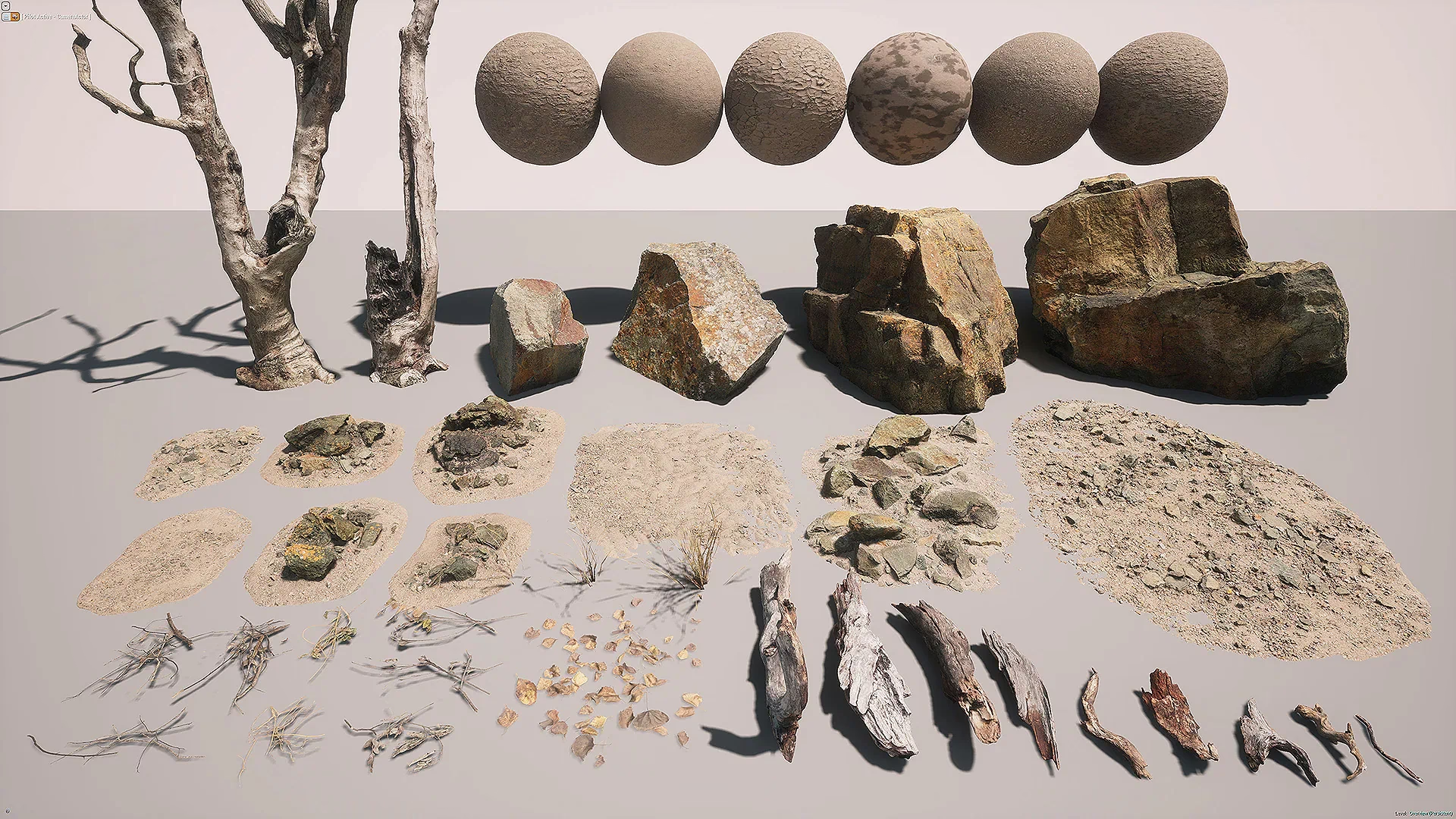
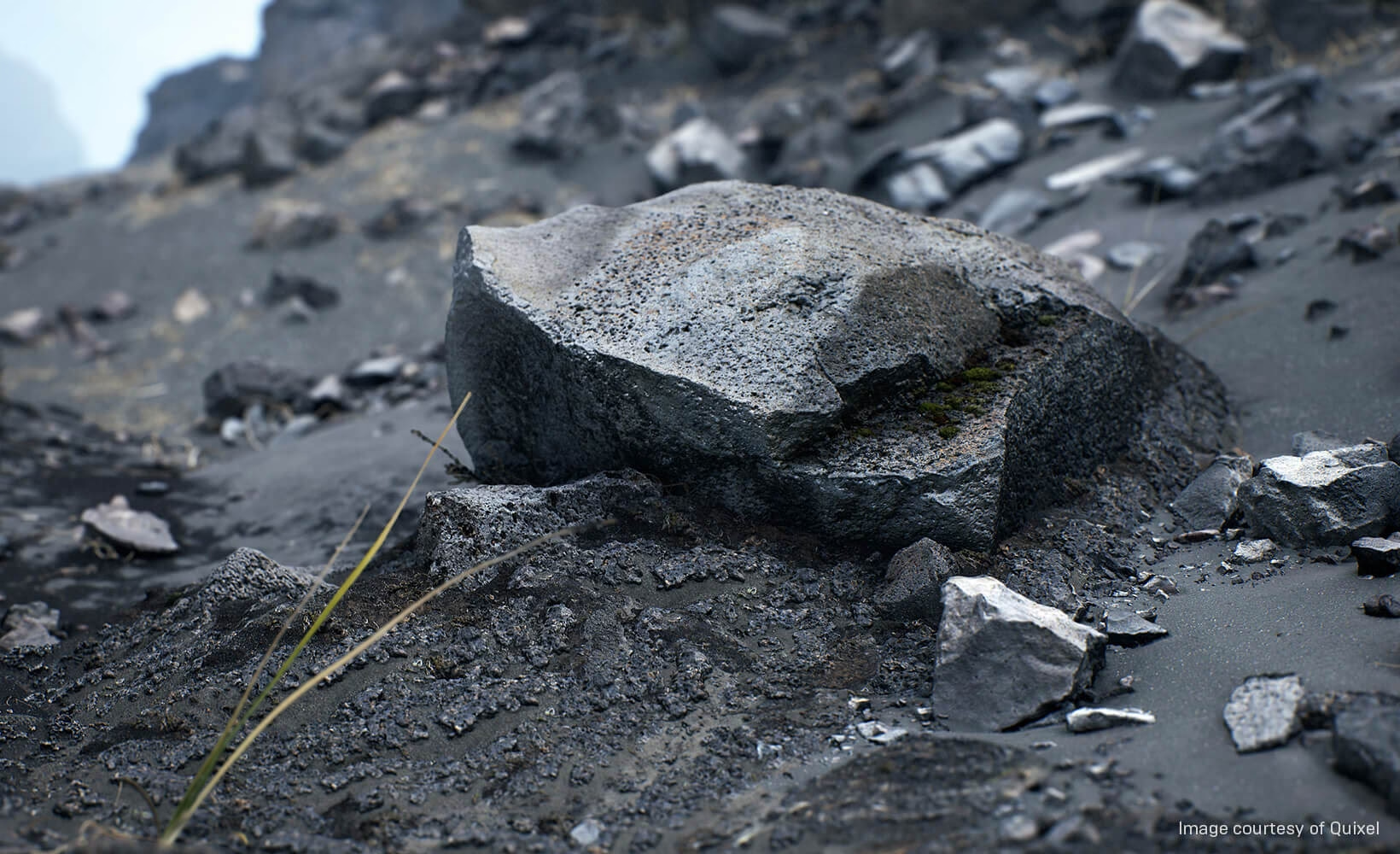
Quixel Megascans es mucho más que una simple colección de texturas; es la biblioteca de recursos escaneados en 3D más grande y de más rápido crecimiento del mundo. Creada por la empresa sueca Quixel (ahora parte de Epic Games), su catálogo se compone de miles de activos digitales capturados directamente del mundo real. Desde las rocosas costas de Islandia y las densas selvas asiáticas hasta los adoquines de antiguas ciudades romanas, Megascans ofrece a los artistas un pedazo del mundo real, listo para ser integrado en entornos virtuales.
La magia de Megascans reside en su meticuloso proceso de escaneo y calibración. Cada activo, ya sea una superficie de roca, una planta, un trozo de madera o un objeto urbano, está preparado para funcionar a la perfección en un flujo de trabajo de PBR (Physically Based Rendering). Esto significa que los materiales reaccionan a la luz de una manera físicamente correcta, simulando con precisión cómo lo harían en la realidad. Para los desarrolladores, esto elimina una enorme cantidad de trabajo tedioso: los niveles de detalle (LODs), la escala, la resolución y las propiedades PBR ya vienen configurados, permitiendo que te concentres en la parte creativa.
El Salto a la Realidad: PBR en Roblox Studio
Antes de sumergirnos en el cómo, es fundamental entender el porqué. ¿Qué es el PBR y por qué es tan importante para Roblox? El Renderizado Basado en Físicas es un enfoque gráfico que busca simular el flujo de la luz en el mundo real. En lugar de definir colores y brillos de forma arbitraria, se utilizan mapas de texturas que describen las propiedades físicas de una superficie.
Los mapas más comunes que utilizaremos de Megascans son:
- Albedo: Es el color base del material, sin información de sombras o brillos. Es simplemente el color puro de la superficie.
- Normal Map: Este mapa de tonos azulados y púrpuras simula detalles complejos en una superficie de pocos polígonos. Añade la ilusión de profundidad, grietas, poros y relieves sin aumentar la carga computacional.
- Roughness Map: En una escala de grises, este mapa indica cuán rugosa o lisa es una superficie. Un valor negro (liso) creará reflejos nítidos como un espejo, mientras que un valor blanco (rugoso) dispersará la luz, creando un aspecto mate.
Para poder utilizar esta tecnología en Roblox, es necesario usar una versión beta del motor conocida como Roblox Avatar Evolution. Esta versión especial de Studio incluye características experimentales, siendo el soporte para `SurfaceAppearance` (el objeto que nos permite aplicar estos mapas PBR) la más relevante para este tutorial.
Guía Paso a Paso: Integrando Megascans en tu Proyecto
Ahora que tenemos la base teórica, pasemos a la acción. Sigue estos pasos para empezar a construir tus propios mundos fotorrealistas.
1. Preparando las Herramientas
Lo primero es asegurarte de tener todo lo necesario:
- Roblox Avatar Evolution: Busca y descarga la compilación correcta para tu sistema operativo. Sin esta versión de Studio, no tendrás acceso a las funcionalidades PBR.
- Cuenta de Quixel: Ve al sitio web de Quixel y crea una cuenta. Gracias a la adquisición por parte de Epic Games, toda la librería de Megascans es gratuita para usar con Unreal Engine, y muchos de sus activos se pueden descargar gratuitamente para otros propósitos.
2. Descargando tus Primeros Activos de Megascans
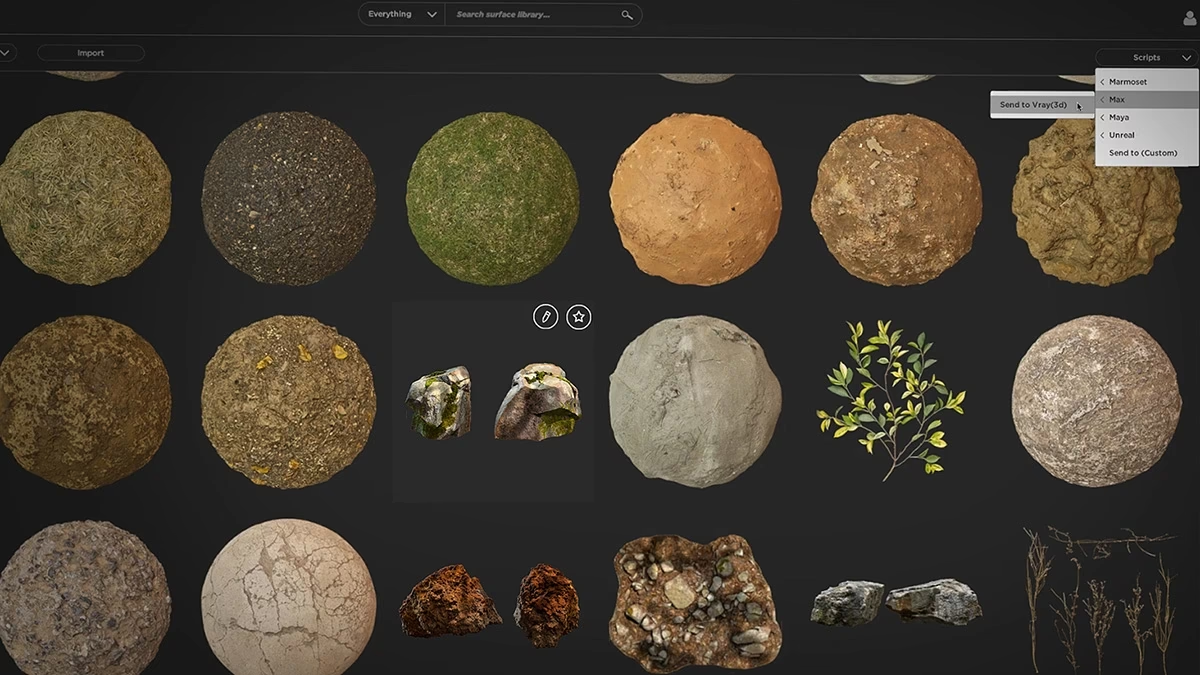
Una vez que hayas iniciado sesión en Quixel, navega a la sección "Browse Megascans". Te encontrarás con un catálogo abrumador de categorías: superficies, activos 3D, vegetación, calcomanías y más. Para este tutorial, nos centraremos en las "Surfaces" (Superficies).
Encuentra una textura que te guste, como roca, tierra o musgo. Al hacer clic en ella, verás una vista previa y las opciones de descarga. Haz clic en "Download Settings" y configura lo siguiente:
- Resolución: Roblox no soporta resoluciones extremadamente altas como 8K. Se recomienda elegir 2K o, como máximo, 4K para un buen equilibrio entre calidad y rendimiento.
- Mapas a descargar: Asegúrate de seleccionar Albedo, Normal y Roughness. Estos son los tres mapas esenciales que necesitaremos.
Una vez configurado, cierra la ventana de ajustes y presiona el botón de descarga. Guarda los tres archivos de imagen en una carpeta de fácil acceso en tu ordenador.
3. Importación y Aplicación en Roblox Studio
Abre tu versión de Roblox Avatar Evolution y crea un nuevo `Baseplate`. Ahora, sigue estos pasos:
- Importa las texturas: En la ventana del explorador de juegos, haz clic derecho sobre "Images" y selecciona "Add Assets". Busca y selecciona los tres archivos de imagen (Albedo, Normal, Roughness) que descargaste.
- Crea un objeto para texturizar: Inserta una `Part` o un `MeshPart` en tu escenario. Este será el objeto donde aplicaremos nuestro material PBR.
- Añade el `SurfaceAppearance`: Selecciona tu `Part` y, en la ventana del explorador, haz clic en el icono "+" que aparece al lado de su nombre. Busca y añade un objeto `SurfaceAppearance`.
- Asigna los mapas: Con el objeto `SurfaceAppearance` seleccionado, verás en la ventana de propiedades los campos para `ColorMap`, `NormalMap` y `RoughnessMap`. Arrastra cada una de las imágenes que importaste desde el explorador de juegos al campo correspondiente:
- El archivo Albedo va en ColorMap.
- El archivo Normal va en NormalMap.
- El archivo Roughness va en RoughnessMap.
¡Y listo! Deberías ver cómo tu simple `Part` se transforma instantáneamente, adquiriendo el detalle y el realismo de la textura de Megascans.
Construcción y Ambientación: El Arte del Realismo
Tener una textura realista es solo el primer paso. El verdadero desafío es construir un entorno creíble. Aquí es donde tu creatividad entra en juego. Utiliza las partes texturizadas para construir tu terreno. Un consejo clave es copiar y pegar los objetos en lugar de crear cientos de `SurfaceAppearance` únicos, para así optimizar el rendimiento. Rota y escala las piezas para romper la repetitividad y crear una apariencia más orgánica y natural.
La Iluminación: El Toque Final
Un material PBR solo brilla de verdad bajo una buena iluminación. La configuración de la iluminación en Roblox es crucial para alcanzar el fotorrealismo. Experimenta con los siguientes elementos dentro del servicio `Lighting`:
- Sky: No te conformes con el cielo por defecto. Busca en la librería de Roblox o crea tu propio `Skybox` para darle a tu mundo una atmósfera única y una iluminación ambiental más realista.
- Propiedades de Lighting: Ajusta `Brightness`, `Ambient`, `OutdoorAmbient` y `ColorShift_Top` para controlar la intensidad y el tono de la luz general.
- ColorCorrection: Este efecto te permite ajustar el contraste, la saturación y el brillo de toda la escena, similar a editar una fotografía. Es una herramienta poderosa para definir el estado de ánimo.
- SunRays: Añade los famosos "rayos de dios" que se filtran a través de los objetos, aportando un toque cinematográfico espectacular.
- Bloom: Este efecto hace que las áreas brillantes de la pantalla emitan un suave resplandor, lo que ayuda a suavizar la imagen y a hacer que la iluminación parezca más natural.
Tabla Comparativa: Gráficos Tradicionales vs. PBR con Megascans
| Característica | Gráficos Tradicionales en Roblox | Gráficos con PBR y Megascans |
|---|---|---|
| Texturas | Basadas en un solo mapa de color. Planas y a menudo repetitivas. | Múltiples mapas (Albedo, Normal, Roughness) que simulan propiedades físicas. Detalladas, orgánicas y con profundidad visible. |
| Iluminación | La interacción es básica. Los materiales no reflejan la luz de forma realista. | La luz interactúa de manera físicamente correcta con las superficies, creando reflejos, brillos y sombras precisas. |
| Realismo | Estilo más caricaturesco o "low-poly". Difícil de lograr una apariencia fotorrealista. | Capacidad para alcanzar un nivel de fotorrealismo comparable al de motores de juego de alta gama. |
| Proceso de Trabajo | Simple, pero limitado. Se basa en aplicar una sola imagen a una parte. | Requiere pasos adicionales (descargar mapas, usar `SurfaceAppearance`), pero ofrece un control y una calidad visual inmensamente superiores. |
Preguntas Frecuentes (FAQ)
¿Necesito pagar por Megascans para usarlo en Roblox?
La librería de Megascans es completamente gratuita para usar con Unreal Engine. Para otros usos, incluyendo proyectos en Roblox, es importante revisar los términos de licencia de Quixel. Sin embargo, Quixel a menudo ofrece paquetes de activos gratuitos en el Marketplace de Unreal Engine que se pueden usar en otros motores bajo ciertas condiciones, y el plan de suscripción personal es bastante asequible para acceder a toda la librería.
¿Este método funciona en la versión normal de Roblox Studio?
No. Actualmente, el uso de mapas PBR a través del objeto `SurfaceAppearance` es una característica que solo está disponible en las versiones beta de Roblox Studio, como la compilación Avatar Evolution. Es posible que en el futuro se integre en la versión principal.
¿Mi juego será mucho más lento si uso estas texturas?
El uso de texturas de alta resolución y materiales PBR puede tener un impacto en el rendimiento. Por eso es crucial optimizar: utiliza resoluciones de 2K o 4K (evita 8K), reutiliza los materiales siempre que sea posible y vigila el número total de mallas y texturas únicas en tu escena.
¿Puedo usar los modelos 3D de Megascans además de las superficies?
Sí, el proceso es similar. Puedes descargar los modelos 3D (en formato .fbx u .obj) desde Quixel Bridge, importarlos a Roblox Studio como un `MeshPart` y luego aplicar sus correspondientes texturas PBR usando el mismo método de `SurfaceAppearance` descrito en esta guía.
Si quieres conocer otros artículos parecidos a Megascans y Roblox: Guía de Fotorrealismo puedes visitar la categoría Juegos.