
22/12/2024
Si alguna vez has necesitado usar Windows en tu Mac pero no quieres sacrificar el valioso espacio de tu disco interno o lidiar con las limitaciones de Boot Camp, estás en el lugar correcto. Instalar y arrancar Windows desde una unidad externa es una solución elegante y práctica que mantiene ambos sistemas operativos completamente separados y funcionales. Esta guía te llevará a través de todo el proceso, paso a paso, para que puedas disfrutar de lo mejor de ambos mundos sin comprometer el rendimiento o el almacenamiento de tu Mac. Es importante destacar que este método está diseñado específicamente para Macs con procesador Intel, ya que los modelos con chips de Apple (M1, M2, M3) tienen restricciones de seguridad que impiden el arranque desde unidades externas de esta manera.
- ¿Por qué evitar Boot Camp?
- Requisitos Previos: Lo que necesitarás
- Guía Paso a Paso para Instalar Windows en un Disco Externo
- Paso 1: Preparar el Disco Duro Externo
- Paso 2: Crear un Disco Virtual Vinculado a la Unidad Física
- Paso 3: Configurar la Máquina Virtual en VirtualBox
- Paso 4: Iniciar la Primera Fase de la Instalación de Windows
- Paso 5: Preparar los Controladores de Boot Camp
- Paso 6: Desactivar la Seguridad de Arranque del Mac
- Paso 7: Completar la Instalación de Windows
- Paso 8: Instalar los Controladores de Boot Camp
- Tabla Comparativa: Boot Camp vs. Disco Externo
- Preguntas Frecuentes (FAQ)
¿Por qué evitar Boot Camp?
Durante años, Boot Camp fue la solución oficial de Apple para instalar Windows en un Mac. Sin embargo, presenta varias desventajas que lo hacen menos ideal para muchos usuarios:
- Uso exclusivo: Con Boot Camp, debes reiniciar tu Mac para cambiar entre macOS y Windows. No puedes ejecutar ambos sistemas operativos al mismo tiempo, a diferencia de una máquina virtual.
- Sin soporte en Apple Silicon: Los Macs más recientes con chips M1, M2 y M3 no son compatibles con Boot Camp. Apple ha descontinuado esta utilidad para su nueva arquitectura.
- Consumo de espacio: Boot Camp requiere que particiones tu disco duro interno, dedicando una porción significativa y permanente de tu almacenamiento a Windows. Esto puede ser un gran problema en MacBooks con SSD de capacidad limitada.
- Menos flexibilidad: La instalación está atada a tu disco interno, sin la portabilidad que ofrece una unidad externa.
Utilizar un disco externo soluciona todos estos problemas, ofreciendo una alternativa flexible, portable y que no consume ni un solo byte de tu disco principal.
Requisitos Previos: Lo que necesitarás
Antes de comenzar, asegúrate de tener todo lo siguiente a mano para garantizar un proceso sin contratiempos:
- Un Mac con procesador Intel: Verifica esto en "Acerca de este Mac" > "Procesador".
- Un disco duro externo: Se recomienda encarecidamente un disco SSD externo para un rendimiento óptimo. Un disco duro mecánico (HDD) funcionará, pero la experiencia será notablemente más lenta. Necesitarás espacio suficiente para Windows y las aplicaciones que planeas instalar.
- Un teclado y ratón USB externos: Durante la fase inicial de la instalación de Windows, el teclado y el trackpad de tu MacBook no funcionarán hasta que se instalen los controladores.
- Una unidad USB (pendrive): Con al menos 8 GB de espacio para transferir los controladores de Boot Camp.
- Una imagen ISO de Windows 10 o Windows 11: Puedes descargarla gratuitamente desde el sitio oficial de Microsoft. La activación con una clave de producto es opcional.
- Software gratuito: Necesitarás descargar e instalar VirtualBox para Mac.
Guía Paso a Paso para Instalar Windows en un Disco Externo
Este proceso es técnico y requiere atención al detalle. Sigue cada paso cuidadosamente.
Paso 1: Preparar el Disco Duro Externo
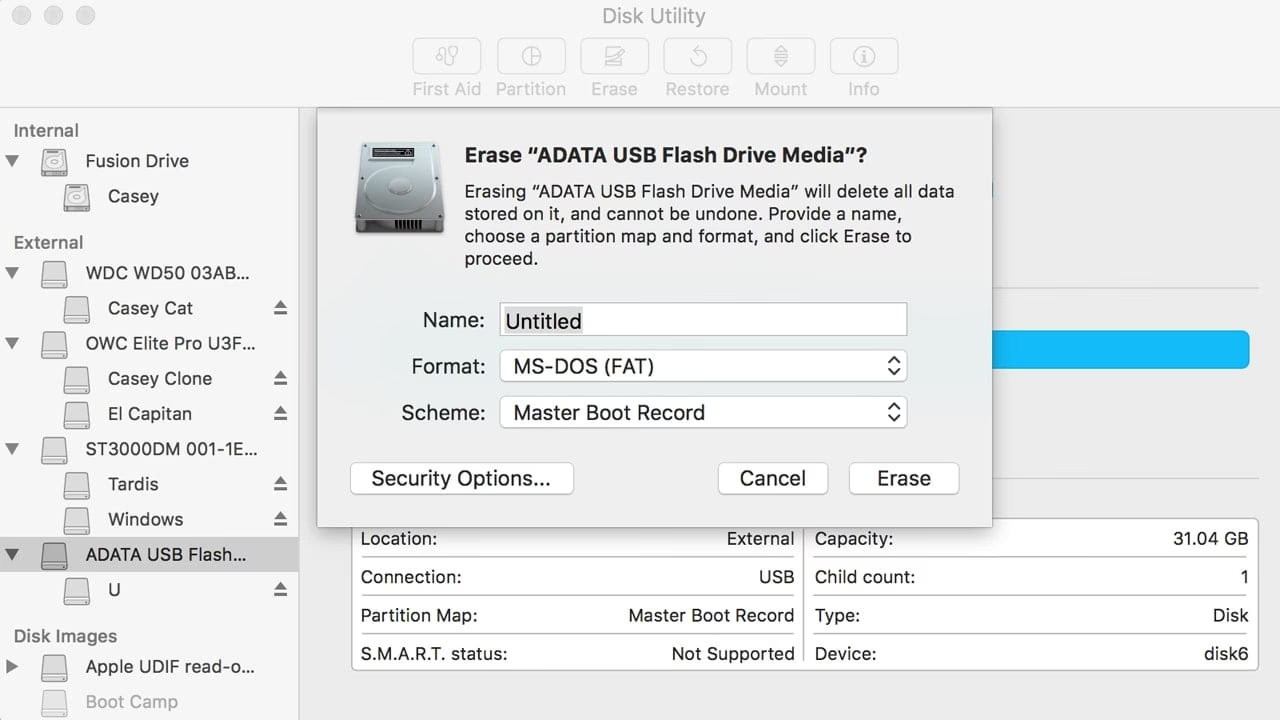
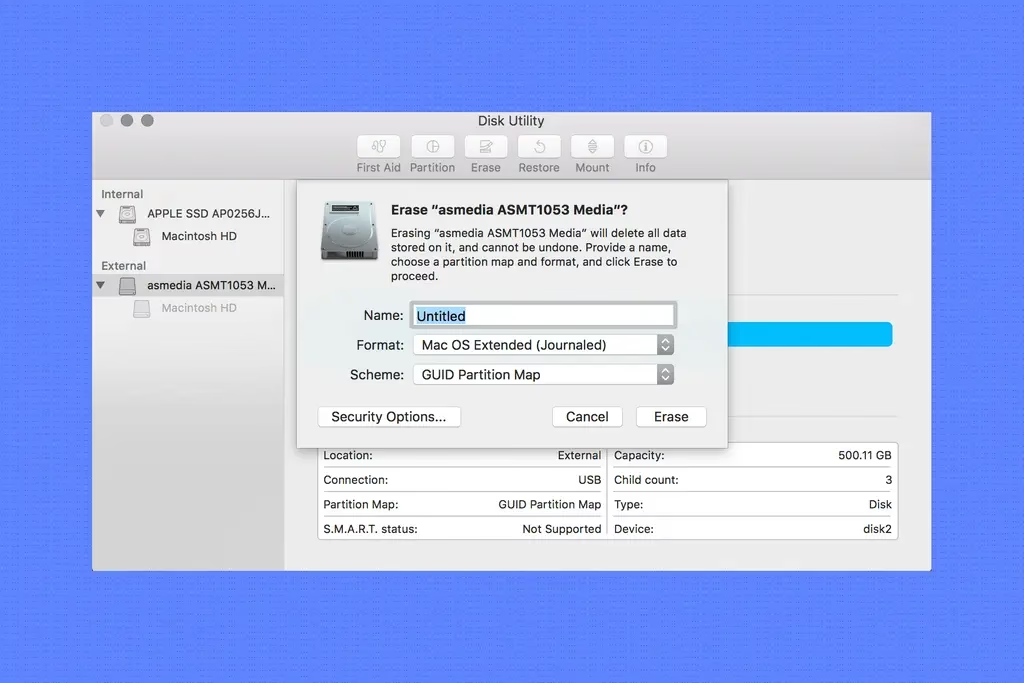
Primero, debemos formatear el disco externo para que sea compatible con el proceso de instalación de Windows. Atención: este paso borrará todos los datos del disco.
- Conecta tu disco SSD externo al Mac.
- Abre la Utilidad de Discos (puedes encontrarla en Aplicaciones > Utilidades).
- En el menú superior, ve a Visualización > Mostrar todos los dispositivos.
- Selecciona la unidad principal de tu disco externo en la barra lateral (no la partición, sino el dispositivo raíz).
- Haz clic en "Borrar".
- Configura las siguientes opciones:
- Nombre: Elige un nombre fácil de recordar, como "WINDRIVE".
- Formato: MS-DOS (FAT).
- Esquema: Mapa de particiones GUID.
- Haz clic en "Borrar" y espera a que termine el proceso.
- Una vez finalizado, expulsa la unidad. Es posible que macOS intente montarla de nuevo; asegúrate de que permanezca expulsada durante los siguientes pasos.
Paso 2: Crear un Disco Virtual Vinculado a la Unidad Física
Este es el truco principal. Usaremos VirtualBox para iniciar la instalación de Windows en el disco físico externo, tratándolo como si fuera un disco duro virtual.
- Abre la aplicación Terminal (en Aplicaciones > Utilidades).
- Ejecuta el siguiente comando para listar todas tus unidades y encontrar el identificador de tu disco externo:
diskutil list - Busca tu disco externo en la lista (lo reconocerás por el nombre y el tamaño). Anota su identificador, que será algo como
/dev/disk3o/dev/disk4. ¡Es crucial que uses el identificador correcto para no borrar otro disco! - Ahora, ejecuta el siguiente comando para crear un archivo de disco de máquina virtual (VMDK) que apunte a tu disco físico. Reemplaza
/dev/diskXcon el identificador que anotaste ynombredearchivo.vmdkcon el nombre que prefieras:sudo VBoxManage internalcommands createrawvmdk -filename nombredearchivo.vmdk -rawdisk /dev/diskX - Introduce tu contraseña de administrador cuando se te solicite. Esto creará un archivo .vmdk en tu carpeta de usuario.
Paso 3: Configurar la Máquina Virtual en VirtualBox
- Inicia VirtualBox con permisos de administrador desde la Terminal. Esto es muy importante. Cierra VirtualBox si está abierto y ejecuta:
sudo /Applications/VirtualBox.app/Contents/MacOS/VirtualBox - Crea una nueva máquina virtual. Dale un nombre (ej. "Instalador Windows"), selecciona el tipo "Microsoft Windows" y la versión correspondiente a tu ISO.
- En la sección de Disco Duro, selecciona "Usar un archivo de disco duro virtual existente" y elige el archivo
.vmdkque creaste en el paso anterior. - Una vez creada la VM, ve a su "Configuración".
- Sistema > Placa base: Asegúrate de que la opción "Habilitar EFI (sólo SO especiales)" esté marcada.
- Almacenamiento: Selecciona el controlador SATA y marca la casilla "Usar caché de E/S del anfitrión".
- Almacenamiento: Haz clic en el icono del disco óptico (que aparece como "Vacío") y selecciona tu archivo ISO de Windows.
- Cierra VirtualBox.
Paso 4: Iniciar la Primera Fase de la Instalación de Windows
- Abre VirtualBox de nuevo con el comando
sudodesde la Terminal. - Inicia tu nueva máquina virtual.
- La instalación de Windows comenzará. Sigue los pasos: elige idioma, omite la clave de producto si no la tienes, y selecciona la versión de Windows que deseas instalar (ej. Windows 10 Pro).
- Cuando llegues a "¿Qué tipo de instalación quieres?", elige "Personalizada: Instalar solo Windows (avanzado)".
- Verás las particiones de tu disco externo. Selecciona la partición principal (la más grande), haz clic en "Formatear" y luego en "Siguiente".
- Windows comenzará a copiar archivos. El proceso se detendrá y reiniciará. En cuanto la máquina virtual se reinicie, apágala inmediatamente desde VirtualBox. No dejes que continúe la instalación dentro de la máquina virtual.
Paso 5: Preparar los Controladores de Boot Camp
Ahora necesitamos los controladores de Apple para que el hardware de tu Mac funcione correctamente en Windows.
- Formatea tu unidad USB (pendrive) usando la Utilidad de Discos con el formato MS-DOS (FAT).
- Abre el Asistente Boot Camp (en Aplicaciones > Utilidades).
- En la barra de menú superior, ve a Acción > Descargar el software de compatibilidad con Windows.
- Selecciona tu pendrive como destino y deja que el asistente descargue todos los archivos necesarios. Esto puede tardar un poco.
Paso 6: Desactivar la Seguridad de Arranque del Mac
Para que tu Mac te permita arrancar desde una unidad externa, debes ajustar la configuración de seguridad. Este paso solo es necesario en Macs Intel con el chip de seguridad T2.
- Reinicia tu Mac y mantén presionadas las teclas Comando (⌘) + R inmediatamente hasta que veas el logo de Apple. Esto te llevará al Modo de Recuperación.
- Una vez cargado, ve a la barra de menú y selecciona Utilidades > Utilidad de Seguridad de Arranque.
- Introduce tu contraseña de administrador si se te solicita.
- Configura las siguientes dos opciones:
- Arranque seguro: Selecciona "Sin seguridad".
- Arranque externo: Selecciona "Permitir arranque desde soportes externos".
- Cierra la utilidad y reinicia tu Mac desde el menú de Apple.
Paso 7: Completar la Instalación de Windows
¡Llegó el momento de la verdad!
- Con el disco duro externo y el pendrive con los drivers conectados, reinicia tu Mac.
- Inmediatamente después de que suene el timbre de inicio, mantén presionada la tecla Opción (⌥) / Alt.
- Aparecerá el gestor de arranque. Verás tu disco de macOS y una nueva opción llamada "EFI Boot" o similar, con un icono de disco naranja/amarillo. Selecciónala y presiona Enter.
- Tu Mac arrancará desde el disco externo y continuará con la configuración de Windows.
- ¡Importante! En este punto, el teclado y el trackpad de tu Mac no funcionarán. Conecta tu teclado y ratón USB externos para poder completar la configuración (crear un usuario, configurar la red, etc.).
Paso 8: Instalar los Controladores de Boot Camp
Una vez que hayas llegado al escritorio de Windows, lo último que queda es instalar los controladores.
- Abre el Explorador de Archivos y navega hasta tu pendrive.
- Busca la carpeta "WindowsSupport" o "BootCamp".
- Ejecuta el archivo Setup.exe.
- Sigue las instrucciones del instalador. Este proceso instalará todos los controladores necesarios para el trackpad, teclado, Wi-Fi, Bluetooth, tarjeta gráfica y más.
- El sistema se reiniciará una o varias veces. Una vez terminado, ¡habrás finalizado! Ya puedes desconectar el teclado y ratón externos y usar tu Mac con normalidad en Windows.
Tabla Comparativa: Boot Camp vs. Disco Externo
| Característica | Boot Camp | Windows en Disco Externo |
|---|---|---|
| Uso de espacio interno | Requiere una partición dedicada y fija | No utiliza espacio del disco interno |
| Soporte Apple Silicon | No soportado | No soportado (por restricciones de arranque) |
| Portabilidad | Nula (atado al Mac) | Alta (puedes llevarlo y usarlo en otros Macs Intel) |
| Flexibilidad de almacenamiento | Limitada por el tamaño de la partición inicial | Limitada solo por el tamaño del disco externo |
| Rendimiento | Óptimo (nativo sobre el disco interno) | Muy bueno con SSD, más lento con HDD |
Preguntas Frecuentes (FAQ)
¿Este método funciona en Macs con chip M1, M2 o M3?
No. Los Macs con Apple Silicon tienen una arquitectura de seguridad diferente que impide el arranque desde unidades externas de esta manera. Para ejecutar Windows en estos Macs, la mejor opción es utilizar un software de virtualización como Parallels Desktop, que está optimizado para la arquitectura ARM y puede ejecutar versiones de Windows para ARM.
¿Por qué el rendimiento es más lento que en el disco interno?
Aunque uses un SSD externo, la velocidad de transferencia de los puertos USB o Thunderbolt, aunque rápida, suele ser inferior a la conexión directa del SSD interno de tu Mac. Sin embargo, con un buen SSD externo, el rendimiento es más que suficiente para la mayoría de las tareas, incluyendo juegos.
¿Es necesario activar Windows con una clave de producto?
No es estrictamente necesario. Puedes descargar y usar Windows sin una clave de producto. La única limitación será una pequeña marca de agua en la esquina inferior derecha del escritorio y la incapacidad de personalizar algunos aspectos visuales del sistema operativo.
¿Cómo cambio entre macOS y Windows?
Para arrancar en Windows, reinicia tu Mac y mantén presionada la tecla Opción (⌥) / Alt para seleccionar el disco "EFI Boot". Si no haces nada al reiniciar, tu Mac arrancará en macOS por defecto.
Si quieres conocer otros artículos parecidos a Arranca Windows desde un disco externo en tu Mac puedes visitar la categoría Juegos.