
23/06/2007
Fallout: New Vegas es, sin lugar a dudas, uno de los RPG más queridos y aclamados de todos los tiempos. Su mundo postapocalíptico, sus facciones complejas y su libertad de elección han cautivado a millones de jugadores. Sin embargo, incluso en los ordenadores más modernos, este clásico puede presentar problemas de rendimiento como lag, stuttering (microtirones) y caídas drásticas de FPS (fotogramas por segundo). Estos inconvenientes pueden arruinar la inmersión y convertir una travesía por el Mojave en una experiencia frustrante. Afortunadamente, la mayoría de estos problemas tienen solución.
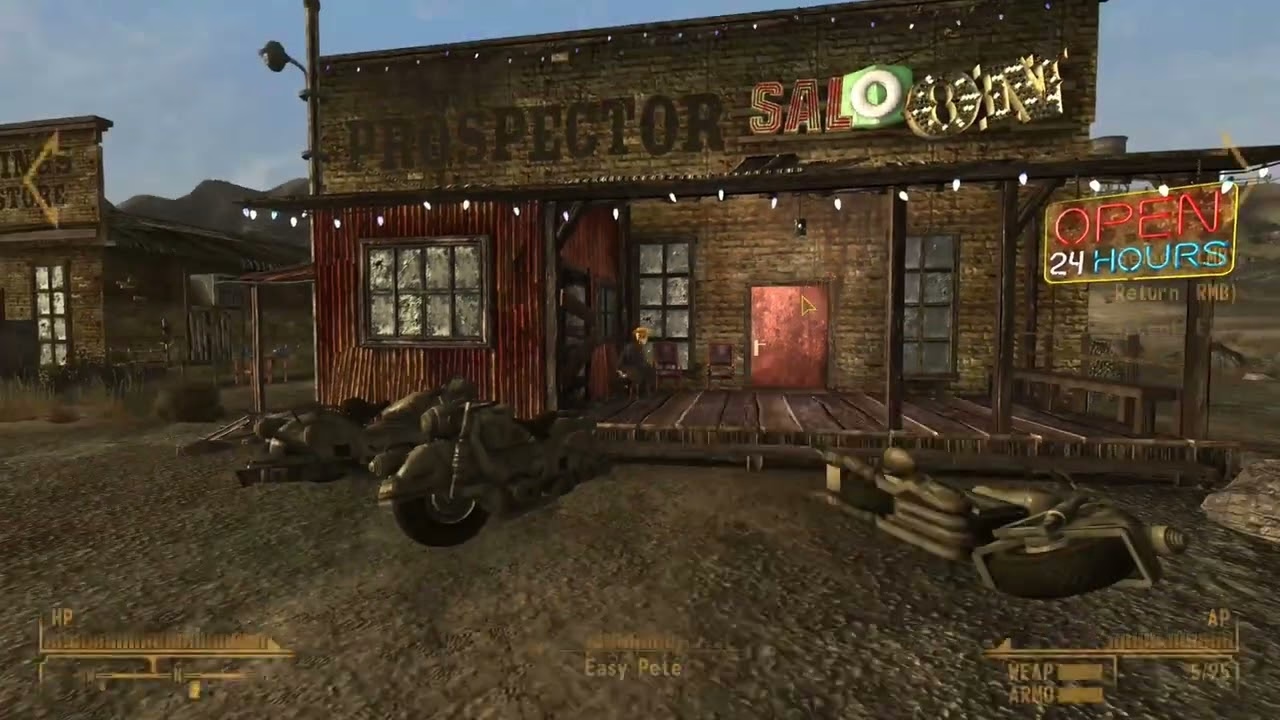
La antigüedad del motor gráfico del juego, junto con su falta de optimización para hardware contemporáneo, son los principales culpables. No importa si tienes un PC de gama alta, es probable que te encuentres con estos fallos. En este artículo, desglosaremos las causas más comunes de estos problemas de rendimiento y te guiaremos a través de una serie de soluciones efectivas para que puedas disfrutar de Fallout: New Vegas de la forma más fluida posible.
¿Por Qué Mi Fallout: New Vegas Tiene Lag y Caídas de FPS?
Antes de sumergirnos en las soluciones, es fundamental entender qué está causando el mal rendimiento. Identificar la raíz del problema nos ayudará a aplicar el arreglo correcto. Las causas pueden ser variadas y, en ocasiones, una combinación de varias de ellas.
- Controladores Gráficos Obsoletos: Los drivers de tu tarjeta gráfica son el puente de comunicación entre el hardware y el software (el juego). Si están desactualizados, pueden surgir conflictos de compatibilidad y rendimiento, especialmente con juegos más antiguos que no fueron diseñados pensando en las arquitecturas de GPU actuales.
- Sistema Operativo no Actualizado: Un sistema operativo desactualizado puede carecer de parches de rendimiento y estabilidad importantes. Windows, por ejemplo, lanza actualizaciones que a menudo incluyen mejoras en la gestión de recursos y compatibilidad con juegos.
- Software en Segundo Plano: Programas como antivirus, aplicaciones de mensajería, overlays (como Discord o Steam) o cualquier software que consuma recursos de CPU y RAM en segundo plano pueden robarle al juego la potencia que necesita para funcionar correctamente.
- Configuración del Juego y VSync: Por defecto, Fallout: New Vegas activa una opción llamada VSync (Sincronización Vertical). Aunque su propósito es bueno (evitar el desgarro de la pantalla o 'screen tearing'), limita los FPS a la tasa de refresco de tu monitor, que suele ser 60. Esto puede causar problemas de fluidez y un 'input lag' notable.
- Funciones de Windows que Interfieren: Características modernas de Windows, como el Game DVR, están diseñadas para grabar clips de juego, pero pueden entrar en conflicto con títulos más antiguos, causando caídas de rendimiento inesperadas.
Guía Paso a Paso para Optimizar Fallout: New Vegas
Ahora que conocemos las posibles causas, vamos a aplicar las soluciones. Te recomendamos seguir estos pasos en orden, ya que hemos empezado por los más sencillos y comunes.
1. El Clásico pero Efectivo Reinicio
Nunca subestimes el poder de un buen reinicio. Reiniciar tu PC limpia la memoria RAM de procesos temporales y cierra aplicaciones que puedan haber quedado colgadas en segundo plano. Es el primer paso que debes dar y, en muchas ocasiones, puede solucionar problemas menores de rendimiento de forma inmediata.
2. Actualiza tus Controladores Gráficos
Este es uno de los pasos más importantes. Tener los controladores de tu tarjeta gráfica (GPU) al día es crucial. Sigue estos pasos:
- Identifica tu tarjeta gráfica: Si no lo sabes, puedes presionar
Windows + R, escribirdxdiagy pulsar Enter. En la pestaña 'Pantalla' verás el modelo de tu GPU. - Descarga los controladores: Ve a la página web oficial del fabricante (NVIDIA, AMD o Intel) y busca la sección de descargas de drivers. Selecciona tu modelo específico y descarga la última versión estable.
- Instalación limpia: Durante el proceso de instalación, si se te da la opción, elige 'Instalación limpia' o 'Clean Installation'. Esto elimina cualquier rastro de controladores antiguos y previene posibles conflictos.
Una vez instalados, reinicia tu ordenador de nuevo para que los cambios se apliquen correctamente.
3. Cierra Programas Innecesarios en Segundo Plano
Cada programa que se ejecuta en tu PC consume recursos. Antes de lanzar Fallout: New Vegas, es una buena práctica cerrar todo lo que no sea esencial.
Utiliza el Administrador de Tareas para ver qué está consumiendo más recursos. Puedes abrirlo presionando Ctrl + Shift + Esc. En la pestaña 'Procesos', ordena por 'CPU' y 'Memoria' para identificar a los culpables. Haz clic derecho sobre cualquier programa que no necesites (navegadores, Spotify, etc.) y selecciona 'Finalizar tarea'. Ten cuidado de no cerrar procesos esenciales del sistema.
4. Desactiva el Game DVR de Windows
La función Game DVR de Windows está diseñada para grabar tus partidas, pero es conocida por causar problemas de rendimiento en muchos juegos, especialmente los más antiguos. Desactivarla puede suponer una mejora significativa.
Para ello, editaremos el Registro de Windows:
- Presiona
Windows + Rpara abrir el cuadro de diálogo 'Ejecutar'. - Escribe
regedity pulsa Enter. Acepta el aviso de control de cuentas de usuario. - Navega hasta la siguiente ruta en el panel izquierdo:
HKEY_CURRENT_USER\System\GameConfigStore. - Busca un valor DWORD llamado
GameDVR_Enabled. Haz doble clic sobre él y cambia su valor a0. - A continuación, navega a esta otra ruta:
HKEY_LOCAL_MACHINE\SOFTWARE\Policies\Microsoft\Windows\. - Haz clic derecho en la carpeta 'Windows', selecciona 'Nuevo' > 'Clave' y nómbrala
GameDVR. - Selecciona la nueva carpeta 'GameDVR', haz clic derecho en el panel derecho, selecciona 'Nuevo' > 'Valor de DWORD (32 bits)' y nómbralo
AllowGameDVR. - Asegúrate de que el valor de
AllowGameDVRsea0.
Tras hacer estos cambios, reinicia tu PC.
5. Actualiza tu Sistema Operativo
Asegúrate de que tu Windows esté completamente actualizado. Las actualizaciones no solo traen parches de seguridad, sino también mejoras de rendimiento y compatibilidad que pueden beneficiar directamente a tus juegos.
- Ve a 'Configuración' (el icono del engranaje en el menú Inicio).
- Selecciona 'Actualización y seguridad'.
- Haz clic en 'Windows Update' y luego en el botón 'Buscar actualizaciones'.
- Instala todas las actualizaciones disponibles y reinicia si es necesario.
Ajustes Avanzados y Preguntas Frecuentes
Si has seguido todos los pasos anteriores y aún buscas más fluidez, aquí tienes información adicional que te será de gran ayuda.
Tabla Comparativa: VSync Activado vs. Desactivado
Entender la Sincronización Vertical (VSync) es clave para la optimización del juego.
| Característica | VSync Activado | VSync Desactivado |
|---|---|---|
| Límite de FPS | Limitado a la tasa de refresco del monitor (ej. 60 FPS) | Sin límite, los FPS serán tan altos como tu hardware lo permita |
| Calidad Visual | Elimina el 'screen tearing' (la imagen se parte) | Puede aparecer 'screen tearing' si los FPS superan la tasa de refresco |
| Input Lag | Puede introducir un ligero retraso en la respuesta de los controles | Menor input lag, respuesta más rápida |
| Carga de GPU | Reduce la carga de la GPU, ya que no necesita renderizar más fotogramas de los necesarios | La GPU trabaja al máximo para generar tantos fotogramas como sea posible |
Para Fallout: New Vegas, generalmente se recomienda desactivar VSync en las opciones del juego para desbloquear los FPS, aunque esto puede causar otros problemas de física en el motor del juego si los fotogramas suben demasiado. La comunidad de modding ha creado soluciones para esto.
Preguntas Frecuentes (FAQ)
¿Fallout: New Vegas está limitado a 60 FPS?
Sí, por defecto el juego activa VSync, lo que lo bloquea a 60 FPS en la mayoría de los monitores. Puedes desactivar esta opción en el lanzador del juego antes de empezar a jugar para desbloquear la tasa de fotogramas.
¿Cuándo debería limitar mis FPS?
Limitar tus FPS puede ser beneficioso si experimentas fluctuaciones muy grandes (por ejemplo, pasar de 120 FPS a 50 FPS constantemente). Estas fluctuaciones son las que percibimos como 'stuttering'. Limitar los fotogramas a un valor estable (como 60 o 75) puede proporcionar una experiencia mucho más suave y consistente, especialmente en sistemas menos potentes.
¿Estos arreglos funcionan en PC de gama alta?
Absolutamente. Muchos de los problemas de Fallout: New Vegas no se deben a la falta de potencia del hardware, sino a problemas de compatibilidad y software. Desactivar el Game DVR o actualizar los controladores son pasos cruciales independientemente de la potencia de tu PC.
¿Necesito instalar mods para que el juego funcione bien?
Si bien los pasos de esta guía mejorarán enormemente el rendimiento, la comunidad de modding ha llevado la optimización de Fallout: New Vegas a otro nivel. Mods como NVAC (New Vegas Anti Crash), New Vegas Tick Fix (NVTF) y el pack de utilidades JIP LN NVSE Plugin son casi esenciales para una experiencia moderna y estable. Si después de seguir nuestra guía aún quieres más, explorar el mundo de los mods de estabilidad es el siguiente paso lógico.
Conclusión
Fallout: New Vegas sigue siendo una joya, pero su edad se manifiesta en su rendimiento técnico. Afortunadamente, con un poco de mantenimiento y algunos ajustes clave, puedes solucionar la gran mayoría de problemas de lag, stuttering y caídas de FPS. Siguiendo esta guía, estarás en el camino correcto para redescubrir el desierto de Mojave con la fluidez y estabilidad que una aventura de esta magnitud se merece. ¡Prepara tu Pip-Boy y vuelve a la carga, mensajero!
Si quieres conocer otros artículos parecidos a ¿Fallout New Vegas Lento? Guía para Optimizarlo puedes visitar la categoría Juegos.