
28/04/2014
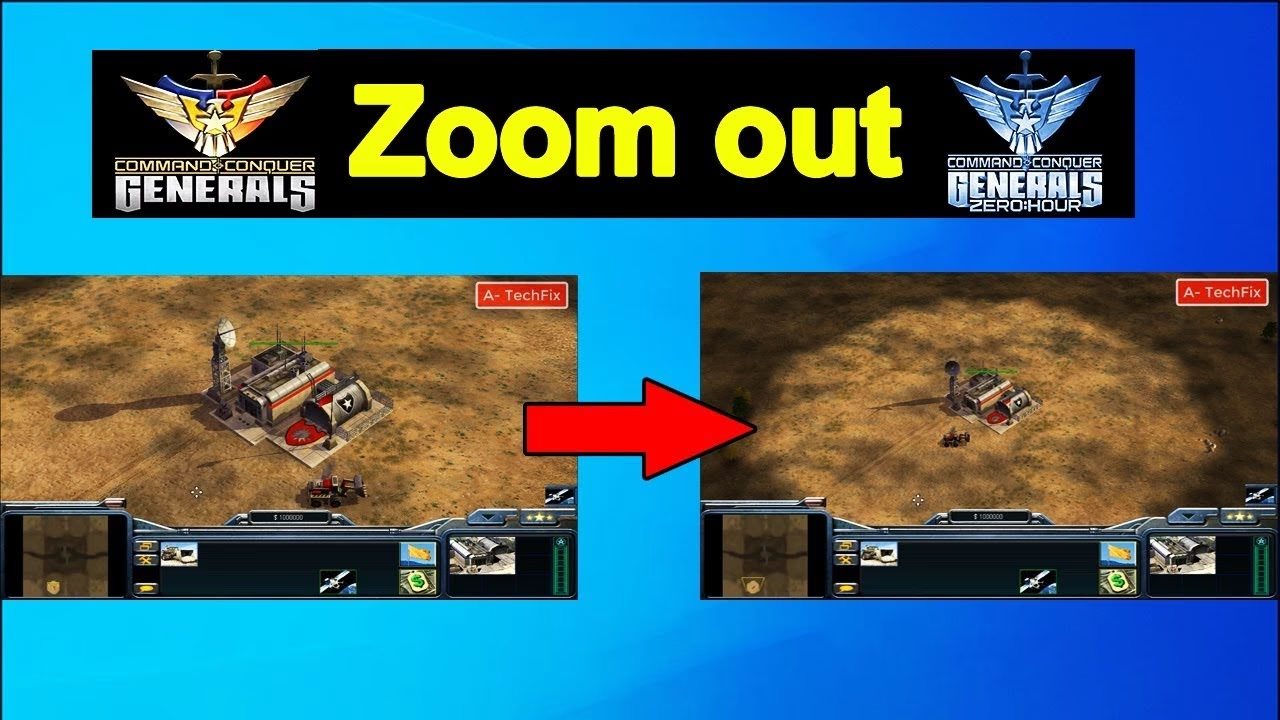
Command & Conquer: Generals, junto con su expansión Zero Hour, es una joya atemporal en el mundo de los videojuegos de estrategia en tiempo real. Lanzado en 2003, nos transportó a un campo de batalla moderno con facciones únicas y una jugabilidad adictiva. Sin embargo, el paso del tiempo es implacable, especialmente con la tecnología. Si has intentado rejugar este clásico en un PC o portátil moderno, seguramente te has topado con un problema muy común: unas antiestéticas y enormes franjas negras a los lados de la pantalla. Esto se debe a que el juego fue diseñado en la era de los monitores 4:3, y su menú de opciones no ofrece soporte nativo para las resoluciones panorámicas (widescreen) que son el estándar hoy en día, como 1920x1080 o, en tu caso, 1600x900.
Pero no te preocupes, no estás condenado a jugar en una pequeña ventana cuadrada. Aunque el menú del juego no te lo permita, el motor gráfico de Generals, SAGE, es perfectamente capaz de renderizar el juego en la resolución que desees. La solución es sorprendentemente sencilla y solo requiere editar un pequeño archivo de configuración. En esta guía completa, te llevaremos paso a paso para que puedas disfrutar de la gloria del General Townes o del Dr. Thrax en toda la extensión de tu monitor.
¿Por qué el juego no soporta resoluciones panorámicas de forma nativa?
Para entender la solución, es útil comprender el origen del problema. A principios de la década de 2000, la gran mayoría de los monitores de PC eran de tubo de rayos catódicos (CRT) con una relación de aspecto de 4:3. Resoluciones como 800x600, 1024x768 o 1280x1024 eran la norma. Los desarrolladores de EA Los Angeles programaron el juego pensando en este hardware. Las interfaces de usuario, los menús y las escenas de vídeo fueron diseñadas para encajar perfectamente en ese formato cuadrado.
La transición a los monitores panorámicos (16:9 y 16:10) fue gradual, y muchos juegos antiguos nunca recibieron parches oficiales para adaptarse. Por eso, al ejecutar C&C Generals, el juego selecciona la resolución más alta que conoce en formato 4:3 y el controlador de tu tarjeta gráfica rellena el espacio sobrante con barras negras para mantener la relación de aspecto correcta y evitar que la imagen se estire de forma grotesca.
La buena noticia es que los archivos de configuración del juego a menudo contienen parámetros que el menú de opciones no muestra. Modificando directamente estos archivos, podemos "forzar" al juego a utilizar valores que los desarrolladores no incluyeron en la interfaz gráfica.
Guía Definitiva: Configurando tu Resolución Personalizada
Este proceso es seguro, reversible y no requiere la instalación de ningún software de terceros. Funciona tanto para el juego base, Command & Conquer: Generals, como para su expansión, Zero Hour. Solo sigue estos pasos con atención.
Paso 1: Localizar el archivo de configuración `Options.ini`
El juego no guarda sus configuraciones en la carpeta de instalación, sino en tu carpeta de Documentos. Esto es algo común para permitir que cada usuario del ordenador tenga sus propias configuraciones.
La ruta exacta es la siguiente:
C:\Usuarios\[TuNombreDeUsuario]\Documentos\Command and Conquer Generals Data
O si estás configurando la expansión Zero Hour (Hora Cero):
C:\Usuarios\[TuNombreDeUsuario]\Documentos\Command and Conquer Generals Zero Hour Data
Nota importante: Debes realizar este proceso por separado para el juego base y para la expansión, ya que cada uno tiene su propia carpeta y su propio archivo Options.ini.
Dentro de esa carpeta, encontrarás el archivo que buscamos. Si no lo ves, asegúrate de haber ejecutado el juego al menos una vez para que se genere automáticamente con los valores por defecto.
Paso 2: Abrir y Editar el Archivo
Una vez localizado el archivo Options.ini, haz clic derecho sobre él y selecciona "Abrir con". Elige un editor de texto simple como el Bloc de notas (Notepad). No uses procesadores de texto complejos como Microsoft Word, ya que pueden añadir formato invisible que corrompa el archivo.
Al abrirlo, verás un contenido similar a este:
AntiAliasing = 1 BuildingOcclusion = yes DynamicLOD = no ExtraAnimations = yes GameSpyIPAddress = 0.0.0.0 Gamma = 50 IPAddress = 0.0.0.0 IdealStaticGameLOD = Low LanguageFilter = false MoveScrollAnchor = no MusicVolume = 56 Resolution = 1024 768 Retaliation = yes SFXVolume = 84 ScrollFactor = 50 SendDelay = no StaticGameLOD = Custom UseAlternateMouse = no UseCloudMap = yes UseDoubleClickAttackMove = no VoiceVolume = 70 La línea que nos interesa es, por supuesto, Resolution.
Paso 3: Modificar la Resolución
Simplemente, cambia los valores que aparecen después de Resolution = por los de tu monitor. El formato es "ancho alto", separados por un espacio. Para un monitor de 1600x900, la línea debería quedar así:
Resolution = 1600 900
Guarda los cambios (Archivo > Guardar) y cierra el Bloc de notas.
Paso 4: ¡El Paso Más Importante! Marcar el archivo como "Solo Lectura"
Este es el paso crucial que muchos olvidan. Si solo guardas el archivo y ejecutas el juego, C&C Generals detectará que la resolución no es una de las predeterminadas, la considerará inválida y la sobrescribirá automáticamente con la última resolución válida conocida (por ejemplo, 1024x768). Tu cambio se perderá.
Para evitar esto, debemos impedir que el juego modifique el archivo. Sigue estos pasos:
- Haz clic derecho sobre el archivo
Options.inique acabas de modificar. - Selecciona Propiedades en el menú contextual.
- En la pestaña General, en la parte inferior, verás una sección de Atributos.
- Marca la casilla que dice Solo lectura.
- Haz clic en "Aplicar" y luego en "Aceptar".
¡Y eso es todo! Ahora, cuando inicies el juego, leerá tu configuración personalizada pero no podrá cambiarla. Disfrutarás de Command & Conquer: Generals en gloriosa pantalla completa y sin franjas negras.
Tabla de Resoluciones Panorámicas Comunes
Si no estás seguro de qué resolución usar o quieres probar otras, aquí tienes una tabla de referencia con las más comunes hoy en día.
| Nombre Común | Resolución para `Options.ini` | Relación de Aspecto |
|---|---|---|
| HD / 720p | 1280 720 | 16:9 |
| HD+ | 1600 900 | 16:9 |
| Full HD / 1080p | 1920 1080 | 16:9 |
| QHD / 1440p | 2560 1440 | 16:9 |
| 4K / UHD | 3840 2160 | 16:9 |
Consideraciones y Solución de Problemas
Aunque el proceso es sencillo, hay algunas cosas que debes tener en cuenta:
- La Interfaz de Usuario (UI): El campo de batalla en 3D se adaptará perfectamente a la nueva resolución, dándote un campo de visión horizontal mucho más amplio. Sin embargo, los elementos de la interfaz (el radar, el panel de construcción, los menús) fueron diseñados para 4:3. Esto significa que pueden aparecer algo estirados. Es un pequeño precio a pagar y la mayoría de los jugadores se acostumbran rápidamente.
- Cambiar opciones gráficas: Si en el futuro quieres cambiar cualquier otra opción gráfica desde el menú del juego (como la calidad de las texturas o las sombras), el juego intentará guardar la configuración y no podrá hacerlo porque el archivo es de "Solo lectura". Para hacer cambios, deberás desactivar temporalmente el atributo "Solo lectura", hacer tus ajustes en el juego, y luego volver a editar manualmente la resolución y marcarlo de nuevo como "Solo lectura".
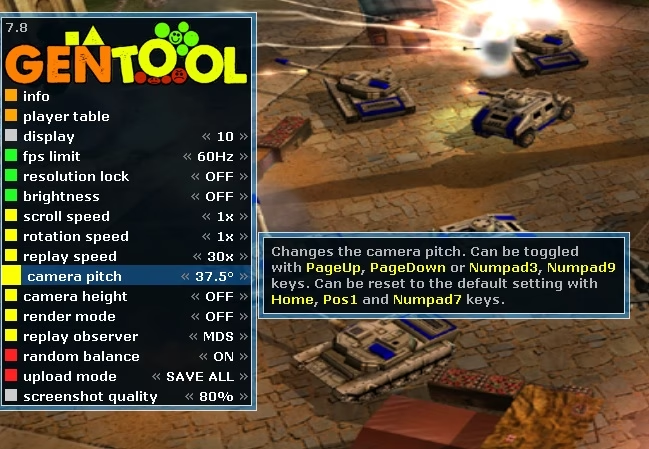
- Herramientas de la comunidad: Para una solución más completa, la comunidad ha creado herramientas como GenPatcher o GenTool. Estos parches no oficiales no solo ajustan la resolución automáticamente, sino que también solucionan problemas de compatibilidad con Windows 10/11, mejoran el rendimiento online y añaden otras funcionalidades. Si planeas jugar mucho, especialmente online, vale la pena investigarlos.
Preguntas Frecuentes (FAQ)
P: ¿Este método funciona con la versión de The Ultimate Collection en Origin / EA App?
R: Sí, absolutamente. El método es universal y se basa en cómo el juego maneja sus archivos de configuración, sin importar si lo tienes en CD o en una plataforma digital como la de EA. La ubicación de la carpeta en "Documentos" es la misma.
P: ¿Puedo dañar mi juego o mis partidas guardadas?
R: No. Este método es completamente seguro. El archivo Options.ini solo contiene configuraciones gráficas y de sonido. Tus partidas guardadas se almacenan en una carpeta diferente y no se verán afectadas en absoluto. Si algo sale mal (por ejemplo, introduces una resolución incorrecta y el juego no se inicia), simplemente borra el archivo Options.ini y el juego creará uno nuevo con los valores por defecto la próxima vez que lo ejecutes.
P: He seguido los pasos pero sigo viendo las barras negras. ¿Qué ha pasado?
R: La causa más probable es que olvidaste el paso 4: marcar el archivo como "Solo lectura". Cierra el juego, verifica que el archivo Options.ini tenga la resolución correcta, y asegúrate de que la casilla "Solo lectura" en sus propiedades esté marcada.
P: ¿Por qué es necesario marcar el archivo como "Solo Lectura"?
R: Lo repetimos porque es fundamental. El juego está programado para verificar su configuración al iniciarse. Si detecta un valor en el campo `Resolution` que no coincide con su lista interna de resoluciones permitidas (todas 4:3), lo considera un error y lo "corrige" automáticamente, volviendo a una resolución por defecto como 1024x768. El atributo "Solo Lectura" le quita al juego el permiso para escribir en ese archivo, forzándolo a usar la configuración que tú has establecido.
Con esta guía, ya estás listo para volver al campo de batalla y disfrutar de Command & Conquer: Generals como nunca antes lo habías hecho. ¡Es hora de construir tu base, entrenar a tus unidades y desatar el poder de tu superarma en toda la gloria de tu pantalla panorámica!
Si quieres conocer otros artículos parecidos a C&C Generals en Resolución Personalizada puedes visitar la categoría Guías.