
13/04/2012
Para muchos de nosotros, la biblioteca de Steam es un santuario digital, un testimonio de incontables horas de diversión, desafíos y descubrimientos. Pero, ¿qué pasa con esos otros juegos? Esos clásicos de consolas pasadas que nos formaron como jugadores, cuyos cartuchos y discos ahora acumulan polvo. ¿No sería fantástico tener toda tu colección, tanto moderna como retro, en un solo lugar, accesible con un solo clic? La buena noticia es que es totalmente posible. Prepárate para convertir tu cliente de Steam en el centro de mando de juego definitivo, integrando todos tus emuladores y juegos retro directamente en su interfaz, ¡incluso para usarlos con Steam Link!
¿Qué Necesitas para Empezar?
Antes de sumergirnos en el proceso, asegúrate de tener listos los siguientes componentes. Este es el arsenal que necesitarás para unificar tus mundos de juego:
- El cliente de Steam: Obviamente, el pilar de toda la operación.
- Emuladores: Deberás tener descargados y configurados los emuladores para las consolas que deseas jugar (por ejemplo, Snes9x para Super Nintendo, PCSX2 para PlayStation 2, Dolphin para GameCube/Wii, etc.).
- ROMs o ISOs de tus juegos: Los archivos de los juegos que posees legalmente y que deseas agregar a Steam.
- Steam ROM Manager: Esta es la herramienta mágica que automatizará casi todo el proceso.
El Protagonista: Steam ROM Manager
Olvídate de agregar manualmente cada juego como un "Producto que no es de Steam". Ese método es tedioso, no añade carátulas automáticamente y es simplemente ineficiente para una gran colección. Aquí es donde Steam ROM Manager (SRM) brilla con luz propia.
SRM es una aplicación diseñada para escanear tus carpetas de juegos retro, identificar cada título y crear automáticamente accesos directos personalizados dentro de Steam, descargando y asignando las carátulas, fondos y logos correspondientes. El resultado es una biblioteca que se ve y se siente nativa.
Paso a Paso: Creando tu Analizador (Parser)
Una vez que hayas instalado y abierto Steam ROM Manager, te encontrarás con la página de "Analizadores" (Parsers). El concepto es simple: necesitas crear una regla o "analizador" para cada sistema o emulador que quieras integrar. Aunque suene complejo, los pasos son bastante repetitivos y lógicos.
- Crea un nuevo analizador: Haz clic para crear un nuevo perfil de configuración. Dale un nombre descriptivo, como "Nintendo 64 - Mupen64".
- Configura las rutas: Aquí le dirás a SRM dónde encontrar todo. Los campos más importantes son:
- Tipo de emulador: Selecciona el emulador de la lista predefinida si está disponible.
- Ruta del ejecutable: Usa el botón "Examinar" para localizar el archivo .exe de tu emulador (ej:
C:\Emuladores\Mupen64\mupen64plus-ui-console.exe). - Ruta de las ROMs: Indica la carpeta donde guardas todos tus juegos para esa consola específica (ej:
D:\Juegos\ROMs\N64). - Argumentos de lanzamiento: Esta es la parte crucial. Aquí le dices al emulador que se abra y ejecute directamente el juego. La mayoría de los emuladores usan una variable. La variable que SRM utiliza para la ruta del juego es
${filePath}. Consulta la documentación de tu emulador, pero un comando común podría ser simplemente"${filePath}"(con las comillas).
- Guarda el analizador: Una vez configurado, guarda los cambios.
- Repite el proceso: Deberás crear un analizador por cada sistema que quieras añadir (SNES, Mega Drive, PlayStation, etc.).
Cuando tengas todos tus analizadores listos, ve a la pestaña "Preview", haz clic en "Generate App List" y observa la magia. SRM escaneará tus carpetas, encontrará tus juegos y buscará las carátulas. Si todo se ve bien, presiona "Save App List" y los juegos se añadirán a tu biblioteca de Steam.
Un Detalle Crucial: Los Archivos BIOS
Algunos emuladores, especialmente los de consolas basadas en CD como PlayStation, Sega Saturn o Neo Geo, requieren archivos BIOS para funcionar. El BIOS (Sistema Básico de Entrada/Salida) es, en esencia, el firmware original de la consola. Sin él, el emulador no sabe cómo arrancar los juegos o puede tener problemas de compatibilidad graves.
Es fundamental que obtengas estos archivos de una consola de tu propiedad para cumplir con la legalidad. Generalmente, estos archivos se colocan en una carpeta específica dentro del directorio del emulador, a menudo llamada "bios".
A continuación, una tabla de referencia sobre los núcleos de emulación más populares y sus requerimientos de BIOS:
| Núcleo del Emulador | ¿Tiene BIOS propio? | ¿Requiere un archivo BIOS externo? |
|---|---|---|
| Mupen64Plus-Next | No | No |
| Kronos (Sega Saturn) | Sí | Sí |
| PCSX ReARMed (PlayStation) | Sí | No (pero recomendado) |
| Stella (Atari 2600) | No | No |
| SameBoy (Game Boy/Color) | Sí | No (pero recomendado) |
| mGBA (Game Boy Advance) | Sí | No (pero recomendado) |
| Mesen (NES) | Sí | Solo para Famicom Disk System |
| Mesen S (SNES) | Sí | No |
| Genesis Plus GX (Sega) | Sí | No (pero recomendado) |
| Final Burn Neo (Arcade) | Sí | Depende de la placa arcade |
Como regla general, aunque un emulador pueda funcionar sin un archivo BIOS externo (usando una emulación de BIOS de alto nivel o HLE), siempre es recomendable proporcionar el archivo original para garantizar la máxima compatibilidad y precisión.
Una Alternativa Robusta: LaunchBox
Si bien integrar todo en Steam es fantástico, algunos puristas del retro gaming prefieren una interfaz completamente dedicada. Para ellos, existe LaunchBox. Originalmente concebido como un simple frontend para DOSBox, LaunchBox ha evolucionado hasta convertirse en un gestor de colecciones de juegos increíblemente potente y visualmente atractivo.
LaunchBox no solo organiza tus juegos retro, sino que también puede importar tu biblioteca de Steam. Su principal ventaja es su capacidad para descargar metadatos, manuales, videos y todo tipo de material gráfico de su propia base de datos (y otras fuentes como TheGamesDB.net), creando una experiencia similar a un museo para tu colección.
La versión gratuita es muy funcional, pero su versión premium, "Big Box", desbloquea una interfaz de pantalla completa navegable con mando, perfecta para un PC de salón. Es una solución más completa y dedicada que la integración con Steam, pero también requiere un software adicional y una configuración más detallada.
Preguntas Frecuentes (FAQ)
¿Es legal hacer todo esto?
La emulación en sí misma es legal. El software como los emuladores y Steam ROM Manager son herramientas perfectamente legales. La legalidad de los archivos de juegos (ROMs) y BIOS depende de las leyes de tu país, pero la norma general es que debes poseer una copia física del juego o de la consola de la que extrajiste los archivos.
¿Puede Valve banear mi cuenta de Steam por esto?
No. No estás modificando el cliente de Steam de ninguna manera que viole los Términos de Servicio. Simplemente estás utilizando la función integrada de "Añadir un producto que no es de Steam" de una manera automatizada y masiva. Es completamente seguro.
¿Esto funciona en el Steam Deck?
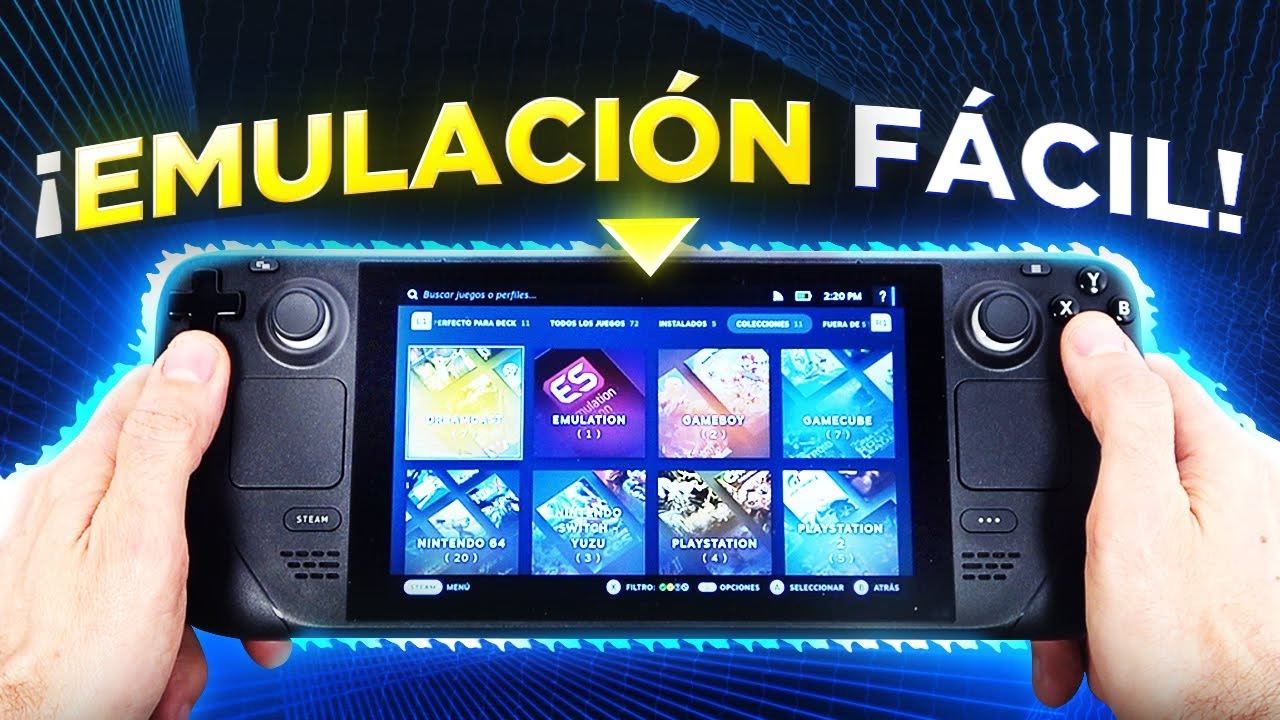
¡Absolutamente! De hecho, el Steam Deck es una de las mejores plataformas para la emulación. Existen herramientas como EmuDeck que simplifican enormemente todo este proceso específicamente para el sistema operativo del Deck, instalando emuladores y configurando Steam ROM Manager por ti.
¿Qué hago si Steam ROM Manager no encuentra la carátula de un juego?
No hay problema. Una vez que el juego está en tu biblioteca de Steam, puedes hacer clic derecho sobre él, ir a "Administrar" y seleccionar "Añadir carátula personalizada". Puedes buscar la imagen que desees en internet y asignarla manualmente.
¿Los juegos emulados se beneficiarán del Steam Link?
¡Sí! Y este es uno de los mayores beneficios. Una vez que un juego está en tu biblioteca, Steam lo trata como a cualquier otro. Puedes transmitirlo a tu televisor a través de un dispositivo Steam Link, a tu teléfono con la app de Steam, o a cualquier otro PC con Remote Play Together. Es la forma perfecta de jugar a tus clásicos de sofá en la pantalla grande.
Si quieres conocer otros artículos parecidos a Guía Definitiva para Jugar Emulados en Steam puedes visitar la categoría Juegos.