
24/02/2011
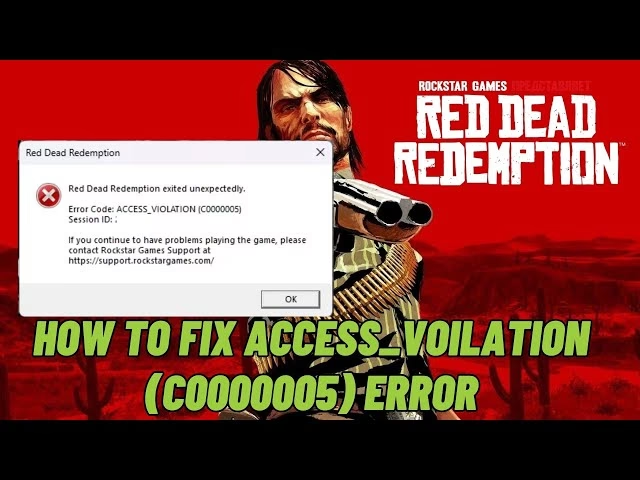
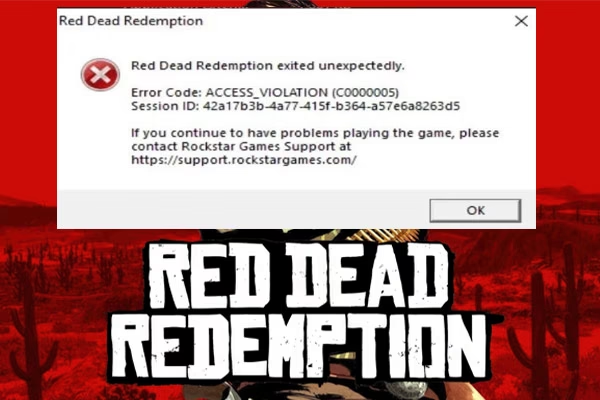
La llegada de Red Dead Redemption al PC ha sido un momento muy esperado por miles de jugadores. Sin embargo, la emoción de cabalgar por el Salvaje Oeste puede verse abruptamente interrumpida por un frustrante obstáculo técnico: el error c0000005, también conocido como ACCESS_VIOLATION. Este código aparece inesperadamente, cerrando el juego y dejando a los jugadores con un mensaje de error que dice "Red Dead Redemption exited unexpectedly". Si te has encontrado con este problema, no estás solo. Afortunadamente, existen múltiples soluciones que han demostrado ser efectivas para una gran cantidad de usuarios. En esta guía completa, desglosaremos las causas de este error y te proporcionaremos un arsenal de soluciones, desde las más sencillas hasta las más técnicas, para que puedas volver a tu partida lo antes posible.
- ¿Qué Significa el Error c0000005 en Red Dead Redemption?
- Soluciones Paso a Paso para Eliminar el Error c0000005
- Solución 1: Cerrar Programas en Conflicto (La Más Efectiva)
- Solución 2: Verificar la Integridad de los Archivos del Juego
- Solución 3: Reinstalar Componentes Esenciales (Visual C++ y .NET Framework)
- Solución 4: Ajustes de Compatibilidad y Administrador
- Solución 5: Configuración de Gráficos y Actualización de Drivers
- Solución 6: Modificar Opciones de Lanzamiento (Steam)
- Tabla Comparativa de Soluciones
- Preguntas Frecuentes (FAQ)
- Conclusión
¿Qué Significa el Error c0000005 en Red Dead Redemption?
En términos técnicos, el error c0000005 es una "violación de acceso". Esto ocurre cuando el juego intenta leer o escribir en una porción de la memoria de tu sistema a la que no tiene permiso para acceder. Las causas pueden ser variadas, pero en el caso de la versión para PC de Red Dead Redemption, un port de un juego de consola más antiguo, la principal sospecha recae sobre conflictos con software de terceros, especialmente aquellos que monitorean el rendimiento del hardware o aplican superposiciones en pantalla (overlays).
Rockstar Games ha reconocido que ciertas herramientas de monitoreo y overclocking pueden entrar en conflicto con el juego. Programas como MSI Afterburner, RivaTuner Statistics Server (RTSS) o Razer Synapse son los culpables más comunes. Estos programas, aunque útiles, pueden interferir con la forma en que el juego gestiona los recursos del sistema, provocando este fallo crítico. A continuación, exploraremos las soluciones más efectivas para resolverlo.
Soluciones Paso a Paso para Eliminar el Error c0000005
Te recomendamos seguir estas soluciones en orden, comenzando por la más probable y sencilla. No es necesario aplicarlas todas; con suerte, una de las primeras resolverá tu problema.
Solución 1: Cerrar Programas en Conflicto (La Más Efectiva)
Como mencionamos, la causa más frecuente de este error es la interferencia de software de monitoreo. Antes de intentar cualquier otra cosa, asegúrate de que estos programas no se estén ejecutando mientras juegas.
- Presiona
Ctrl + Shift + Escpara abrir el Administrador de Tareas de Windows. - En la pestaña "Procesos", busca cualquier software de la siguiente lista:
- MSI Afterburner
- RivaTuner Statistics Server (RTSS)
- ASUS GPU Tweak
- HWiNFO
- Razer Synapse
- MSI Dragon Center
- Haz clic derecho sobre cada uno de estos procesos y selecciona "Finalizar tarea". Asegúrate de revisar también el área de iconos ocultos en la barra de tareas (la flecha hacia arriba cerca del reloj).
- Una vez cerrados todos estos programas, intenta iniciar Red Dead Redemption de nuevo.
Para muchos jugadores, este simple paso es suficiente para solucionar el error de forma permanente. Si el problema persiste, considera desinstalar temporalmente estos programas para asegurar que no interfieren de ninguna manera.
Solución 2: Verificar la Integridad de los Archivos del Juego
A veces, los archivos del juego pueden corromperse durante la descarga o instalación. Las plataformas como Steam ofrecen una herramienta para verificar y reparar estos archivos sin necesidad de reinstalar todo el juego.
- Abre tu biblioteca de Steam.
- Haz clic derecho sobre "Red Dead Redemption" y selecciona "Propiedades".
- Ve a la pestaña "Archivos instalados".
- Haz clic en el botón "Verificar integridad de los archivos del juego".
- El proceso tardará unos minutos en escanear y reemplazar cualquier archivo dañado o faltante. Una vez completado, intenta ejecutar el juego.
Solución 3: Reinstalar Componentes Esenciales (Visual C++ y .NET Framework)
Red Dead Redemption, como muchos juegos, depende de ciertas librerías de Microsoft para funcionar correctamente. Si estas están desactualizadas o corruptas, pueden causar fallos.
- Navega a la carpeta de instalación de Red Dead Redemption. (En Steam, puedes hacer clic derecho en el juego > Administrar > Ver archivos locales).
- Busca una carpeta llamada "Redistributables" o similar. Dentro, deberías encontrar instaladores para "Microsoft Visual C++" (probablemente la versión 2008 SP1) y ".NET Framework 3.0".
- Ejecuta ambos instaladores y sigue las instrucciones para repararlos o reinstalarlos.
- Reinicia tu PC después de la instalación e intenta lanzar el juego.
Solución 4: Ajustes de Compatibilidad y Administrador
Al ser un port de un juego más antiguo, a veces ejecutarlo con permisos elevados o en modo de compatibilidad puede resolver problemas en sistemas operativos modernos.
- Ve a la carpeta de instalación del juego y localiza el archivo ejecutable (normalmente `PlayRDR.exe` o `RDR.exe`).
- Haz clic derecho sobre el archivo y selecciona "Propiedades".
- Ve a la pestaña "Compatibilidad".
- Marca la casilla "Ejecutar este programa como administrador".
- Si eso no funciona, vuelve a esta pestaña y prueba marcando "Ejecutar este programa en modo de compatibilidad para:" y selecciona "Windows 8" o "Windows 7".
- Adicionalmente, puedes marcar la opción "Deshabilitar optimizaciones de pantalla completa".
- Aplica los cambios e intenta iniciar el juego directamente desde el archivo `.exe`, no desde el lanzador.
Solución 5: Configuración de Gráficos y Actualización de Drivers
Unos drivers de la tarjeta gráfica desactualizados o una configuración incorrecta pueden causar todo tipo de problemas de estabilidad.
- Actualiza tus drivers: Visita el sitio web oficial de NVIDIA, AMD o Intel (dependiendo de tu tarjeta gráfica) y descarga los controladores más recientes para tu modelo. Una instalación limpia de los drivers suele ser la mejor opción.
- Forzar el uso de la GPU dedicada: Si juegas en un portátil, es posible que el sistema esté intentando usar los gráficos integrados en lugar de la tarjeta dedicada. Para forzarlo:
- Escribe "Configuración de gráficos" en la búsqueda de Windows y ábrelo.
- Haz clic en "Examinar" y busca el archivo `.exe` de Red Dead Redemption.
- Una vez añadido a la lista, haz clic sobre él, selecciona "Opciones" y elige "Alto rendimiento".
- Guarda los cambios y reinicia el juego.
Solución 6: Modificar Opciones de Lanzamiento (Steam)
Puedes forzar al juego a usar una API gráfica específica a través de las opciones de lanzamiento de Steam, lo que a veces evita conflictos.
- En tu biblioteca de Steam, haz clic derecho en Red Dead Redemption y ve a "Propiedades".
- En la pestaña "General", verás un campo llamado "Opciones de lanzamiento".
- Prueba escribiendo uno de los siguientes comandos (uno a la vez):
-dx11 - Si no funciona, bórralo y prueba con:
-vulkan - Si tampoco funciona, prueba con:
-dx12 - Cierra la ventana e intenta lanzar el juego después de añadir cada comando.
Tabla Comparativa de Soluciones
Para ayudarte a decidir por dónde empezar, aquí tienes una tabla que resume las soluciones más comunes.
| Solución | Dificultad | Probabilidad de Éxito | Descripción Breve |
|---|---|---|---|
| Cerrar Software de Monitoreo | Baja | Muy Alta | Finalizar tareas como MSI Afterburner o RTSS desde el Administrador de Tareas. |
| Verificar Integridad de Archivos | Baja | Media | Usar la herramienta de Steam para reparar archivos corruptos del juego. |
| Ejecutar como Administrador | Baja | Media | Darle al juego permisos elevados para acceder a los recursos del sistema. |
| Actualizar Drivers Gráficos | Media | Media | Asegurarse de tener los últimos controladores de NVIDIA, AMD o Intel. |
| Reinstalar el Juego | Alta (por el tiempo) | Media-Baja | Último recurso. Desinstala y vuelve a instalar el juego por completo. |
Preguntas Frecuentes (FAQ)
¿Por qué este error es tan común en la versión de PC de Red Dead Redemption?
Este juego es un port de un título originalmente diseñado para consolas de 2010 (PlayStation 3 y Xbox 360). La arquitectura de PC es mucho más diversa y compleja. La adaptación a sistemas operativos modernos y la interacción con una infinidad de configuraciones de hardware y software de terceros (como los programas de monitoreo) pueden generar conflictos de compatibilidad que no existían en el entorno cerrado de una consola.
Si cierro MSI Afterburner, ¿perderé mi configuración de overclock o de ventiladores?
No. Simplemente estarás cerrando el programa, no desinstalándolo ni borrando tus perfiles. La configuración se mantendrá guardada para cuando vuelvas a abrirlo. La única desventaja es que no podrás ver las estadísticas de rendimiento en pantalla mientras juegas a Red Dead Redemption.
¿Cuál de estas soluciones debería probar primero?
Definitivamente, la primera solución: cerrar todo el software de monitoreo y superposición. Es la causa confirmada por la mayoría de los jugadores y por la propia Rockstar. Si eso no funciona, procede con la verificación de la integridad de los archivos, ya que es el siguiente paso más rápido y menos invasivo.
¿Crear una nueva cuenta de usuario en Windows puede ayudar?
Sí, aunque es una solución más drástica. A veces, un perfil de usuario de Windows puede corromperse, afectando los permisos de las aplicaciones. Crear una nueva cuenta de administrador local y probar el juego desde allí ha solucionado el problema para algunos usuarios. Puedes hacerlo desde Configuración > Cuentas > Familia y otros usuarios.
Conclusión
El error de violación de acceso c0000005 en Red Dead Redemption es, sin duda, una gran molestia que puede arruinar la inmersión en su fantástico mundo. Sin embargo, en la mayoría de los casos, la solución es sorprendentemente simple y se reduce a un conflicto con programas que probablemente ni siquiera sabías que estaban interfiriendo. Al seguir metódicamente los pasos descritos en esta guía, especialmente el de cerrar aplicaciones en segundo plano, tienes una excelente oportunidad de resolver el problema y volver a ensillar tu caballo. ¡El Salvaje Oeste te espera!
Si quieres conocer otros artículos parecidos a Soluciona el error c0000005 en Red Dead Redemption puedes visitar la categoría Guías.