

25/03/2023
En el vasto universo de los videojuegos para PC, Steam se ha coronado como el rey indiscutible, la plataforma preferida por millones de jugadores para organizar, comprar y lanzar sus títulos favoritos. Sin embargo, existen titanes como Fortnite que viven en su propio ecosistema, la Epic Games Store. Para muchos, tener que saltar entre diferentes lanzadores rompe la armonía de una biblioteca de juegos unificada. Si eres de los que sueña con ver el ícono de Fortnite junto a tus otros juegos en Steam, estás de suerte. Aunque no es posible comprar o descargar el juego directamente desde la plataforma de Valve, existe un método completamente legítimo y sencillo para agregarlo como un "juego que no es de Steam".
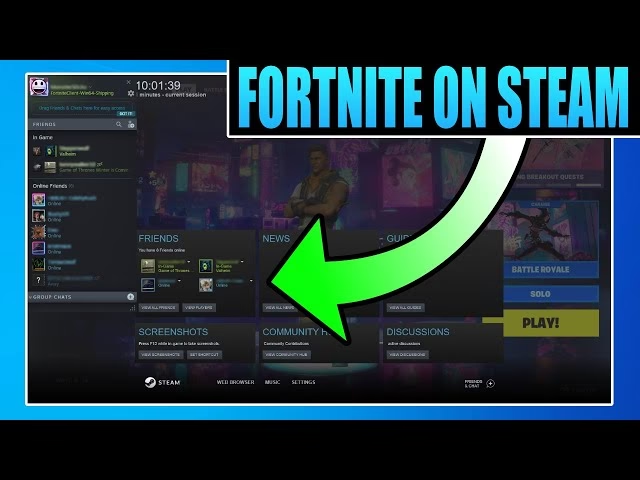
Este proceso no solo te permitirá lanzar el juego desde tu biblioteca principal, sino que también habilitará ciertas funcionalidades de Steam, como el overlay en el juego para chatear con tus amigos. En este artículo, te guiaremos a través de cada paso, desde la adición básica hasta la personalización avanzada, para que tu experiencia sea lo más integrada posible. Prepárate para darle a tu biblioteca de Steam el toque de organización que siempre has querido.
- ¿Por qué añadir Fortnite a Steam? Beneficios de una Biblioteca Unificada
- Guía Paso a Paso para Agregar Fortnite a tu Biblioteca de Steam
- El Toque Final: Personalizando la Apariencia de Fortnite
- Tabla Comparativa: Funcionalidades Disponibles
- Preguntas Frecuentes (FAQ)
- Conclusión: Tu Universo de Juegos, a Tu Manera
¿Por qué añadir Fortnite a Steam? Beneficios de una Biblioteca Unificada
Antes de sumergirnos en el "cómo", es importante entender el "porqué". ¿Qué ganas realmente al tomarte la molestia de añadir un juego de otra plataforma a Steam? Las ventajas, aunque pueden parecer pequeñas, mejoran significativamente la calidad de vida del jugador de PC.
- Centralización: El beneficio más evidente. Tener todos tus juegos, sin importar su origen, en una sola lista, simplifica enormemente la gestión de tu colección. No más buscar entre diferentes aplicaciones para decidir a qué jugar.
- Steam Overlay: Al lanzar Fortnite a través de Steam, podrás usar el famoso "Overlay" (Shift+Tab por defecto). Esto te da acceso instantáneo a tu lista de amigos de Steam, chats, un navegador web e incluso guías, todo sin tener que minimizar el juego.
- Visibilidad para tus amigos: Tus amigos de Steam podrán ver que estás "Jugando a Fortnite", lo que facilita la coordinación para jugar juntos si también usan este método o simplemente para que sepan que estás en línea.
- Personalización visual: Steam permite personalizar la apariencia de cada juego en tu biblioteca con arte personalizado, fondos y logos. Esto te permite hacer que el atajo de Fortnite se vea tan pulcro y oficial como cualquier otro juego comprado en la tienda.
Es crucial entender que esto es, en esencia, un atajo glorificado. No obtendrás logros de Steam, cromos ni podrás usar tu Cartera de Steam para comprar V-Bucks. Las actualizaciones del juego seguirán gestionándose a través del Epic Games Launcher. Aun así, para el jugador que valora el orden y la comodidad, estos beneficios son más que suficientes.
Guía Paso a Paso para Agregar Fortnite a tu Biblioteca de Steam
El proceso es sorprendentemente rápido y no requiere ningún software de terceros. Solo necesitas tener Fortnite ya instalado en tu ordenador a través del Epic Games Launcher y el cliente de Steam en funcionamiento.
Paso 1: Localiza la opción en Steam
Abre tu cliente de Steam. En la esquina inferior izquierda de la ventana principal, verás un pequeño botón con un signo de más (+) que dice "Añadir un producto". Haz clic en él.
Paso 2: Añadir un producto que no es de Steam
Al hacer clic en el botón, se desplegará un pequeño menú. Selecciona la opción que dice "Añadir un producto que no es de Steam...". Esto abrirá una nueva ventana con una lista de programas detectados en tu ordenador.
Paso 3: Busca y selecciona Fortnite
Steam intentará adivinar qué programas podrías querer añadir. Desplázate por la lista para ver si "Fortnite" o "Epic Games Launcher" aparecen. A menudo, el juego no es detectado automáticamente. Si no lo encuentras en la lista, no te preocupes. Haz clic en el botón "Buscar..." en la parte inferior de la ventana.
Paso 4: Encuentra el archivo ejecutable correcto
Este es el paso más importante. Debes indicarle a Steam exactamente qué archivo ejecutar. Se abrirá un explorador de archivos. Necesitas navegar hasta la carpeta de instalación de Fortnite. La ruta más común es:
C:\Program Files\Epic Games\Fortnite\FortniteGame\Binaries\Win64\
Dentro de esa carpeta, busca el archivo llamado FortniteClient-Win64-Shipping.exe. Este es el ejecutable principal del juego. Selecciónalo y haz clic en "Abrir".
Paso 5: Confirma la selección
Una vez seleccionado el archivo correcto, volverás a la ventana anterior, y ahora Fortnite debería aparecer en la lista con una casilla de verificación marcada. Simplemente haz clic en el botón "Añadir seleccionados".
¡Y listo! Si ahora revisas tu biblioteca de Steam, verás que Fortnite ha sido añadido a la lista. Puedes lanzarlo desde aquí como cualquier otro juego.
El Toque Final: Personalizando la Apariencia de Fortnite
Ahora que Fortnite está en tu biblioteca, probablemente se vea un poco soso, con un nombre genérico y sin ningún arte. ¡Vamos a arreglar eso!
- Cambiar el nombre: Haz clic derecho sobre el juego en tu lista de Steam y selecciona "Propiedades". En la primera pestaña, puedes cambiar el nombre del atajo de "FortniteClient-Win64-Shipping" a simplemente "Fortnite".
- Añadir arte personalizado: Esta es la parte divertida. En la vista de cuadrícula de tu biblioteca, haz clic derecho en el espacio en blanco de Fortnite y verás opciones para "Establecer fondo personalizado" y "Establecer logo personalizado". Puedes buscar en internet imágenes de alta calidad (sitios como SteamGridDB son excelentes recursos) y añadirlas para que el juego se vea completamente integrado.
Con unos pocos minutos de trabajo, puedes hacer que tu atajo de Fortnite sea indistinguible de un juego nativo de Steam, logrando una biblioteca visualmente coherente y atractiva.
Tabla Comparativa: Funcionalidades Disponibles
Para aclarar qué puedes y qué no puedes hacer, aquí tienes una tabla comparativa rápida:
| Característica | Epic Games Launcher (Nativo) | Añadido a Steam (Atajo) |
|---|---|---|
| Lanzamiento del juego | Sí | Sí |
| Actualizaciones automáticas | Sí (Gestionado por Epic) | No (Requiere Epic Launcher) |
| Compras (V-Bucks) | Sí (Tienda de Epic) | No (No se puede usar la Cartera de Steam) |
| Logros / Cromos | Sí (Logros de Epic) | No |
| Steam Overlay (Chat/Navegador) | No | Sí |
| Seguimiento de horas de juego | Sí (En Epic Launcher) | A veces (Puede ser impreciso) |
| Personalización en Biblioteca | Limitada | Alta (Fondos, logos, etc.) |
Preguntas Frecuentes (FAQ)
¿Necesito tener el Epic Games Launcher abierto para jugar desde Steam?
Sí. Al lanzar el atajo desde Steam, este a su vez iniciará el Epic Games Launcher en segundo plano para autenticar tu cuenta y ejecutar el juego. Es un requisito indispensable para que Fortnite funcione, ya que toda la gestión de la cuenta y las actualizaciones dependen de la plataforma de Epic Games.
¿Este método va en contra de los Términos de Servicio de Epic o Steam?
No, en absoluto. La función de "Añadir un producto que no es de Steam" es una característica oficial y deliberada de Steam, diseñada precisamente para este propósito: permitir a los usuarios centralizar sus bibliotecas. No estás modificando ningún archivo del juego ni eludiendo ninguna medida de seguridad, por lo que es un método 100% seguro y permitido.
¿Mis amigos de Epic Games podrán verme en línea?
Sí. Como el juego se sigue conectando a los servidores de Epic, tu estado en el juego será visible para tus amigos de Epic de la misma manera que si lo lanzaras directamente desde su launcher. La integración con Steam es adicional y no reemplaza la funcionalidad nativa de Epic.
¿Por qué el juego no se inicia o me da un error?
El error más común es haber seleccionado el archivo ejecutable incorrecto. Asegúrate de haber elegido "FortniteClient-Win64-Shipping.exe" y no otro archivo como el launcher. Si el problema persiste, intenta ejecutar Steam como administrador (clic derecho en el icono de Steam > Ejecutar como administrador) antes de lanzar Fortnite.
Conclusión: Tu Universo de Juegos, a Tu Manera
Añadir Fortnite a tu biblioteca de Steam es una solución elegante para un problema común entre los jugadores de PC. Aunque no convierte a Fortnite en un juego nativo de Steam, sí ofrece una forma fantástica de mantener tu colección de juegos organizada, accesible y visualmente atractiva en un solo lugar. Siguiendo los sencillos pasos de esta guía, podrás disfrutar de lo mejor de ambos mundos: la comodidad del ecosistema de Steam y la acción inagotable del universo de Fortnite. Es un pequeño ajuste que marca una gran diferencia en la experiencia diaria de juego, permitiéndote personalizar y unificar tu pasión por los videojuegos de una forma que antes no era posible.
Si quieres conocer otros artículos parecidos a Fortnite en Steam: Guía para añadirlo a tu biblioteca puedes visitar la categoría Guías.