
19/09/2013
Bienvenido a la guía definitiva para instalar Linux en un disco de estado sólido (SSD). En la era de la velocidad, los discos duros tradicionales (HDD) se han convertido en el principal cuello de botella para el rendimiento de la mayoría de los ordenadores. La solución es clara: un SSD. Y qué mejor compañero para este hardware veloz que un sistema operativo conocido por su eficiencia y ligereza, como Linux. Combinar ambos es la receta perfecta para revitalizar cualquier equipo, antiguo o nuevo, y llevar su rendimiento a un nivel completamente nuevo.
En este artículo, te guiaremos a través de todo el proceso, desde los preparativos iniciales hasta la configuración final, asegurando que incluso si eres un principiante en el mundo de Linux, puedas completar la instalación con éxito. Olvídate de los tiempos de arranque eternos y las aplicaciones que tardan una eternidad en abrirse. Prepárate para experimentar una fluidez y una capacidad de respuesta que quizás pensabas imposibles. ¡Comencemos este viaje para desbloquear el verdadero potencial de tu máquina!
¿Por qué Instalar Linux en un SSD? Las Ventajas Clave
Antes de sumergirnos en los detalles técnicos, es fundamental entender por qué esta combinación es tan poderosa. Un SSD (Solid State Drive) no tiene partes móviles; utiliza memoria flash para almacenar datos, a diferencia de los platos giratorios de un HDD. Esto se traduce en beneficios directos y notorios para cualquier sistema operativo, pero especialmente para Linux.
- Velocidad Extrema: Los tiempos de arranque del sistema se reducen de minutos a meros segundos. Las aplicaciones se inician casi instantáneamente y la transferencia de archivos grandes es increíblemente rápida.
- Fiabilidad y Durabilidad: Al no tener partes móviles, los SSD son mucho más resistentes a golpes y vibraciones, lo que los hace ideales para portátiles. Su vida útil también es, en general, más larga bajo condiciones de uso normales.
- Eficiencia Energética: Consumen significativamente menos energía que los HDD. Esto se traduce en una mayor duración de la batería en los portátiles y un menor consumo eléctrico en los ordenadores de sobremesa.
- Funcionamiento Silencioso: La ausencia de componentes mecánicos significa que los SSD son completamente silenciosos. Di adiós al zumbido constante de tu viejo disco duro.
- Optimización para Linux: Linux es conocido por su gestión eficiente de los recursos del sistema. Cuando se combina con la velocidad de lectura/escritura de un SSD, el sistema operativo puede operar a su máximo potencial, ofreciendo una experiencia de usuario sumamente fluida.
Tabla Comparativa: SSD vs. HDD para Linux
| Característica | SSD (Disco de Estado Sólido) | HDD (Disco Duro Mecánico) |
|---|---|---|
| Velocidad de Arranque | Muy Rápida (Segundos) | Lenta (Minutos) |
| Apertura de Aplicaciones | Instantánea | Lenta |
| Resistencia a Golpes | Alta | Baja |
| Consumo de Energía | Bajo | Alto |
| Ruido | Nulo | Audible |
| Costo por Gigabyte | Más alto | Más bajo |
Preparativos Esenciales Antes de la Instalación
Una buena preparación es la clave para una instalación sin problemas. Antes de empezar, asegúrate de seguir estos pasos cruciales:
- Realiza una Copia de Seguridad: Este es el paso más importante. El proceso de instalación implicará formatear el disco. Asegúrate de respaldar todos tus archivos importantes (documentos, fotos, etc.) en un disco duro externo o en un servicio en la nube. ¡Más vale prevenir que lamentar!
- Descarga la Imagen ISO de Linux: Ve al sitio web oficial de la distribución de Linux que deseas instalar (por ejemplo, Ubuntu, Mint, Fedora) y descarga la imagen ISO. Se recomienda optar por la versión LTS (Long-Term Support) para mayor estabilidad, como Ubuntu 22.04 LTS.
- Crea una USB de Arranque (Booteable): Necesitarás una memoria USB de al menos 8 GB. Utiliza una herramienta como Rufus (en Windows) o Balena Etcher (disponible para Windows, macOS y Linux) para "flashear" la imagen ISO en la memoria USB. Este proceso la convertirá en un instalador de arranque.
- Configura la BIOS/UEFI: Reinicia tu ordenador y entra en la configuración de la BIOS/UEFI. La tecla para acceder varía según el fabricante (comúnmente F2, F10, F12 o Supr). Aquí debes hacer dos cosas:
- Cambiar el Orden de Arranque: Asegúrate de que el sistema intente arrancar primero desde la memoria USB.
- Desactivar Secure Boot: Esta función de seguridad a veces puede interferir con la instalación de Linux. Es recomendable desactivarla temporalmente.
El Proceso de Instalación: Guía Paso a Paso
Con los preparativos listos, es hora de instalar. Inserta tu USB de arranque en el ordenador y reinícialo. Si configuraste correctamente la BIOS/UEFI, deberías ver el menú de instalación de Linux.
1. Arrancar desde la USB y Probar el Sistema
La mayoría de las distribuciones te darán la opción de "Probar Linux" o "Instalar Linux". Es muy recomendable elegir "Probar". Esto carga el sistema operativo completo desde la USB sin instalar nada en tu disco. Te permite verificar que todo tu hardware (Wi-Fi, gráficos, sonido) funciona correctamente antes de comprometerte con la instalación.
2. Iniciar el Asistente de Instalación
Una vez dentro del entorno de prueba, encontrarás un icono en el escritorio para "Instalar". Haz doble clic para comenzar. El asistente te guiará a través de los primeros pasos: seleccionar tu idioma, la distribución del teclado y conectarte a una red Wi-Fi.
3. El Momento Crucial: El Particionado del Disco
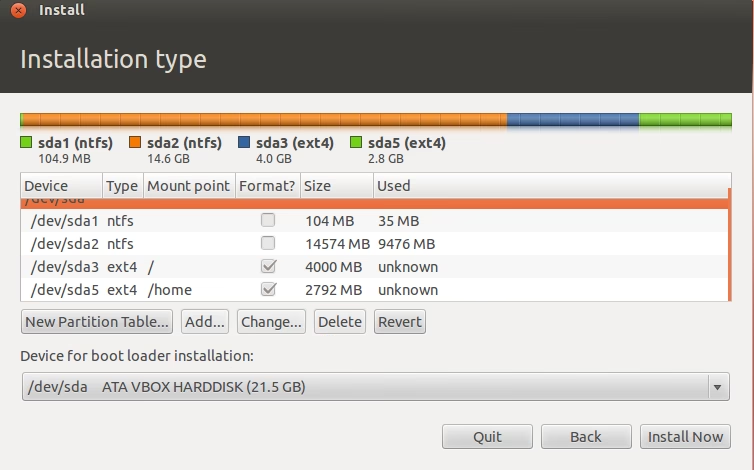
Llegarás a la pantalla "Tipo de instalación". Esta es la parte más delicada. Tienes principalmente dos opciones:
- Opción 1: Borrar disco e instalar Linux (Recomendado para principiantes): Si el SSD está vacío o no te importa perder todo lo que contiene, esta es la opción más sencilla. El instalador se encargará de todo el particionado de forma automática y óptima para el sistema.
- Opción 2: Más opciones / Algo más (Para usuarios avanzados o Dual Boot): Esta opción te da control total sobre las particiones. Es necesaria si quieres instalar Linux junto a Windows (Dual Boot) o si tienes un esquema de particiones personalizado en mente. Si eliges esta opción, generalmente necesitarás crear al menos tres particiones:
- Partición EFI: De unos 500 MB, formateada en FAT32. Es esencial para los sistemas modernos con UEFI. Aquí se almacena el gestor de arranque GRUB.
- Partición Raíz (/): El resto del espacio disponible (o una porción grande), formateada en ext4. Aquí se instalará todo el sistema operativo y tus programas.
- Partición de Intercambio (Swap): Opcional pero recomendada. Su tamaño suele ser igual a la cantidad de RAM de tu sistema. Actúa como memoria virtual cuando la RAM se agota.
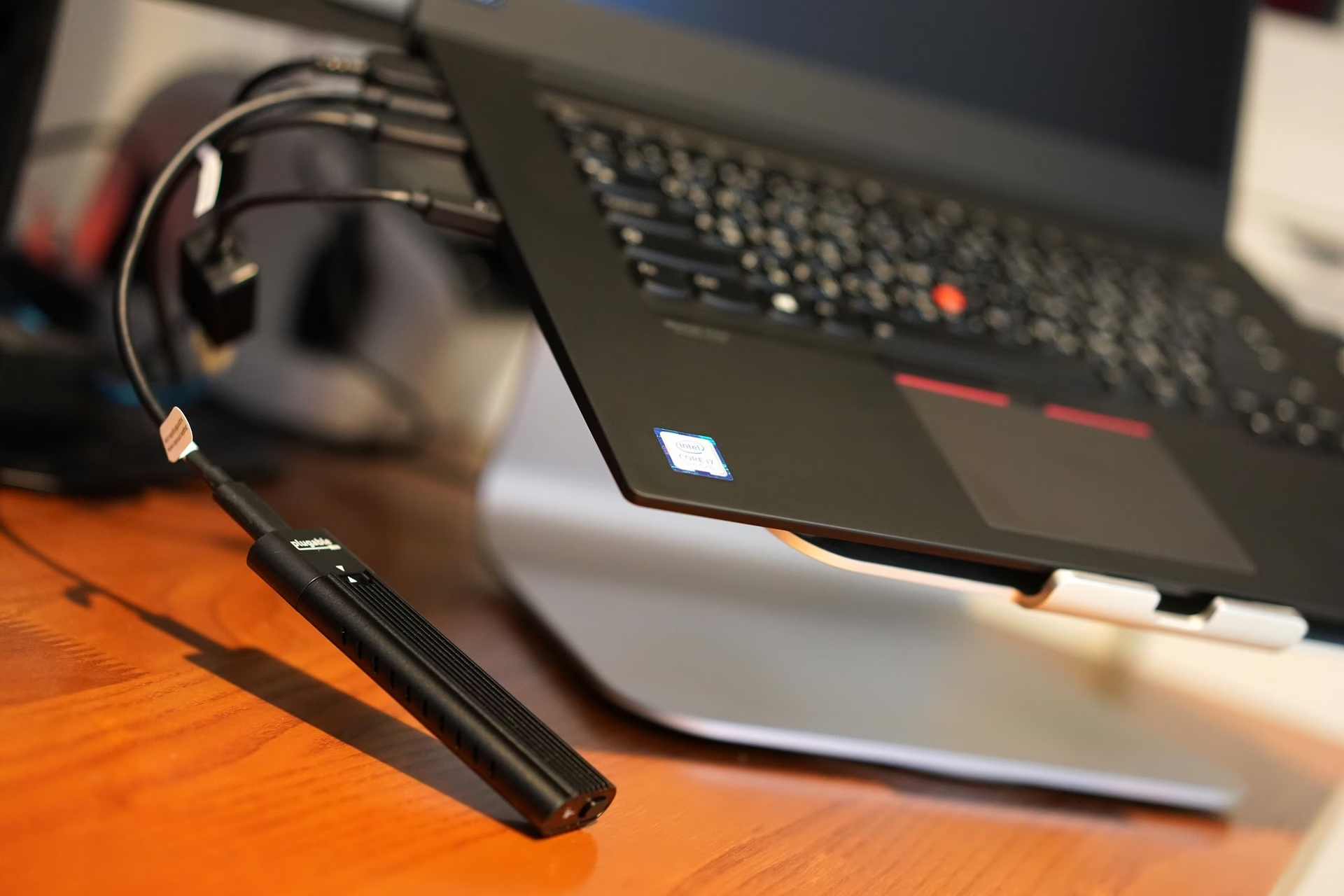
Nota especial para SSD externos: Si estás instalando Linux en un SSD externo para crear un sistema portátil, es una excelente idea desconectar físicamente tus discos internos durante la instalación. Esto asegura que el gestor de arranque (GRUB) se instale en el EFI del SSD externo y no en el interno, haciendo que tu unidad sea verdaderamente "plug-and-play" en cualquier ordenador.
4. Finalizando la Instalación
Una vez configuradas las particiones, el resto del proceso es simple. Selecciona tu zona horaria, crea tu cuenta de usuario con un nombre y una contraseña, y haz clic en continuar. El sistema comenzará a copiar archivos. Este proceso puede tardar un poco, así que ten paciencia. Cuando termine, te pedirá reiniciar el ordenador. Retira la memoria USB cuando se te indique.
Primeros Pasos Después de Instalar Linux
¡Felicidades! Has instalado Linux en tu SSD. Al reiniciar, serás recibido por la pantalla de inicio de sesión. Pero el trabajo no ha terminado del todo. Aquí tienes algunos pasos recomendados para optimizar tu nueva instalación:
- Actualizar el Sistema: Lo primero es lo primero. Abre una terminal (Ctrl+Alt+T en Ubuntu) y ejecuta los siguientes comandos para asegurarte de que todo tu software está al día:
sudo apt updatesudo apt upgrade - Instalar Controladores (Drivers): Aunque Linux tiene un excelente soporte de hardware, algunos componentes (especialmente las tarjetas gráficas NVIDIA) pueden necesitar controladores propietarios para un rendimiento óptimo. Busca la aplicación "Controladores adicionales" o similar en tu sistema para instalarlos fácilmente.
- Optimización para SSD: Habilitar TRIM: TRIM es un comando que ayuda a mantener el rendimiento de tu SSD a lo largo del tiempo. En las versiones modernas de la mayoría de las distribuciones, TRIM suele estar habilitado por defecto. Puedes verificarlo, pero generalmente no necesitas hacer nada.
- Instalar tu Software Favorito: Explora el centro de software de tu distribución para instalar las aplicaciones que necesitas: navegadores web, suites de ofimática, reproductores multimedia, herramientas de desarrollo, etc.
Preguntas Frecuentes (FAQ)
¿Puedo instalar Linux en un SSD NVMe?
¡Absolutamente! El proceso es idéntico. Los SSD NVMe son aún más rápidos que los SSD SATA estándar, por lo que obtendrás un rendimiento espectacular. El instalador de Linux los detectará sin problemas.
¿Es posible hacer un arranque dual (Dual Boot) con Windows en el mismo SSD?
Sí. Es una configuración muy común. Primero, debes reducir la partición de Windows desde el propio Windows (usando el "Administrador de discos") para crear espacio libre. Luego, durante la instalación de Linux, elige la opción "Más opciones" y crea tus particiones de Linux en el espacio que liberaste. El instalador detectará Windows y configurará el gestor de arranque GRUB para que puedas elegir qué sistema operativo iniciar cada vez que enciendas el ordenador.
¿Qué hago si el instalador no detecta mi SSD?
Esto es raro, pero puede ocurrir. Primero, verifica que el SSD esté correctamente conectado. Luego, entra en la BIOS/UEFI y busca una opción relacionada con el controlador SATA. Asegúrate de que esté configurado en modo "AHCI" en lugar de "RAID" o "IDE".
¿Es realmente necesaria una partición de intercambio (swap)?
En sistemas modernos con mucha RAM (16 GB o más), algunos usuarios optan por no crearla. Sin embargo, sigue siendo recomendada para un mejor rendimiento en ciertas situaciones y es necesaria para la hibernación. Una alternativa moderna es usar un "archivo de intercambio" (swap file) en lugar de una partición dedicada, que es más flexible.
Conclusión
Instalar Linux en un SSD es una de las mejores mejoras que puedes hacerle a tu ordenador. No solo le darás una nueva vida en términos de velocidad y capacidad de respuesta, sino que también te sumergirás en un sistema operativo potente, seguro y altamente personalizable. El proceso puede parecer intimidante al principio, pero siguiendo esta guía paso a paso, verás que es una tarea totalmente alcanzable. El resultado final, un sistema que arranca en segundos y funciona con una fluidez asombrosa, vale cada minuto invertido. ¡Disfruta de tu nueva y veloz experiencia con Linux!
Si quieres conocer otros artículos parecidos a Potencia tu PC: Instala Linux en un SSD puedes visitar la categoría Juegos.