
26/09/2013
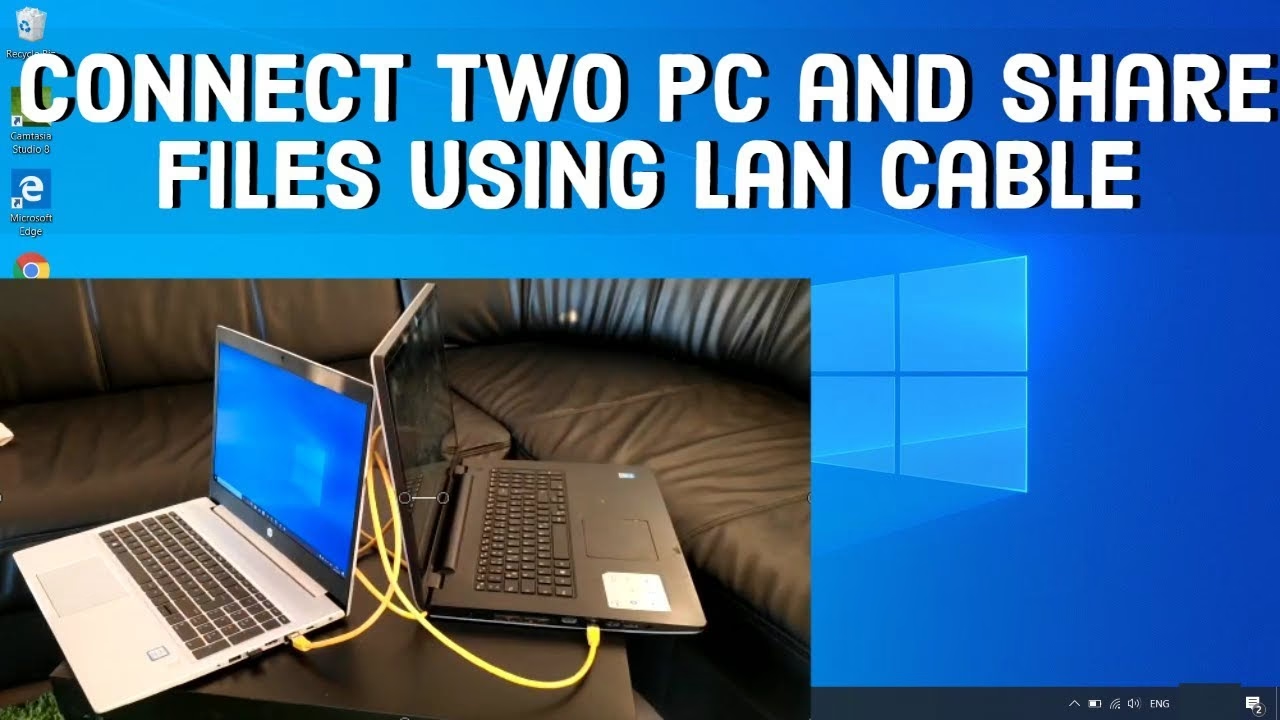
En la era de la conectividad inalámbrica y las redes complejas, a veces las soluciones más simples y directas son las más efectivas. Aunque la mayoría de los hogares y oficinas cuentan con routers y switches para interconectar múltiples dispositivos, existen situaciones específicas donde conectar dos ordenadores directamente con un cable Ethernet es la mejor opción. Por ejemplo, al migrar una gran cantidad de archivos de un PC antiguo a uno nuevo, o al establecer una conexión de alta velocidad, como 10 Gigabit, con un servidor de archivos (NAS) sin disponer de un switch compatible.
Sea cual sea tu motivo, Windows 10 ofrece las herramientas necesarias para establecer esta comunicación directa sin depender de hardware de red adicional. En esta guía completa, te guiaremos a través de dos métodos detallados para conectar dos dispositivos y compartir datos utilizando un único cable Ethernet, resolviendo todas tus dudas en el proceso.
¿Qué necesitas para empezar?
Antes de sumergirnos en la configuración del software, es crucial asegurarse de tener el hardware adecuado. Afortunadamente, la lista es muy corta:
- Dos ordenadores con sistema operativo Windows 10 y un puerto Ethernet (también conocido como puerto RJ-45).
- Un cable de red Ethernet.
Aquí surge una pregunta común: ¿necesito un cable especial? Tradicionalmente, para conectar dos ordenadores directamente se requería un cable de red cruzado (crossover cable), que tiene una configuración de pines diferente en cada extremo. Sin embargo, la mayoría de los ordenadores modernos con tarjetas de red Gigabit Ethernet incorporan una tecnología llamada Auto-MDIX. Esta función detecta automáticamente el tipo de cable y dispositivo conectado, ajustando la configuración internamente. Por lo tanto, en la gran mayoría de los casos, un cable Ethernet estándar (straight-through) funcionará perfectamente. Si estás trabajando con equipos muy antiguos, un cable cruzado podría ser necesario.
Método 1: Configuración de Red Manual (Recomendado)
Este es el método más fiable y robusto, ya que te da control total sobre la configuración de la red. Al asignar una dirección IP estática a cada ordenador, aseguras una conexión estable y predecible. Sigue estos pasos cuidadosamente en cada uno de los equipos.
Configuración del Primer Ordenador
- Accede al Panel de Control: Búscalo en el menú de inicio y ábrelo.
- Ve a Redes e Internet: Haz clic en esta opción y luego en "Centro de redes y recursos compartidos".
- Cambia la configuración del adaptador: En el menú de la izquierda, selecciona "Cambiar configuración del adaptador". Verás una lista de tus conexiones de red (Wi-Fi, Ethernet, etc.).
- Abre las propiedades del adaptador: Haz clic derecho sobre tu adaptador de red Ethernet y selecciona "Propiedades".
- Configura el protocolo IPv4: En la lista que aparece, busca y selecciona "Protocolo de Internet versión 4 (TCP/IPv4)" y luego haz clic en el botón "Propiedades".
- Asigna la dirección IP: Selecciona la opción "Usar la siguiente dirección IP". Ahora, rellena los campos de la siguiente manera:
- Dirección IP:
192.168.7.25 - Máscara de subred:
255.255.255.0(normalmente se rellena sola al hacer clic).
- Dirección IP:
- Guarda los cambios: Haz clic en "Aceptar" en ambas ventanas para cerrar y aplicar la configuración.
Consejo rápido: Si tu ordenador ya está conectado a otra red (por ejemplo, a tu router por Wi-Fi) que usa el rango 192.168.1.x, es importante que la conexión directa use un rango diferente, como el 192.168.7.x que hemos usado en el ejemplo, para evitar conflictos de red.
Configuración del Segundo Ordenador
Ahora, repite el proceso en el segundo ordenador, pero con una pequeña variación en la dirección IP para que sea única.
- Sigue los mismos pasos del 1 al 5 del apartado anterior.
- Al llegar al paso 6, asigna la dirección IP de la siguiente forma:
- Dirección IP:
192.168.7.24(observa que es diferente a la del primer PC, pero dentro del mismo rango). - Máscara de subred:
255.255.255.0
- Dirección IP:
- Haz clic en "Aceptar" para guardar los cambios.
Una vez completados estos pasos, los dos ordenadores deberían poder comunicarse entre sí. Para verificarlo, puedes abrir el Símbolo del sistema (busca "cmd" en el menú de inicio) en el primer PC y escribir ping 192.168.7.24. Si recibes una respuesta, ¡la conexión se ha establecido con éxito!
Método 2: Configuración Automática (APIPA)
Si prefieres una solución más rápida y no quieres lidiar con la configuración manual de IPs, puedes confiar en una función de Windows llamada APIPA (Automatic Private IP Addressing). Cuando un ordenador está configurado para obtener una IP automáticamente pero no encuentra un servidor DHCP (como el que integra tu router), se autoasigna una dirección IP en el rango 169.254.x.x.
Este método es increíblemente sencillo:
- Asegúrate de que ambos ordenadores estén configurados para obtener una dirección IP automáticamente (es la configuración por defecto). Si has seguido el método 1, deberás revertir los cambios volviendo a las propiedades de TCP/IPv4 y seleccionando "Obtener una dirección IP automáticamente".
- Conecta ambos ordenadores directamente con el cable Ethernet.
- Espera uno o dos minutos mientras Windows gestiona la configuración.
Y eso es todo. Los ordenadores se asignarán IPs compatibles y establecerán una conexión. La principal desventaja de este método es que puede ser menos fiable y más difícil de diagnosticar si algo sale mal, ya que no conoces las IPs exactas sin verificarlas manualmente.
Paso Final: Compartir Archivos Entre los Ordenadores
Establecer la conexión es solo la mitad del trabajo. El objetivo final suele ser compartir archivos. Aquí te explicamos cómo hacerlo una vez que la conexión está activa, independientemente del método que hayas usado.
En el ordenador que contiene los archivos:
- Abre el Explorador de Archivos y navega hasta la carpeta que deseas compartir.
- Haz clic derecho sobre la carpeta, selecciona "Conceder acceso a" y luego haz clic en "Usuarios específicos...".
- En la ventana que se abre, despliega el menú y selecciona "Todos" (o un usuario específico si lo prefieres). Haz clic en "Agregar".
- En la columna "Nivel de permiso", puedes elegir si los otros usuarios solo pueden "Leer" los archivos o también "Lectura y escritura" para poder modificarlos o añadir nuevos.
- Haz clic en el botón "Compartir". Windows te mostrará la ruta de red de la carpeta compartida.
En el ordenador que recibirá los archivos:
- Abre el Explorador de Archivos.
- En el panel de navegación izquierdo, haz clic en "Red".
- Deberías ver el nombre del otro ordenador. Haz doble clic sobre él. Es posible que se te pida un nombre de usuario y contraseña si el otro equipo está protegido.
- Una vez dentro, verás la carpeta que compartiste. Ya puedes copiar, pegar y gestionar los archivos como si estuvieran en tu propio equipo.
Nota: Si el otro ordenador no aparece en la sección "Red", asegúrate de que el "Descubrimiento de redes" esté activado en ambos equipos. Normalmente Windows te lo preguntará la primera vez que te conectes a una nueva red, pero puedes gestionarlo desde el "Centro de redes y recursos compartidos" > "Cambiar configuración de uso compartido avanzado".
Tabla Comparativa de Métodos
| Característica | Configuración Manual (IP Estática) | Configuración Automática (APIPA) |
|---|---|---|
| Facilidad de Uso | Requiere configuración inicial, pero es sencilla. | Extremadamente fácil, solo conectar el cable. |
| Fiabilidad | Muy alta. La conexión es estable y predecible. | Alta, pero puede fallar ocasionalmente o tardar en establecerse. |
| Velocidad | Determinada por el hardware (tarjeta de red y cable). Ambos métodos ofrecen la misma velocidad máxima. | Determinada por el hardware. No hay diferencia de rendimiento. |
| Solución de Problemas | Más fácil, ya que conoces las IPs y puedes usar herramientas como `ping` para diagnosticar. | Más difícil, al depender de un proceso automático. |
Preguntas Frecuentes (FAQ)
¿Necesito un tipo de cable Ethernet especial?
Como mencionamos antes, para la mayoría de los ordenadores fabricados en la última década, un cable Ethernet estándar (recto o straight-through) es suficiente gracias a la tecnología Auto-MDIX. Solo si trabajas con hardware muy antiguo podrías necesitar un cable cruzado (crossover).
La velocidad de transferencia es muy lenta, ¿por qué?
La velocidad está limitada por el componente más lento de la cadena. Las posibles causas incluyen: usar una tarjeta de red antigua (100 Mbps en lugar de 1 Gbps), un cable dañado o de categoría inferior (se recomienda Cat 5e o superior para velocidades Gigabit), o que el propio disco duro (especialmente si es un HDD mecánico) no pueda leer/escribir los datos a la velocidad que la red permite.
No puedo ver el otro ordenador en la sección "Red", ¿qué hago?
Este es un problema común. Sigue esta lista de verificación: 1) Comprueba que el cable esté bien conectado en ambos extremos. 2) Si usaste el método manual, verifica que las IPs estén en el mismo rango (ej. 192.168.7.X) pero sean diferentes, y que la máscara de subred sea idéntica. 3) Usa el comando `ping` para confirmar la conectividad a nivel de red. 4) Asegúrate de que el perfil de red esté configurado como "Privado" y que el "Descubrimiento de redes" y el "Uso compartido de archivos e impresoras" estén activados en la configuración avanzada de uso compartido.
¿Este método funciona con otras versiones de Windows o con Mac/Linux?
Absolutamente. Los principios de redes TCP/IP son universales. El método de configuración manual de IP funciona en cualquier sistema operativo. Lo único que cambiará serán los menús y los pasos exactos para llegar a la configuración de red, pero la lógica de asignar IPs estáticas en el mismo rango es idéntica para Windows 7, 8, 11, macOS y cualquier distribución de Linux.
Si quieres conocer otros artículos parecidos a Conecta dos PC con un cable Ethernet en Windows 10 puedes visitar la categoría Juegos.