
25/10/2013
Acabas de comprar un flamante portátil o PC gaming, con una tarjeta gráfica de última generación como una RTX 3060, listo para disfrutar de tus títulos favoritos como GTA 5 con la máxima calidad. Inicias el juego y, para tu sorpresa, la imagen no es tan fluida como esperabas. Notas pequeños saltos, una especie de tartamudeo o incluso una extraña fractura en la imagen al mover la cámara rápidamente. El principal sospechoso suele ser una misteriosa opción en el menú de gráficos: VSync. ¿Qué es exactamente? ¿Por qué al activarlo a veces mejora y otras empeora la situación? ¿Y qué significa esa opción de "mitad"? Si te has hecho estas preguntas, has llegado al lugar correcto. En esta guía completa, vamos a desmitificar el VSync de una vez por todas, para que sepas exactamente cómo y cuándo usarlo para obtener la mejor experiencia de juego posible.
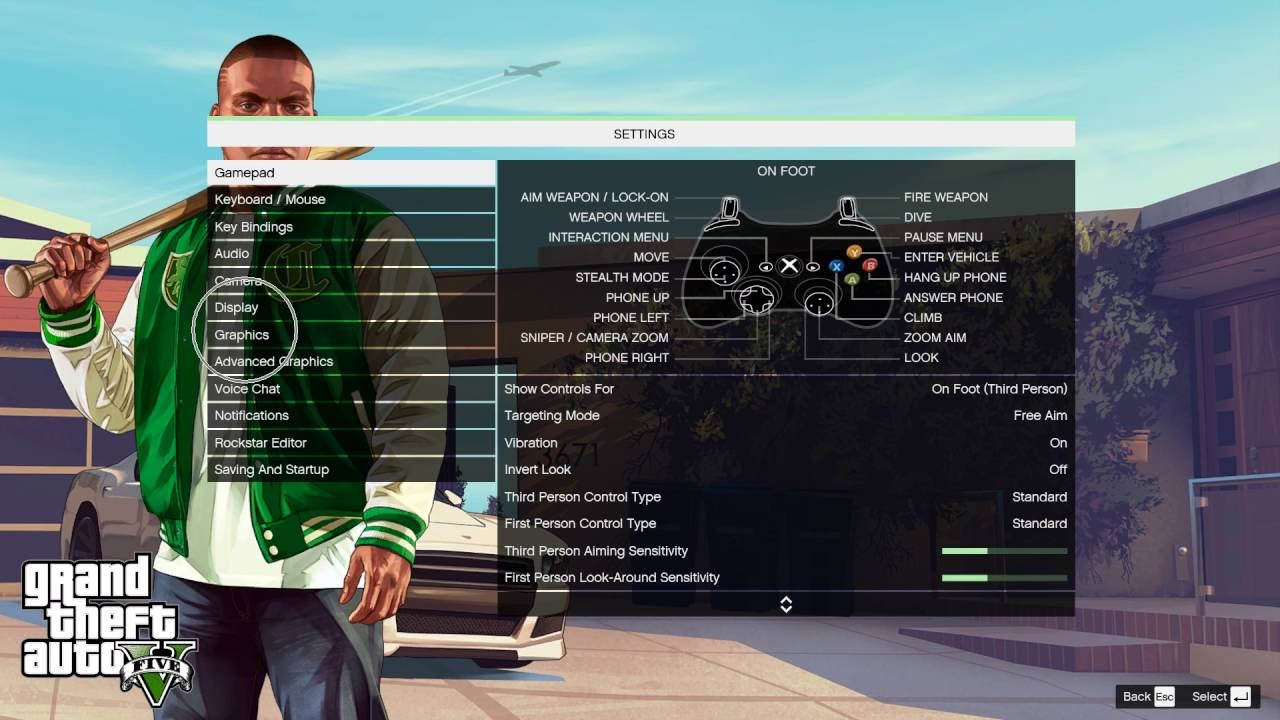
¿Qué es Exactamente el VSync y Para Qué Sirve?
Para entender el VSync (Sincronización Vertical), primero debemos comprender el problema que intenta solucionar: el temido Screen Tearing. Imagina que tu tarjeta gráfica (GPU) es un proyector de cine increíblemente rápido y tu monitor es la pantalla. Tu GPU trabaja a toda máquina para generar tantos fotogramas por segundo (FPS) como sea posible. Tu monitor, por otro lado, tiene una velocidad fija a la que puede actualizar la imagen, conocida como tasa de refresco (medida en Hercios, Hz). Un monitor estándar suele ser de 60Hz, lo que significa que puede mostrar 60 imágenes nuevas por segundo.
El problema ocurre cuando la GPU y el monitor no están sincronizados. Si tu potente RTX 3060 está generando 90 FPS, pero tu monitor solo puede mostrar 60, la GPU enviará un nuevo fotograma a la pantalla mientras esta todavía está dibujando el anterior. El resultado es una imagen partida horizontalmente, donde la parte superior corresponde a un fotograma y la inferior a otro. Esto es el screen tearing, y puede ser extremadamente molesto y romper la inmersión.
Aquí es donde entra el VSync. Al activarlo, le dices a tu GPU: "Oye, no te adelantes. Espera a que el monitor termine de dibujar un fotograma completo antes de enviarle el siguiente". De esta manera, el VSync sincroniza los FPS de tu juego con la tasa de refresco de tu monitor. Si tienes un monitor de 60Hz, el juego se limitará a 60 FPS. El resultado es una imagen perfectamente íntegra, sin ningún tipo de corte o fractura.
El Gran Dilema: ¿VSync Activado o Desactivado?
Si el VSync elimina el screen tearing, ¿por qué no tenerlo siempre activado? La respuesta es que esta solución no es perfecta y viene con sus propios inconvenientes. La decisión de activarlo o no depende de un equilibrio entre la calidad de imagen y la capacidad de respuesta. Veamos los pros y los contras en una tabla comparativa:
Tabla Comparativa: VSync Activado vs. Desactivado
| Característica | VSync Activado (On) | VSync Desactivado (Off) |
|---|---|---|
| Calidad de Imagen | ✅ Elimina completamente el screen tearing. Imagen estable y sin fracturas. | ❌ Puede aparecer screen tearing, especialmente con FPS muy altos y variables. |
| Rendimiento (FPS) | ⚠️ Limita los FPS a la tasa de refresco del monitor (ej. 60 FPS en un monitor de 60Hz). | ✅ FPS sin límite. La GPU trabaja a su máxima capacidad. |
| Input Lag | ❌ Introduce un retraso notable entre tus acciones (mover el ratón, pulsar una tecla) y su reflejo en pantalla. | ✅ Input Lag mínimo. La respuesta es casi instantánea. |
| Stuttering (Tirones) | ❌ Puede causar un fuerte stuttering si los FPS caen por debajo de la tasa de refresco del monitor. | ✅ La bajada de FPS es más gradual, sin los saltos bruscos del VSync. |
Como puedes ver, no hay una respuesta única. Si juegas a títulos de un solo jugador, de ritmo más pausado (como un RPG o un juego de estrategia) y el screen tearing te resulta muy molesto, activar VSync es una buena opción. Sin embargo, si juegas a shooters competitivos online (como Fortnite, Valorant o Call of Duty), donde cada milisegundo de respuesta cuenta, el input lag introducido por el VSync es inaceptable y deberías desactivarlo siempre.
El Misterio del "VSync a la Mitad" en GTA 5
Ahora abordemos tu experiencia específica con GTA 5. Notaste que con VSync activado había tirones, desactivado había más tirones y con la opción "mitad" la cosa mejoraba. Esto tiene una explicación lógica ligada a cómo funciona el VSync.
Cuando activas el VSync normal en un monitor de 60Hz, el juego intenta mantenerse a 60 FPS. Pero, ¿qué pasa si en una escena con muchas explosiones y coches, tu PC no puede mantener esos 60 FPS y cae, por ejemplo, a 55 FPS? Para mantener la sincronización, el VSync no baja a 55. En su lugar, da un salto brusco y reduce los FPS a la siguiente división entera de la tasa de refresco, que en este caso es 30 FPS. En cuanto tu PC puede volver a generar 60 FPS, vuelve a subir. Este salto constante entre 60 y 30 FPS es lo que percibes como un stuttering o tartamudeo muy molesto.
La opción "VSync a la mitad" (Half VSync) soluciona este problema de una manera simple: bloquea permanentemente la tasa de fotogramas a la mitad de la tasa de refresco de tu monitor. En un monitor de 60Hz, esto significa que el juego se ejecutará a unos sólidos y estables 30 FPS. Aunque 30 FPS es menos fluido que 60, una tasa de fotogramas consistente y sin saltos se percibe como una experiencia mucho más suave y jugable que una que fluctúa salvajemente. Por eso notaste una mejora: cambiaste unos FPS inestables por unos más bajos pero completamente estables.
Optimizando GTA 5 en un Portátil Moderno
Con un portátil con un i7 y una RTX 3060, tienes potencia de sobra para GTA 5. La configuración ideal dependerá de tus prioridades:
- Prioridad: Máximo rendimiento y respuesta (Ideal para competitivo):
- VSync: Desactivado.
- FXAA: Activado (es un antialiasing de bajo impacto que suaviza los bordes).
- MSAA: Desactivado (consume muchísimos recursos).
- Tasa de Refresco: La máxima que permita tu monitor.
- Consejo: Si experimentas screen tearing, en lugar de activar VSync, prueba a limitar los FPS desde el panel de control de NVIDIA a un valor cercano a la tasa de refresco de tu monitor (por ejemplo, 58 FPS en un monitor de 60Hz). Esto puede reducir el tearing sin añadir tanto input lag.
- Prioridad: Calidad visual sin tearing (Ideal para campaña):
- VSync: Activado.
- Importante: Para que esta opción funcione bien, debes asegurarte de que tu PC puede mantener 60 FPS (o la tasa de tu monitor) de forma constante. Si ves que hay tirones, tendrás que bajar otras opciones gráficas como la calidad de las sombras, la hierba o la densidad de población hasta que los FPS se estabilicen.
- Prioridad: Experiencia estable sin complicaciones:
- VSync: A la mitad.
- Uso: Esta es la opción perfecta si has subido mucho los gráficos y tu PC no puede mantener 60 FPS estables. Te dará una experiencia a 30 FPS muy sólida y disfrutable, similar a la de las consolas.
Más Allá del VSync: G-Sync, FreeSync y el Triple Buffering
Afortunadamente, la tecnología ha avanzado y el VSync ya no es la única solución. Existen alternativas mucho más eficientes:
- G-Sync (NVIDIA) y FreeSync (AMD): Estas son tecnologías de Tasa de Refresco Variable (VRR). En lugar de forzar a la GPU a esperar al monitor, hacen lo contrario: el monitor adapta su tasa de refresco en tiempo real para igualar los FPS que la GPU está produciendo. Si tu juego corre a 52 FPS, tu monitor se refrescará a 52Hz. Si sube a 80 FPS, el monitor subirá a 80Hz. El resultado es la tormenta perfecta: cero screen tearing, cero stuttering inducido por VSync y un input lag mínimo. Si tu portátil o monitor es compatible con G-Sync o FreeSync, activarlo es la mejor opción sin lugar a dudas.
- Triple Buffering: Es una mejora del VSync tradicional. En lugar de usar dos búferes de imagen, usa tres. Esto le da a la GPU más margen para trabajar, reduciendo las caídas de rendimiento y el stuttering cuando los FPS bajan ligeramente de la tasa de refresco. Si decides usar VSync, comprueba si el juego o el panel de control de tu GPU te permiten activar también el Triple Buffering.
Preguntas Frecuentes (FAQ)
- ¿VSync arruina mis FPS?
- No los "arruina", pero sí los limita a la tasa de refresco de tu monitor. El problema es que si tu rendimiento cae por debajo de ese límite, VSync puede reducir drásticamente los FPS a la mitad para mantener la sincronización, lo que se percibe como una gran caída.
- ¿Es malo desactivar el VSync?
- No, en absoluto. Es una cuestión de preferencia. Si valoras más la fluidez y la rápida respuesta y no te importa ver algo de screen tearing ocasional, desactivarlo es lo mejor para ti.
- ¿VSync funciona en una tarjeta antigua como la GTX 770?
- Sí. VSync es una tecnología de software fundamental que existe desde hace décadas. Es compatible con prácticamente cualquier tarjeta gráfica, desde las más antiguas hasta las más modernas.
- ¿Por qué los jugadores profesionales siempre desactivan VSync?
- Porque para ellos, la prioridad absoluta es el menor input lag posible. Cada milisegundo cuenta en el juego competitivo, y el retraso que introduce el VSync, por pequeño que sea, puede marcar la diferencia entre ganar o perder un enfrentamiento.
- Tengo un monitor de 144Hz, ¿debería usar VSync?
- Solo si el screen tearing es muy pronunciado y molesto. VSync limitará tus FPS a 144. Si tu PC no puede mantenerlos, podría bajarlos a 72 FPS, causando tirones. En un monitor de alta tasa de refresco, la mejor opción es siempre usar G-Sync o FreeSync si es compatible.
Conclusión: Experimentar es la Clave
Como hemos visto, el VSync es una herramienta con dos caras. Es una solución eficaz para el screen tearing, pero a un coste que no todos los jugadores están dispuestos a pagar. No hay una configuración "correcta" universal. La decisión final depende de tu hardware, el tipo de juego al que juegas y, sobre todo, tu sensibilidad personal al screen tearing frente al input lag.
El mejor consejo es experimentar. Prueba a jugar con VSync activado, desactivado y, si el juego lo permite, a la mitad. Observa cómo se siente el juego en cada caso y elige la configuración que te ofrezca la experiencia más agradable. Y si tienes la oportunidad de hacerte con un monitor con G-Sync o FreeSync, no lo dudes: es la solución definitiva a este viejo dilema del mundo del gaming.
Si quieres conocer otros artículos parecidos a VSync: ¿Activarlo o no? La guía definitiva puedes visitar la categoría Gaming.