
15/08/2016
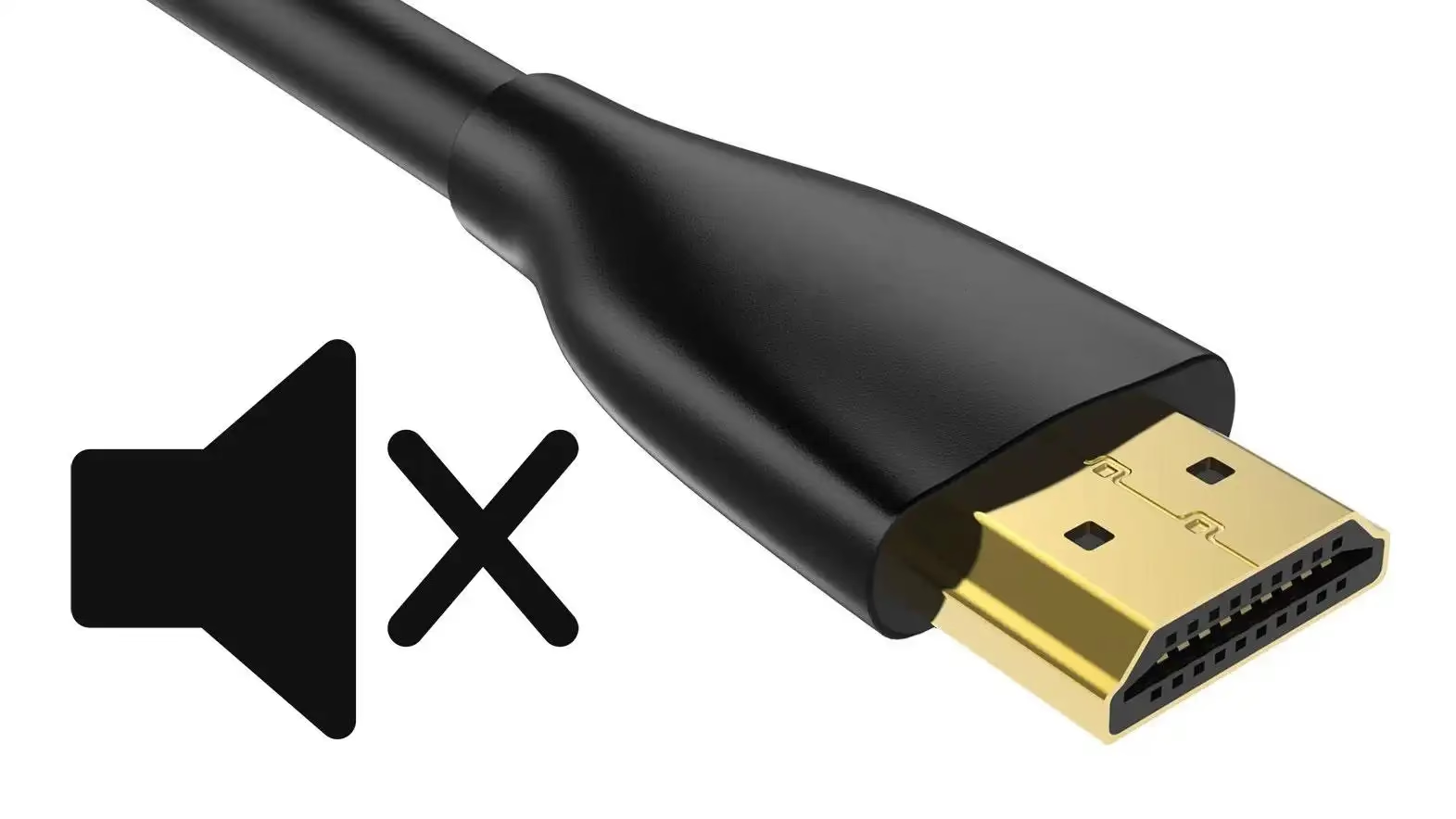
Conectar un dispositivo mediante un cable HDMI se ha convertido en el estándar para disfrutar de contenido en alta definición. La promesa es simple: un solo cable para audio y video de máxima calidad. Sin embargo, uno de los problemas más frustrantes y comunes es cuando, tras conectar todo, la imagen se ve perfecta pero reina un silencio absoluto. Si te encuentras en esta situación, has llegado al lugar indicado. En esta guía exhaustiva, desglosaremos todas las posibles causas de este inconveniente y te ofreceremos un arsenal de soluciones, desde las más sencillas hasta las más técnicas, para que el sonido vuelva a fluir por tus altavoces.
- Entendiendo lo Básico: ¿Por qué el HDMI debería llevar sonido?
- Primeros Auxilios: Las Verificaciones Indispensables
- Configuración del Dispositivo de Origen: El Caso de Windows
- El Rol de los Controladores (Drivers) de Audio y Gráficos
- Configuraciones en la TV o Monitor
- Preguntas Frecuentes (FAQ)
- P: ¿Por qué a veces tengo que desconectar y volver a conectar el cable para que funcione el sonido?
- P: Mi PC no detecta la TV como un dispositivo de audio. ¿Qué hago?
- P: ¿Todos los cables HDMI son iguales? ¿Necesito uno especial para el sonido?
- P: ¿Puede ser un problema de compatibilidad entre mis dispositivos?
Entendiendo lo Básico: ¿Por qué el HDMI debería llevar sonido?
Antes de sumergirnos en las soluciones, es crucial entender cómo funciona la tecnología. HDMI son las siglas de 'High-Definition Multimedia Interface' (Interfaz Multimedia de Alta Definición). A diferencia de los cables analógicos antiguos que requerían conexiones separadas para video y audio, el HDMI fue diseñado para transportar ambas señales en formato digital a través de un único cable. Esto significa que la información de audio viaja junto a la de video como un flujo de datos binarios, lo que garantiza una transmisión sin pérdida de calidad. El dispositivo de origen (como una consola, un PC o un reproductor de Blu-ray) codifica el audio y el video, y el dispositivo de visualización (tu TV o monitor) lo decodifica. Cuando el sonido falla, el problema casi siempre reside en un eslabón de esta cadena de comunicación digital.
Primeros Auxilios: Las Verificaciones Indispensables
A menudo, la solución es más sencilla de lo que parece. Antes de entrar en pánico y configurar menús complejos, realiza estas comprobaciones básicas que resuelven el problema en un gran porcentaje de los casos.
- Revisa la conexión física: Asegúrate de que ambos extremos del cable HDMI estén firmemente conectados. Un cable ligeramente suelto puede transmitir video pero fallar en el audio. Desconéctalo y vuelve a conectarlo en ambos dispositivos.
- Prueba con otro puerto HDMI: Tu TV o monitor probablemente tiene varios puertos HDMI. A veces, un puerto específico puede estar dañado o mal configurado. Prueba a conectar el cable en un puerto diferente.
- Prueba con otro cable HDMI: Los cables no son eternos. Un daño interno, invisible a simple vista, puede ser el culpable. Si tienes otro cable HDMI a mano, úsalo para descartar que el problema sea el cable en sí.
- Verifica el volumen: Parece obvio, pero sucede. Asegúrate de que ni el dispositivo de origen ni la TV/monitor estén en silencio (mute) y que el volumen esté a un nivel audible.
- Reinicia todo: El clásico "apagar y volver a encender" es un cliché por una razón: funciona. Apaga completamente tanto el dispositivo de origen como el de visualización. Desconéctalos de la corriente por un minuto, vuelve a conectarlos y enciéndelos de nuevo. Esto puede restablecer cualquier fallo temporal en la comunicación HDMI.
Configuración del Dispositivo de Origen: El Caso de Windows
Si las comprobaciones básicas no funcionaron, el siguiente sospechoso es la configuración de audio en tu dispositivo de origen. Nos centraremos en Windows, ya que es una de las fuentes más comunes de este problema, pero los principios se aplican a consolas y otros dispositivos.
1. Seleccionar Manualmente la Salida de Audio Correcta
Windows a veces no cambia automáticamente la salida de audio al dispositivo HDMI. Debes indicárselo tú mismo.
- Haz clic derecho en el ícono del altavoz en la barra de tareas (cerca del reloj) y selecciona "Configuración de sonido".
- En la sección "Salida", verás un menú desplegable llamado "Elige dónde reproducir sonido".
- Haz clic en él y busca el nombre de tu TV o monitor en la lista (por ejemplo, "LG TV", "Samsung Monitor", etc.). Selecciónalo.
- Inmediatamente, el sonido debería empezar a reproducirse a través del dispositivo HDMI.
2. Establecer el HDMI como Dispositivo Predeterminado
Para que Windows recuerde tu elección la próxima vez, es buena idea establecer el HDMI como dispositivo de reproducción predeterminado.
- En la barra de búsqueda de Windows, escribe "Panel de control" y ábrelo.
- Ve a "Hardware y sonido" y luego a "Sonido".
- Se abrirá una ventana con una pestaña llamada "Reproducción". Aquí verás una lista de todos los dispositivos de audio de tu sistema.
- Busca tu dispositivo HDMI. Si no lo ves, haz clic derecho en un espacio en blanco de la lista y asegúrate de que las opciones "Mostrar dispositivos deshabilitados" y "Mostrar dispositivos desconectados" estén marcadas.
- Una vez que localices tu dispositivo HDMI, haz clic derecho sobre él y selecciona "Establecer como dispositivo predeterminado". Un tic verde aparecerá junto a él.
- Haz clic en "Aplicar" y luego en "Aceptar".
El Rol de los Controladores (Drivers) de Audio y Gráficos
Los controladores son el software que permite que tu sistema operativo se comunique con el hardware. Un controlador de audio o de gráficos desactualizado, corrupto o incorrecto es una causa muy frecuente de problemas de sonido por HDMI, ya que la señal de audio HDMI a menudo es gestionada por la tarjeta gráfica.
Actualizar los Controladores
- Presiona la tecla de Windows + X y selecciona "Administrador de dispositivos".
- Expande la sección "Controladoras de sonido y video y dispositivos de juego".
- Busca tu dispositivo de audio (por ejemplo, "Realtek High Definition Audio" o "NVIDIA High Definition Audio").
- Haz clic derecho sobre él y selecciona "Actualizar controlador".
- Elige la opción "Buscar controladores automáticamente". Windows intentará encontrar una versión más reciente.
- Repite este proceso para tu tarjeta gráfica en la sección "Adaptadores de pantalla".
Revertir o Reinstalar el Controlador
A veces, una actualización reciente puede ser la causa del problema. En ese caso, revertir a la versión anterior puede solucionarlo.
- Revertir: En el Administrador de dispositivos, haz clic derecho en el dispositivo, ve a "Propiedades", luego a la pestaña "Controlador" y, si la opción está disponible, haz clic en "Revertir al controlador anterior".
- Reinstalar: Si lo anterior no funciona, puedes desinstalar el controlador. Haz clic derecho en el dispositivo en el Administrador de dispositivos y selecciona "Desinstalar dispositivo". Reinicia tu PC. Al reiniciar, Windows intentará reinstalar automáticamente una versión funcional del controlador.
Configuraciones en la TV o Monitor
El dispositivo que recibe la señal también tiene sus propias configuraciones que pueden estar bloqueando el audio.
- Selección de entrada de audio: En el menú de configuración de tu TV, busca las opciones de "Sonido" o "Audio". Asegúrate de que la entrada de audio esté configurada para recibir sonido desde HDMI. A veces hay opciones como "TV Speakers" (Altavoces de la TV), "External Speakers" (Altavoces externos) o "Audio System" (Sistema de audio). Asegúrate de que esté seleccionada la opción correcta.
- HDMI-CEC y ARC: Algunas tecnologías como ARC (Audio Return Channel) pueden causar conflictos. Esta función permite que la TV envíe audio "hacia atrás" a una barra de sonido o receptor a través del mismo cable HDMI. Intenta desactivar las funciones HDMI-CEC (que pueden tener diferentes nombres según la marca, como Anynet+, SimpLink, etc.) en el menú de configuración de tu TV para ver si esto resuelve el conflicto.
Tabla Comparativa de Soluciones
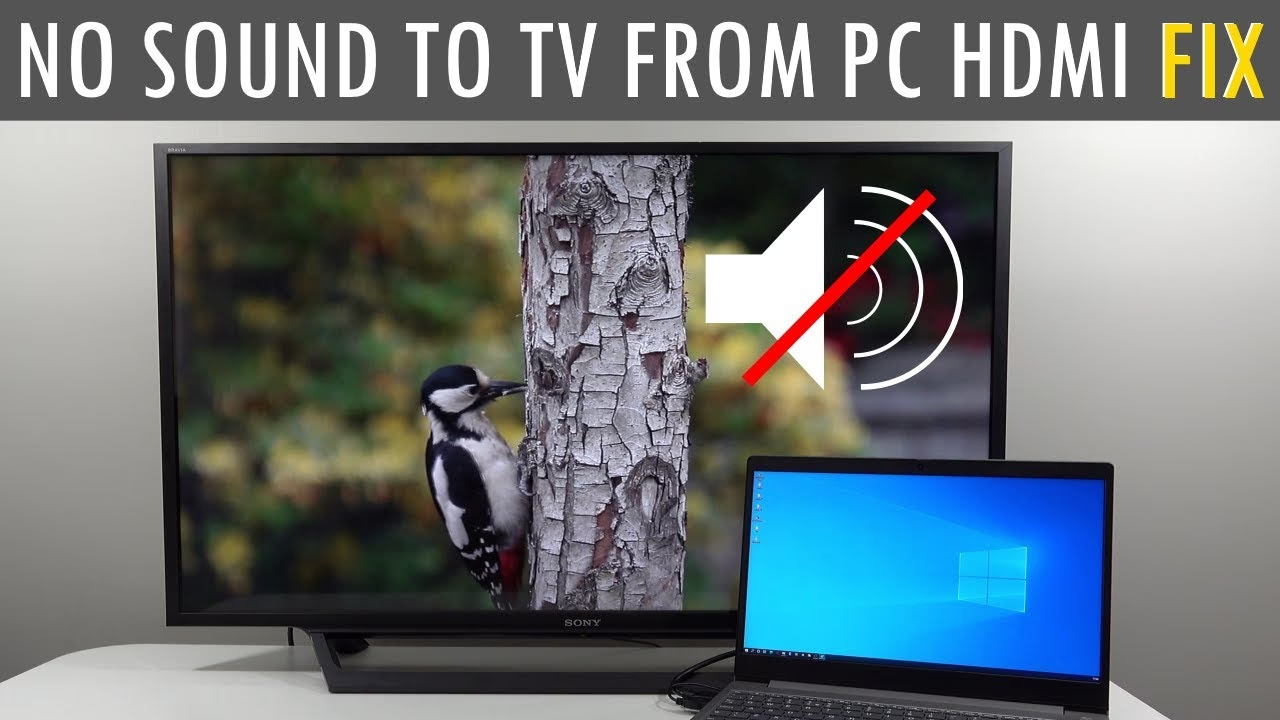
Para ayudarte a visualizar el proceso, aquí tienes una tabla que resume los pasos a seguir.
| Tipo de Solución | Pasos Clave | Nivel de Dificultad |
|---|---|---|
| Básica | Revisar cables, puertos, volumen y reiniciar dispositivos. | Muy Fácil |
| Configuración de Software | Seleccionar salida de audio en Windows, establecer como predeterminado. | Fácil |
| Controladores (Drivers) | Actualizar, revertir o reinstalar controladores de audio y gráficos. | Intermedio |
| Configuración del Display | Ajustar entrada de audio y desactivar funciones como HDMI-CEC en la TV. | Fácil |
| Avanzada | Ejecutar solucionador de problemas de Windows, reiniciar servicio de audio. | Intermedio |
Preguntas Frecuentes (FAQ)
P: ¿Por qué a veces tengo que desconectar y volver a conectar el cable para que funcione el sonido?
R: Esto suele deberse a un problema de "handshake" (apretón de manos) de HDMI. Es el proceso de comunicación inicial donde los dos dispositivos se identifican y acuerdan los parámetros de la señal. A veces, este proceso falla y un reinicio de la conexión lo fuerza a intentarlo de nuevo, esta vez con éxito.
P: Mi PC no detecta la TV como un dispositivo de audio. ¿Qué hago?
R: Como mencionamos anteriormente, ve al Panel de Control > Sonido > Reproducción. Haz clic derecho y activa "Mostrar dispositivos deshabilitados" y "Mostrar dispositivos desconectados". Si tu TV aparece ahora, actívala y establécela como predeterminada. Si sigue sin aparecer, el problema probablemente radica en los controladores de tu tarjeta gráfica.
P: ¿Todos los cables HDMI son iguales? ¿Necesito uno especial para el sonido?
R: No, no todos los cables son iguales en cuanto a sus capacidades de ancho de banda (velocidad), pero todos los cables HDMI estándar están diseñados para transportar audio. No necesitas un cable "especial" para el sonido. Sin embargo, un cable de muy mala calidad o dañado puede fallar. Para resoluciones 4K y funciones avanzadas como eARC, se recomienda un cable de "Alta Velocidad" o "Ultra Alta Velocidad".
P: ¿Puede ser un problema de compatibilidad entre mis dispositivos?
R: Sí, aunque es raro. Dispositivos muy antiguos podrían tener implementaciones de HDMI que no son totalmente compatibles con las más modernas. Sin embargo, en la mayoría de los casos, la compatibilidad con audio básico está garantizada. El problema suele estar en las configuraciones o los controladores, no en una incompatibilidad de hardware fundamental.
Si quieres conocer otros artículos parecidos a HDMI sin Sonido: Guía Completa de Soluciones puedes visitar la categoría Guías.