
28/12/2021
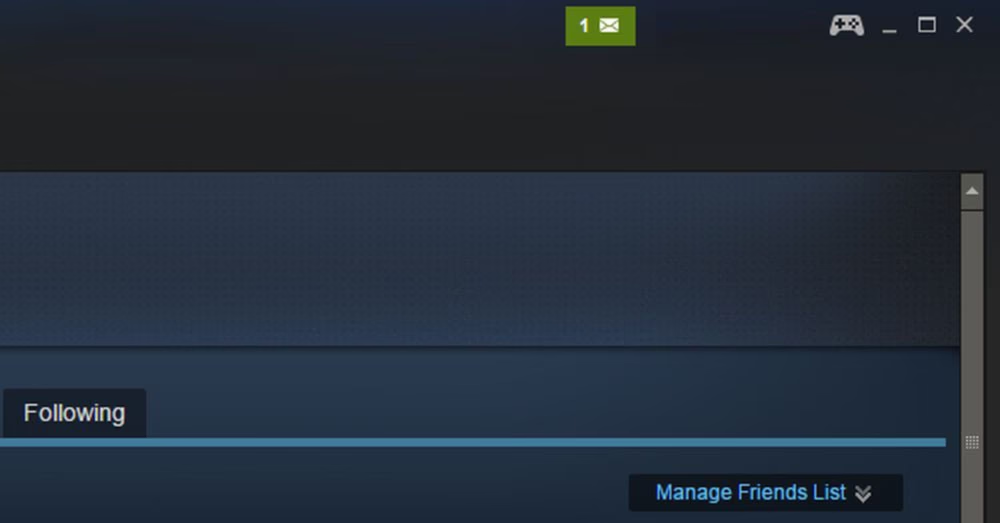
Cualquier usuario veterano de Steam conoce esa pequeña descarga de dopamina al ver el sobre verde iluminado en la esquina superior derecha de la aplicación. Puede ser una nueva invitación, un objeto en tu inventario o, lo más común, un mensaje de un amigo. Pero, ¿qué sucede cuando esa notificación se convierte en una pesadilla persistente? Abres tus chats y te encuentras con un mensaje de un usuario llamado '[unknown]' o 'desconocido', un fantasma en la máquina que se niega a desaparecer por más que cierres la ventana. Este es un problema sorprendentemente común y muy frustrante que ha afectado a la comunidad durante años. Afortunadamente, no tienes que convivir con él para siempre. En este artículo, te guiaremos a través de la solución definitiva para exorcizar ese mensaje fantasma y te daremos algunas alternativas por si el primer intento no funciona.
¿Cuál es el origen del misterioso mensaje 'desconocido'?
Antes de saltar a la solución, es útil entender por qué ocurre este error. La causa más probable de este bug es una secuencia de acciones muy específica. Generalmente, ocurre cuando una persona que no está en tu lista de amigos (o que estaba y te eliminó) te envía un mensaje y, casi inmediatamente después, te bloquea o te elimina de su lista antes de que puedas leerlo. Esto crea una especie de limbo en el sistema de notificaciones de Steam. La plataforma sabe que tienes un mensaje no leído, pero cuando intenta buscar al remitente para mostrártelo, no puede encontrarlo en tu lista de contactos. El resultado es una notificación huérfana, un mensaje de un remitente '[unknown]' que no puedes borrar de la forma convencional.
Es importante aclarar que esto, en la inmensa mayoría de los casos, no es un virus ni un intento de hackeo. Es simplemente un fallo en la lógica de cómo Steam maneja las interacciones sociales que se interrumpen abruptamente. Aunque es molesto, no representa un riesgo para tu cuenta.
Guía paso a paso para eliminar la notificación fantasma
Este es el método más probado y efectivo, que ha funcionado para miles de usuarios. Sigue estos pasos con atención y en el orden exacto para maximizar las probabilidades de éxito.
Paso 1: Localiza y abre el chat del usuario 'desconocido'
Inicia Steam y haz clic en el sobre verde que indica que tienes un mensaje no leído. Esto debería abrir la ventana de amigos y chats. En la lista, verás el chat del usuario '[unknown]'. Haz clic en él para abrir la ventana de conversación, que probablemente estará en blanco.
Paso 2: Bloquea al usuario fantasma
Dentro de la ventana de chat del usuario 'desconocido', busca la pequeña flecha que apunta hacia abajo, generalmente ubicada en la esquina superior derecha, junto al nombre. Haz clic en ella para desplegar un menú de opciones. Dentro de este menú, selecciona la opción que dice 'Administrar' y luego 'Bloquear toda la comunicación'. Confirma tu elección si Steam te lo pide. No te preocupes, como no conoces a esta persona, bloquearla no tendrá ninguna consecuencia.
Paso 3: Cierra la sesión de Steam por completo
Este es un paso crucial y donde muchos fallan. No basta con cerrar la ventana de Steam haciendo clic en la 'X'. Debes cerrar la sesión por completo. Para ello, ve al menú 'Steam' en la esquina superior izquierda de la aplicación y selecciona 'Cerrar sesión' o 'Salir'. Asegúrate de que el icono de Steam desaparezca de tu bandeja del sistema (junto al reloj de Windows). Esto fuerza a la aplicación a terminar todos sus procesos.
Paso 4: Vuelve a iniciar sesión en Steam
Abre Steam de nuevo e introduce tu nombre de usuario y contraseña como lo harías normalmente. Deja que la aplicación se conecte y cargue completamente.
Paso 5: Desbloquea al usuario
Ahora, es probable que la notificación del mensaje siga ahí. ¡No entres en pánico! Esto es parte del proceso. Vuelve a hacer clic en el sobre verde y abre de nuevo el chat con el usuario '[unknown]'. Pulsa nuevamente en la flecha desplegable junto a su nombre y, esta vez, selecciona 'Administrar' y luego 'Desbloquear toda la comunicación'. Al realizar esta acción, el sistema de Steam se ve forzado a recalcular el estado de esa conversación, y al hacerlo, finalmente debería eliminar la notificación atascada. La ventana de chat debería desaparecer y, con ella, el molesto aviso de mensaje no leído.
¿No funcionó? Prueba estas soluciones alternativas
Si bien el método anterior tiene una alta tasa de éxito, en raras ocasiones el bug puede persistir. Si te encuentras en esa situación, aquí tienes otras cosas que puedes intentar antes de darte por vencido.
Alternativa 1: Limpiar la caché de descarga de Steam
A veces, los problemas del cliente de Steam se deben a datos corruptos en la caché. Limpiarla puede resolver una multitud de problemas extraños, incluido este.
- Abre Steam.
- Ve a 'Steam' en la esquina superior izquierda y selecciona 'Parámetros' (o 'Preferencias' en Mac).
- En la nueva ventana, ve a la pestaña 'Descargas'.
- En la parte inferior, encontrarás un botón que dice 'Borrar caché de descarga'. Haz clic en él.
- Steam te advertirá que deberás volver a iniciar sesión. Acepta y procede.
Este proceso refrescará los archivos de configuración locales de tu cliente y podría ser suficiente para eliminar la notificación fantasma.
Alternativa 2: Utiliza la versión web o móvil de Steam
En ocasiones, interactuar con tu cuenta desde una plataforma diferente puede forzar una sincronización que resuelva el problema. Intenta lo siguiente:
- Steam Web: Abre tu navegador y ve a la página de la comunidad de Steam (steamcommunity.com). Inicia sesión y navega a la sección de chat. Busca si el mensaje del usuario 'desconocido' aparece ahí y trata de interactuar con él o cerrarlo.
- App móvil de Steam: Abre la aplicación de Steam en tu teléfono. Ve a la sección de chat y comprueba si puedes eliminar la conversación desde allí. A veces, la app móvil maneja estas notificaciones de forma diferente y puede tener éxito donde el cliente de escritorio falla.
Tabla Comparativa de Soluciones
Para que tengas una visión clara de tus opciones, aquí tienes una tabla que las resume:
| Método de Solución | Dificultad | Tiempo Estimado | Cuándo Usarlo |
|---|---|---|---|
| Bloqueo y Desbloqueo | Baja | 2-3 minutos | Siempre como primer intento. Es el más efectivo. |
| Limpiar Caché de Descarga | Baja | 2 minutos | Si el primer método falla o si experimentas otros problemas en Steam. |
| Usar Cliente Web/Móvil | Baja | 5 minutos | Cuando las soluciones del cliente de escritorio no funcionan. |
Preguntas Frecuentes (FAQ)
- ¿Perderé mis conversaciones si borro la caché?
- No. Tu historial de chat se almacena en la nube de Steam. Borrar la caché solo elimina archivos temporales locales, no tus datos de usuario.
- ¿Por qué el usuario aparece como '[unknown]'?
- Porque en el momento en que intentas ver el mensaje, esa persona ya no está en tu lista de amigos. Steam no puede resolver su identidad y muestra un nombre genérico.
- ¿Esto me volverá a pasar en el futuro?
- Es posible. Como el error depende de las acciones de otra persona, no hay una forma 100% garantizada de prevenirlo. Sin embargo, ahora que conoces la solución, podrás resolverlo rápidamente si vuelve a ocurrir.
- ¿Contactar al soporte de Steam sirve de algo?
- Puedes intentarlo, pero es probable que te den una respuesta genérica o tarden varios días en contestar. Los métodos descritos en esta guía son mucho más rápidos y te dan el control para solucionar el problema por ti mismo.
En conclusión, aunque el mensaje fantasma de un usuario 'desconocido' es sin duda una de las molestias más persistentes de Steam, no es un problema sin solución. Siguiendo el método de bloquear, cerrar sesión y desbloquear, deberías poder limpiar esa notificación y devolver la normalidad a tu cliente. Ahora que tu interfaz está limpia y libre de fantasmas, puedes volver a lo que realmente importa: ¡disfrutar de tu biblioteca de juegos!
Si quieres conocer otros artículos parecidos a Soluciona el mensaje fantasma de Steam puedes visitar la categoría Juegos.