
13/09/2005
¿Alguna vez has encendido tu laptop y has sentido que a la pantalla le falta vida? Es una sensación frustrante: los colores que antes eran vibrantes y llamativos ahora se ven apagados, deslavados, casi como si una capa de polvo invisible cubriera cada imagen. Si has intentado usar la herramienta de calibración de color de tu sistema operativo sin éxito, no te preocupes, no estás solo. Muchos usuarios se enfrentan a este problema y la solución suele ser más sencilla de lo que parece, a menudo escondida en los ajustes de tu tarjeta gráfica o incluso en la configuración de ahorro de energía de tu equipo.
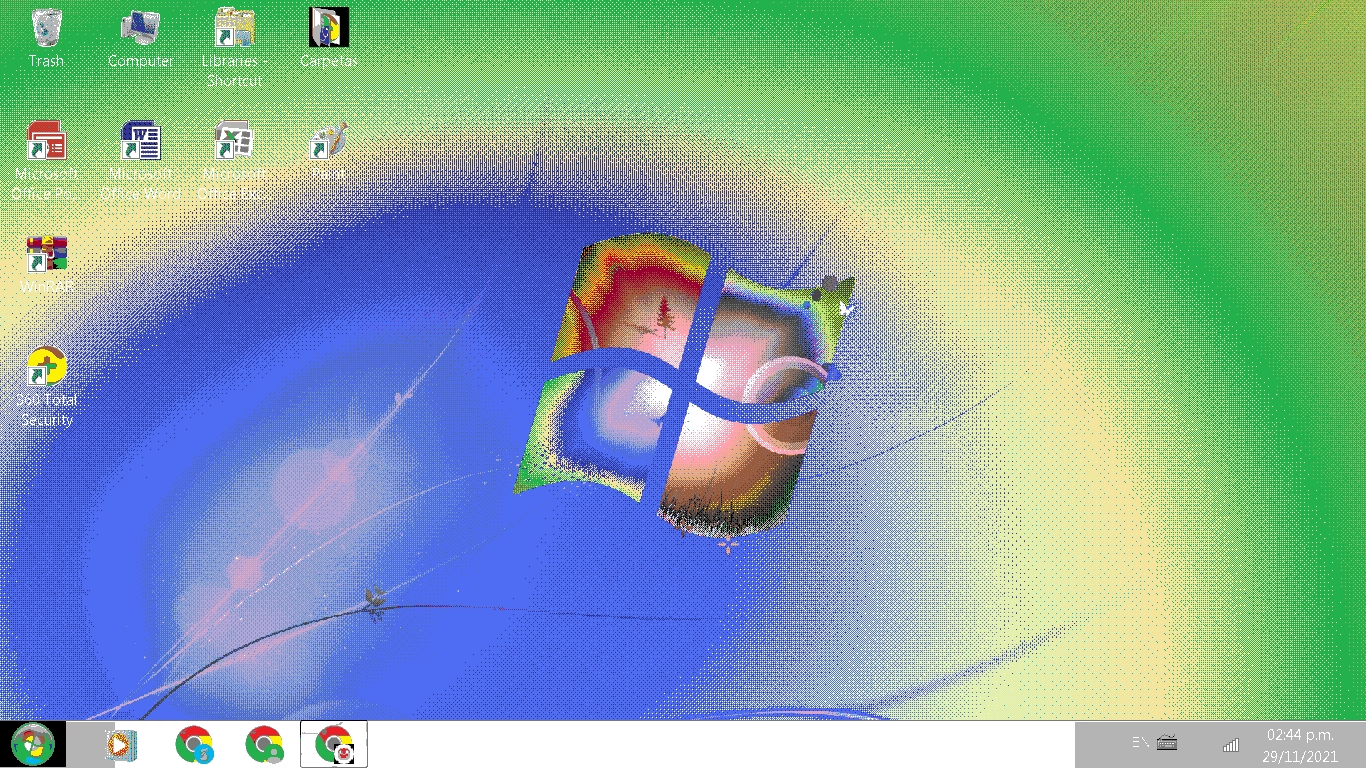
En este artículo exhaustivo, te guiaremos a través de todos los métodos posibles para devolverle la vida a los colores de tu pantalla. Desde los ajustes más básicos hasta las configuraciones avanzadas que te permitirán controlar la saturación y otros aspectos clave de la imagen. Abordaremos directamente tus dudas, como la posible influencia de aplicaciones como MyASUS, y te daremos las herramientas para que puedas diagnosticar y solucionar el problema, logrando una experiencia visual a la altura de tus expectativas.
- Primeros Pasos: Diagnóstico y Soluciones Inmediatas
- Calibración de Color: El Método Estándar
- El Secreto está en el Panel de Control de tu Tarjeta Gráfica
- Tabla Comparativa de Métodos de Ajuste
- Solución de Problemas Adicionales: Cuando los Colores se Ven Raros
- Preguntas Frecuentes (FAQ)
- ¿La función "Battery Healthcare" de MyASUS empeora los colores?No directamente. "Battery Healthcare" se enfoca en limitar la carga máxima de la batería para prolongar su vida útil. Sin embargo, otras funciones dentro de MyASUS, especialmente las relacionadas con los perfiles de rendimiento o los modos de pantalla (a veces llamados "Splendid"), sí pueden alterar los colores para ahorrar energía. Es crucial revisar todos los ajustes de este tipo de software.
- Aumenté la saturación al máximo y ahora los colores se ven muy artificiales, ¿qué hago?Vuelve al panel de control de tu tarjeta gráfica y busca un botón para "Restaurar valores predeterminados". Esto devolverá todos los deslizadores a su estado original. Luego, intenta ajustar la saturación de nuevo, pero en pequeños incrementos hasta que encuentres un punto que te guste visualmente sin que sea exagerado. Si la pantalla de tu laptop muestra colores inesperados, no te preocupes, hay algunas soluciones que puedes probar para solucionar el problema. A continuación, se presentan algunos pasos que puedes seguir para solucionar este problema: Paso 1: Reinicia tu computadora. A veces, un simple reinicio puede solucionar el problema.
- ¿Ajustar los colores afectará el rendimiento de mis juegos?No. Los ajustes de color como brillo, contraste o saturación son post-procesamientos que no tienen un impacto perceptible en los fotogramas por segundo (FPS) ni en el rendimiento general de tus juegos o aplicaciones.
- ¿Es necesario comprar un calibrador de hardware?Para la mayoría de los usuarios, no. Un calibrador de hardware (colorímetro) es un dispositivo que se coloca en la pantalla para medir los colores y crear un perfil de color extremadamente preciso. Es una herramienta esencial para fotógrafos profesionales, diseñadores gráficos y editores de video, pero para el uso diario, jugar o ver películas, los ajustes manuales descritos en esta guía son más que suficientes.
- Conclusión: Recupera el Control de tu Experiencia Visual
Primeros Pasos: Diagnóstico y Soluciones Inmediatas
Antes de sumergirnos en menús y configuraciones complejas, es fundamental descartar las causas más comunes y sencillas. A menudo, un simple ajuste puede resolver el problema de los colores apagados.
1. El Clásico Reinicio
Nunca subestimes el poder de un buen reinicio. Pequeños fallos de software o procesos que no se han cerrado correctamente pueden afectar al rendimiento de la pantalla. Guarda tu trabajo, reinicia completamente tu laptop y comprueba si los colores han vuelto a la normalidad. Es el primer paso y, en ocasiones, el único necesario.
2. Revisa los Modos de Energía y Software del Fabricante
Aquí es donde entra en juego tu pregunta sobre "MyASUS" y su función "Battery Healthcare". Muchos fabricantes de laptops (ASUS, Dell, HP, Lenovo) incluyen su propio software de gestión que, para maximizar la duración de la batería, puede reducir automáticamente el brillo de la pantalla, limitar el rendimiento de la tarjeta gráfica y, sí, también atenuar la intensidad de los colores.
- Modos de Energía de Windows: Haz clic en el icono de la batería en la barra de tareas y asegúrate de que el control deslizante esté en "Mejor rendimiento". Los modos de "Ahorro de batería" o "Mejor eficiencia" suelen limitar los recursos del sistema, incluida la pantalla.
- Software del Fabricante (MyASUS, Dell Power Manager, etc.): Abre la aplicación de tu fabricante. Busca secciones llamadas "Cuidado de la batería", "Modos de rendimiento" o "Ajustes de pantalla". Es muy probable que encuentres una opción que prioriza la duración de la batería sobre la calidad visual. Desactívala o elige un perfil de alto rendimiento para ver si los colores mejoran instantáneamente.
3. Ajuste de Brillo Básico
Puede parecer obvio, pero una pantalla con poco brillo hará que cualquier color se vea apagado. Utiliza las teclas de función de tu teclado (normalmente marcadas con un sol) para aumentar el brillo al máximo y evaluar si la percepción del color mejora.
Calibración de Color: El Método Estándar
Si los pasos anteriores no funcionaron, el siguiente nivel es la calibración. Aunque mencionaste que no te sirvió de mucho, es importante realizarla correctamente como base para ajustes posteriores.
Calibración de Pantalla en Windows
Windows incluye una herramienta integrada que te guía paso a paso para ajustar los elementos básicos de la imagen.
- Escribe "Calibrar color de la pantalla" en la barra de búsqueda de Windows y abre la herramienta.
- Sigue las instrucciones en pantalla. Se te pedirá ajustar lo siguiente:
- Gamma: Ajusta el deslizador hasta que los puntos en el centro del círculo sean apenas visibles. Esto afecta los tonos medios.
- Brillo: Aumenta o disminuye el brillo usando los controles de tu laptop hasta que puedas distinguir la camisa del traje en la imagen de ejemplo, sin que la 'X' negra se vuelva gris.
- Contraste: Usa los controles de tu laptop para ajustar el contraste de manera que puedas ver las arrugas y los botones en la camisa blanca del hombre en la imagen.
- Equilibrio de color: Mueve los deslizadores de rojo, verde y azul para eliminar cualquier tinte de color dominante de las barras grises. El objetivo es conseguir un gris neutro.
- Al finalizar, puedes comparar la calibración anterior con la nueva. Si estás satisfecho, guarda los cambios.
El Secreto está en el Panel de Control de tu Tarjeta Gráfica
Aquí es donde realmente puedes tomar el control y ajustar la saturación para que los colores resalten. Prácticamente todas las laptops tienen una tarjeta gráfica integrada (Intel) o dedicada (NVIDIA, AMD), y cada una tiene su propio panel de control con opciones de color avanzadas.
Para acceder a él, haz clic derecho en un espacio vacío de tu escritorio. Deberías ver una opción como "Panel de control de NVIDIA", "Software AMD Radeon" o "Centro de comandos de gráficos Intel".
Ajustes en el Panel de Control de NVIDIA
- Una vez abierto, ve a la sección "Pantalla" en el menú de la izquierda.
- Haz clic en "Ajustar la configuración de color del escritorio".
- Aquí verás varias opciones. Además de brillo y contraste, busca un deslizador llamado "Intensidad digital" (Digital Vibrance). Este es el equivalente de NVIDIA a la saturación.
- Aumenta este valor poco a poco. Un incremento del 5% al 15% (partiendo del 50% por defecto) suele ser suficiente para que los colores se vuelvan notablemente más vivos sin parecer artificiales.
Ajustes en el Software AMD Radeon
- Abre el software y busca la pestaña "Pantalla".
- Dentro de esta sección, busca una opción llamada "Color personalizado" y actívala.
- Encontrarás un deslizador de "Saturación". Auméntalo gradualmente hasta que los colores tengan la intensidad que deseas. AMD también ofrece controles de temperatura de color y tono.
Ajustes en el Centro de Comandos de Gráficos Intel
- Abre el centro de comandos y dirígete a la sección "Pantalla".
- Selecciona la pestaña "Color".
- Aquí encontrarás ajustes de brillo, contraste, tono y, lo más importante, "Saturación". Mueve el deslizador hacia la derecha para aumentar la viveza de los colores.
Este paso es, por lo general, el más efectivo para solucionar el problema de los colores "deslavados" y te da un control mucho más preciso que la herramienta básica de Windows.
Tabla Comparativa de Métodos de Ajuste
| Método de Ajuste | Nivel de Control | Ideal Para |
|---|---|---|
| Modos de Energía / Software del Fabricante | Básico (Activar/Desactivar) | Resolver problemas de colores apagados causados por el ahorro de batería. |
| Calibración de Windows/macOS | Intermedio | Corregir el balance de blancos y gamma general de la pantalla. |
| Panel de Control de GPU (NVIDIA/AMD/Intel) | Avanzado | Ajustar finamente la saturación, el tono y el contraste para lograr colores vibrantes. |
Solución de Problemas Adicionales: Cuando los Colores se Ven Raros
Si en lugar de colores apagados, experimentas colores extraños, tintes incorrectos (por ejemplo, todo se ve amarillento o azulado) o líneas en la pantalla, el problema puede ser más profundo.
Actualiza tus Controladores Gráficos
Unos controladores gráficos (drivers) obsoletos o corruptos son una causa muy común de problemas de visualización. Los controladores son el software que permite que tu sistema operativo se comunique correctamente con el hardware de tu tarjeta gráfica.
- NVIDIA: Usa la aplicación GeForce Experience o descarga los drivers directamente desde su web.
- AMD: Usa el software Adrenalin Edition o visita la web de AMD.
- Intel: Usa la herramienta "Intel Driver & Support Assistant" o busca tu modelo en su web.
Realiza una "instalación limpia" si la opción está disponible, ya que esto elimina los archivos antiguos antes de instalar los nuevos.
Prueba con un Monitor Externo
Conecta tu laptop a un televisor o monitor externo mediante un cable HDMI. Si los colores se ven bien en la pantalla externa pero mal en la de la laptop, el problema probablemente reside en el panel LCD de tu portátil o en su cable de conexión interno. Si los colores se ven mal en ambas pantallas, es más probable que el fallo esté en la tarjeta gráfica o en sus controladores.
Preguntas Frecuentes (FAQ)
¿La función "Battery Healthcare" de MyASUS empeora los colores?
No directamente. "Battery Healthcare" se enfoca en limitar la carga máxima de la batería para prolongar su vida útil. Sin embargo, otras funciones dentro de MyASUS, especialmente las relacionadas con los perfiles de rendimiento o los modos de pantalla (a veces llamados "Splendid"), sí pueden alterar los colores para ahorrar energía. Es crucial revisar todos los ajustes de este tipo de software.
Aumenté la saturación al máximo y ahora los colores se ven muy artificiales, ¿qué hago?
Vuelve al panel de control de tu tarjeta gráfica y busca un botón para "Restaurar valores predeterminados". Esto devolverá todos los deslizadores a su estado original. Luego, intenta ajustar la saturación de nuevo, pero en pequeños incrementos hasta que encuentres un punto que te guste visualmente sin que sea exagerado.
¿Ajustar los colores afectará el rendimiento de mis juegos?
No. Los ajustes de color como brillo, contraste o saturación son post-procesamientos que no tienen un impacto perceptible en los fotogramas por segundo (FPS) ni en el rendimiento general de tus juegos o aplicaciones.
¿Es necesario comprar un calibrador de hardware?
Para la mayoría de los usuarios, no. Un calibrador de hardware (colorímetro) es un dispositivo que se coloca en la pantalla para medir los colores y crear un perfil de color extremadamente preciso. Es una herramienta esencial para fotógrafos profesionales, diseñadores gráficos y editores de video, pero para el uso diario, jugar o ver películas, los ajustes manuales descritos en esta guía son más que suficientes.
Conclusión: Recupera el Control de tu Experiencia Visual
Una pantalla con colores apagados puede arruinar por completo la experiencia de usar una laptop. Afortunadamente, como has visto, tienes a tu disposición un arsenal de herramientas para combatir este problema. La clave está en seguir un orden lógico: primero, descarta las causas más simples como los modos de ahorro de energía. Luego, realiza una calibración básica a través del sistema operativo. Y finalmente, sumérgete en el panel de control de tu tarjeta gráfica para hacer el ajuste fino de la saturación que marcará la gran diferencia.
No tengas miedo de experimentar con estos ajustes. Cada pantalla es diferente y la percepción del color es subjetiva. Lo que para uno es vibrante, para otro puede ser excesivo. Tómate tu tiempo, ajusta los valores poco a poco y encuentra esa configuración perfecta que haga que tu contenido, ya sean juegos, películas o simplemente tu escritorio, se vea espectacular de nuevo.
Si quieres conocer otros artículos parecidos a Revive los Colores de tu Laptop: Guía Completa puedes visitar la categoría Juegos.