
07/08/2017
El vasto y detallado mundo de Los Santos y Blaine County en Grand Theft Auto V es un escenario vivo que pide a gritos ser inmortalizado. Desde los atardeceres dorados en Vespucci Beach hasta las caóticas persecuciones en el centro de la ciudad, cada momento es una potencial obra de arte. Rockstar Games nos proporcionó la herramienta perfecta para ello: la aplicación Snapmatic en nuestro teléfono iFruit. Pero, ¿cómo podemos sacar el máximo provecho de esta función? ¿Y cómo podemos llevar esas increíbles capturas fuera del juego para compartirlas con el mundo? Esta guía completa te enseñará todo lo que necesitas saber.
¿Qué es Snapmatic y Cómo Funciona?
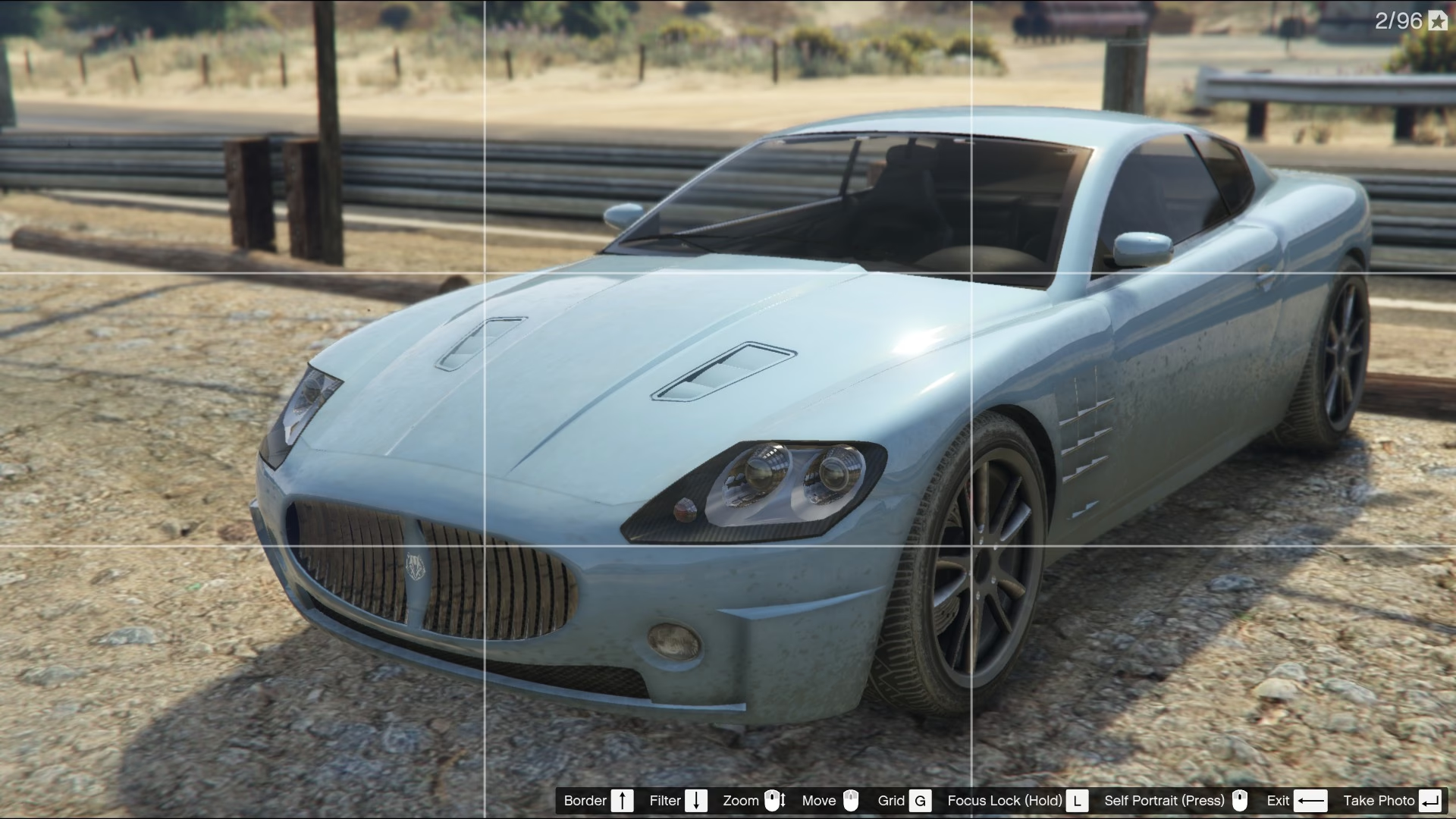
Snapmatic es la aplicación de cámara integrada en el teléfono móvil de tu personaje en GTA V y GTA Online. No es solo una simple herramienta para apuntar y disparar; es un sistema de fotografía sorprendentemente robusto que permite a los jugadores capturar sus aventuras con un toque personal. Para acceder a ella, simplemente saca tu teléfono en el juego (presionando la flecha hacia arriba en el D-pad para consolas o la tecla correspondiente en PC) y selecciona el icono de Snapmatic.
Una vez dentro, te encontrarás con una interfaz familiar similar a la de cualquier smartphone real. Las funciones principales incluyen:
- Cámara Trasera y Frontal (Selfie): Puedes cambiar entre la vista normal y el modo selfie para capturar a tu personaje en todo su esplendor.
- Zoom: Acércate o aléjate para encuadrar la toma perfecta.
- Cuadrícula: Activa una cuadrícula de regla de los tercios para ayudarte con la composición de tus fotos.
- Filtros: Una amplia variedad de filtros de color y estilo que puedes aplicar en tiempo real para cambiar drásticamente el ambiente de tu imagen.
- Marcos: Añade bordes y marcos temáticos a tus fotos para darles un toque final único.
- Profundidad de Campo (Editor Rockstar): Si bien no se controla directamente en Snapmatic, puedes usar el Editor Rockstar para crear escenas con efectos avanzados de profundidad de campo y luego tomar una foto de la reproducción.
Paso a Paso: Cómo Sacar una Foto Perfecta
Convertirse en un fotógrafo de renombre en Los Santos es más fácil de lo que parece. Sigue estos pasos para empezar a capturar imágenes impresionantes:
- Encuentra tu Escena: La clave de una buena foto es el sujeto y el entorno. Explora el mapa en busca de paisajes únicos, situaciones graciosas o momentos de acción intensa. La hora del día y el clima juegan un papel crucial en la iluminación y el ambiente.
- Saca tu Teléfono: Abre tu iFruit y lanza la aplicación Snapmatic.
- Encuadra la Toma: Usa los controles para mover la cámara y el zoom. Activa la cuadrícula para ayudarte a alinear los elementos de tu foto siguiendo principios de composición fotográfica. ¡No tengas miedo de experimentar con ángulos bajos o altos!
- Aplica Efectos: Antes de disparar, navega por los filtros y marcos disponibles. Un filtro sepia puede dar un aire clásico a una foto de un coche antiguo, mientras que un filtro de alto contraste puede hacer que una explosión sea aún más dramática.
- ¡Captura!: Una vez que estés satisfecho con la composición, presiona el botón para tomar la foto.
- Guarda tu Creación: Después de tomar la foto, el juego te dará la opción de guardarla en tu galería del juego. Es fundamental que la guardes aquí si quieres acceder a ella más tarde.
Accediendo a tus Obras Maestras: Métodos de Extracción
Tomar la foto es solo la mitad del trabajo. El verdadero desafío para muchos es cómo sacar esas imágenes del juego para usarlas como fondos de pantalla, compartirlas en redes sociales o simplemente guardarlas en su colección personal. Existen principalmente dos métodos para hacerlo.
Este es el método más sencillo y el que Rockstar Games diseñó para este propósito. No requiere software de terceros y funciona en todas las plataformas (PC, PlayStation y Xbox).
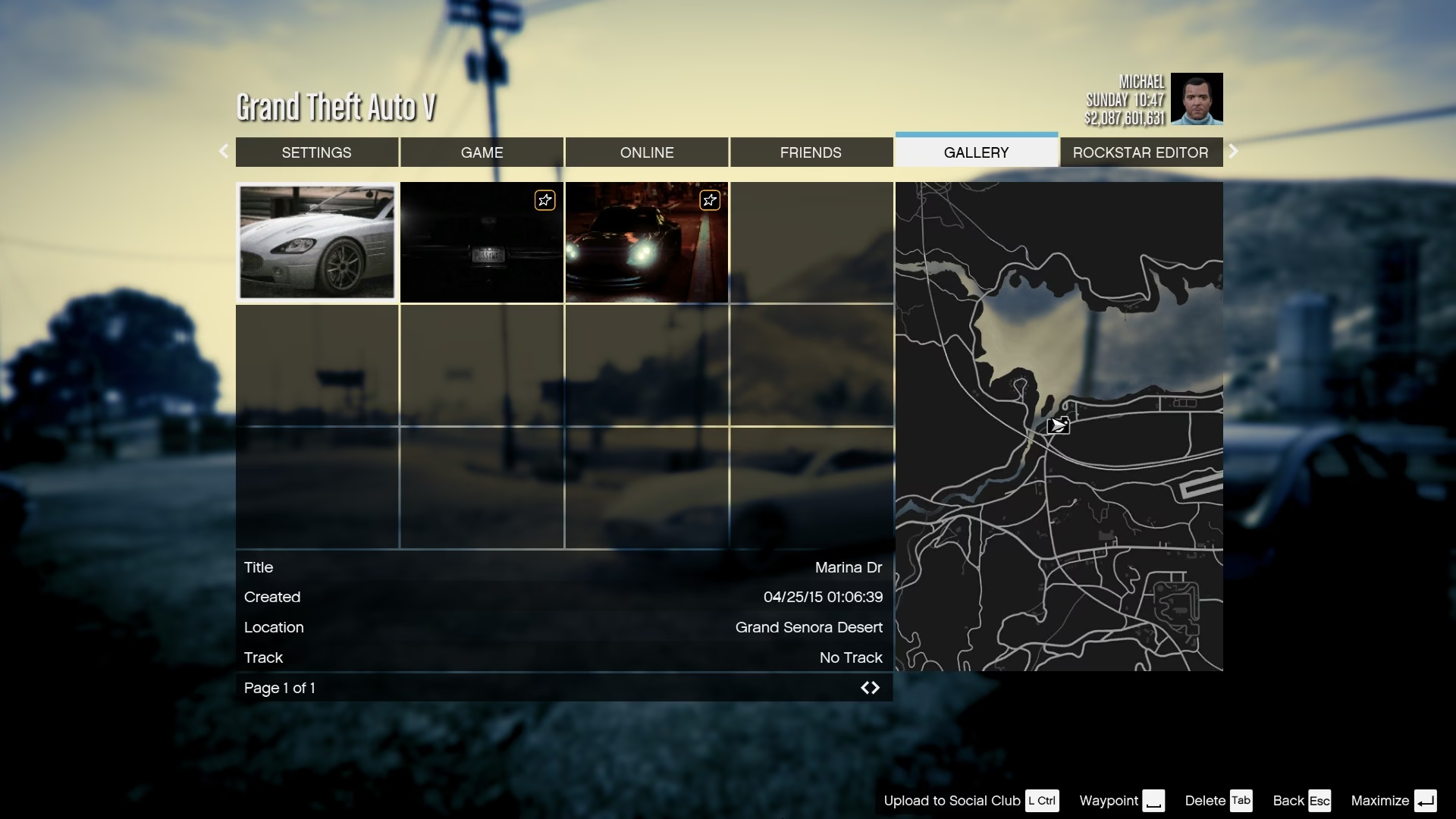
El proceso es el siguiente:
- Después de guardar una foto en tu galería de Snapmatic, se te ofrecerá la opción de subirla al Social Club. Asegúrate de hacerlo.
- Una vez subida, sal del juego y abre un navegador web en tu ordenador o dispositivo móvil.
- Ve al sitio web oficial del Rockstar Games Social Club e inicia sesión con la cuenta vinculada a tu juego.
- Navega a la sección de GTA V y busca la pestaña "Snapmatic".
- Allí encontrarás tu galería personal con todas las fotos que has subido. Simplemente haz clic en la foto que deseas descargar y guárdala en tu dispositivo.
Método 2: Extracción Directa de los Archivos Locales (Solo PC)
Para los jugadores de PC que buscan la máxima calidad o quieren acceder a sus fotos sin subirlas, existe un método más directo. Las fotos de Snapmatic se guardan en una carpeta local en tu ordenador, pero no como archivos de imagen estándar (JPG, PNG). Están en un formato propietario de Rockstar. Aquí es donde entran en juego herramientas creadas por la comunidad.
La ubicación de estos archivos suele ser:
C:\Usuarios\[TuNombreDeUsuario]\Documentos\Rockstar Games\GTA V\Profiles\[IDDeTuPerfil]
Dentro de esa carpeta, encontrarás archivos con nombres como `PGTA...`. Esas son tus fotos. Para convertirlas en un formato visible, necesitas una herramienta como Snapmatic Extractor. Este tipo de programas son pequeñas utilidades que leen estos archivos propietarios y los convierten a formatos de imagen comunes como JPG. Su uso suele ser muy simple: ejecutas el programa, le indicas la carpeta donde están tus fotos y él se encarga de la conversión, depositando las imágenes resultantes en una carpeta de tu elección.
Tabla Comparativa de Métodos de Extracción
| Característica | Método Social Club | Método de Extracción Local (PC) |
|---|---|---|
| Compatibilidad | PC, PlayStation, Xbox | Solo PC |
| Facilidad de Uso | Muy fácil, es el método oficial. | Requiere descargar software de terceros y localizar carpetas. |
| Calidad de Imagen | Buena, pero puede tener algo de compresión aplicada por la web. | Potencialmente la más alta, extrae el archivo original sin compresión web. |
| Necesidad de Internet | Sí, para subir y descargar la foto. | No, todo el proceso es offline. |
| Procesamiento por Lotes | No, debes descargar las fotos una por una. | Sí, la mayoría de extractores pueden convertir carpetas enteras a la vez. |
Preguntas Frecuentes (FAQ)
¿Puedo tomar fotos de Snapmatic durante las misiones?
Sí, en la mayoría de las misiones puedes sacar tu teléfono y usar Snapmatic, a menos que la misión restrinja específicamente el uso de armas o el teléfono. ¡Capturar momentos de acción en plena misión puede dar como resultado fotos espectaculares!
¿Las fotos ocupan mucho espacio en mi disco duro?
Las fotos guardadas localmente son relativamente pequeñas. No deberías preocuparte por quedarte sin espacio a menos que tomes miles y miles de fotos. La galería del juego tiene un límite, pero es bastante generoso.
¿Es seguro usar un Snapmatic Extractor de terceros?
Como con cualquier software no oficial, debes ser cauteloso. Descarga estas herramientas solo de fuentes confiables y conocidas dentro de la comunidad de modding de GTA, como foros reputados. En general, estas pequeñas utilidades son seguras ya que no modifican los archivos del juego, solo los leen y los convierten.
¿Cómo puedo tomar mejores selfies?
Para las selfies, la clave es la expresión y el fondo. Tu personaje puede realizar diferentes gestos y expresiones faciales. Experimenta con ellas. Además, asegúrate de tener un fondo interesante: una explosión, un coche deportivo o un monumento icónico de Los Santos.
La fotografía virtual en GTA V es un mundo en sí mismo. Ya sea que prefieras la comodidad del Social Club o el control total de la extracción local, ahora tienes todo el conocimiento necesario para capturar y compartir tus aventuras. Así que coge tu iFruit, sal a las calles y empieza a crear tu propio portafolio de la vida en el sur de San Andreas.
Si quieres conocer otros artículos parecidos a Guía Definitiva de Fotos Snapmatic en GTA V puedes visitar la categoría Guías.