

02/05/2007
EVE Online es un universo fascinante, un MMORPG masivo donde las comunidades de jugadores forjan imperios entre las estrellas. Sin embargo, como cualquier software complejo, a veces la experiencia en nuestro Mac no es la ideal. Tal vez el juego se congela en el momento más inoportuno, sufre de lag constante o simplemente necesitas liberar espacio en tu disco duro para nuevas aventuras. Cuando esto sucede, una desinstalación completa es la mejor solución. Muchos usuarios creen que arrastrar el icono del juego a la Papelera es suficiente, pero la realidad es mucho más compleja. Este método deja atrás una gran cantidad de archivos residuales que ocupan un espacio valioso y pueden causar conflictos en el futuro. En esta guía exhaustiva, te enseñaremos cómo desinstalar EVE Online de tu Mac de forma correcta y definitiva, explorando tanto el método manual, para quienes disfrutan teniendo el control total, como una alternativa automática mucho más sencilla y segura.
¿Por Qué una Desinstalación Normal no es Suficiente?
Cuando instalas una aplicación en macOS, esta no se limita a colocar un único archivo en tu carpeta de Aplicaciones. El sistema crea una red de archivos de soporte, cachés, preferencias, registros y otros datos necesarios para su funcionamiento. Estos archivos se almacenan en diferentes carpetas ocultas dentro de tu Biblioteca de usuario. El lanzador de EVE Online, al igual que el juego en sí, es un claro ejemplo de esto. Los archivos remanentes pueden ocupar varios gigabytes de espacio, mucho más que el propio lanzador. Si solo eliminas el icono principal, es como podar las hojas de un árbol esperando que desaparezca; las raíces permanecen intactas. Una desinstalación completa asegura que cada rastro del programa sea erradicado, optimizando el rendimiento de tu Mac y evitando problemas si decides reinstalar el juego más adelante.
Método Manual: Control Total sobre la Desinstalación
Este método requiere un poco más de tiempo y atención al detalle, pero te da un control absoluto sobre los archivos que eliminas. Es la opción preferida por los usuarios avanzados que quieren entender exactamente qué está sucediendo en su sistema. Sigue estos pasos cuidadosamente:
Paso 1: Preparación y Cierre Completo de EVE Online
Antes de empezar a borrar archivos, es crucial asegurarse de que la aplicación no esté en ejecución de ninguna forma, ni siquiera en segundo plano.
- Cierra Sesión y Sal del Lanzador: Si tienes el juego o el lanzador abiertos, cierra sesión en tu cuenta y luego cierra la aplicación por completo. Haz clic derecho en su icono en el Dock y selecciona "Salir".
- Verifica el Monitor de Actividad: Para estar 100% seguro, abre el Monitor de Actividad (puedes encontrarlo en
Aplicaciones > Utilidadeso buscarlo con Spotlight). En la pestaña de CPU, busca cualquier proceso que contenga "EVE" o "CCP". Si encuentras alguno, selecciónalo y haz clic en el botón "X" en la esquina superior izquierda para forzar su cierre.
Paso 2: Eliminar la Aplicación Principal
Este es el paso más sencillo y el que la mayoría de la gente conoce.
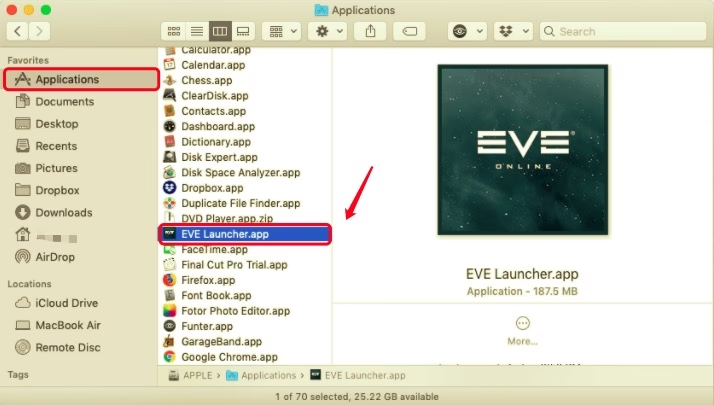
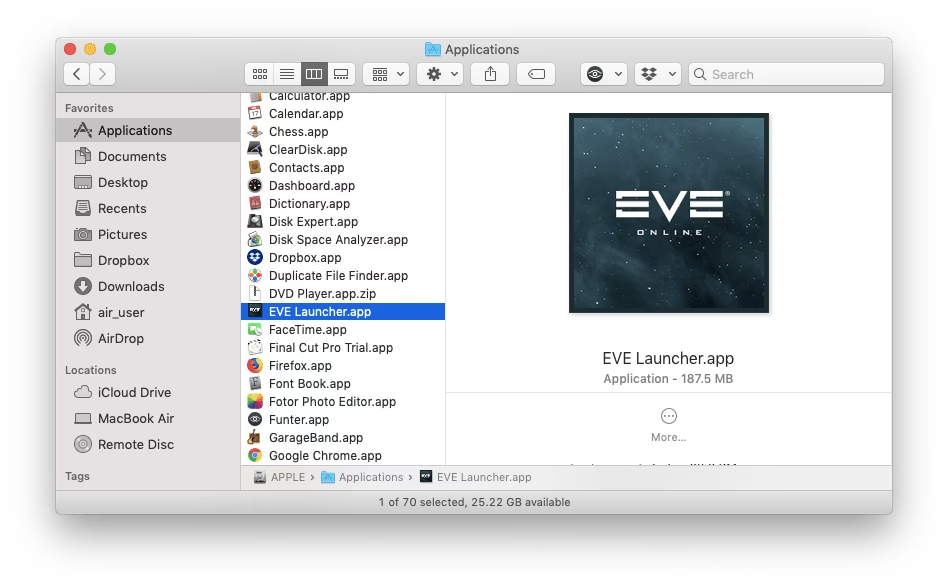
- Abre una ventana del Finder y navega a tu carpeta de Aplicaciones.
- Busca el lanzador de "EVE Online".
- Arrastra el icono directamente a la Papelera o haz clic derecho sobre él y selecciona "Trasladar a la Papelera".
Paso 3: La Caza de los Archivos Residuales
Aquí es donde reside la clave de una desinstalación completa. Vamos a adentrarnos en la carpeta de la Biblioteca de usuario, que por defecto está oculta.
- Con el Finder activo, haz clic en el menú "Ir" en la barra superior de la pantalla.
- Presiona la tecla Opción (⌥) en tu teclado. Verás que aparece una nueva opción en el menú llamada "Biblioteca". Haz clic en ella.
- Alternativamente, puedes hacer clic en "Ir" > "Ir a la carpeta..." y escribir
~/Libraryy presionar Enter.
Una vez dentro de la carpeta Biblioteca, deberás revisar las siguientes subcarpetas en busca de cualquier archivo o directorio relacionado con EVE Online o su desarrolladora, CCP. Presta atención y elimina solo lo que estés seguro que pertenece al juego:
~/Library/Application Support/: Busca carpetas llamadas "EVE Online", "CCP" o similares y trasládalas a la Papelera. Aquí se suelen guardar los datos más pesados del juego.~/Library/Preferences/: Busca archivos que empiecen concom.ccp.o que contengan "EVE Online" en su nombre. Estos son archivos de configuración. Bórralos.~/Library/Caches/: Revisa si hay carpetas relacionadas con EVE Online o CCP y elimínalas. Los cachés pueden ocupar mucho espacio.~/Library/Saved Application State/: Busca cualquier archivo relacionado con el estado guardado del lanzador, usualmente con un nombre comocom.ccp.eve.launcher.savedState, y muévelo a la Papelera.
Paso 4: Limpieza Final
Ya casi has terminado. Para completar el proceso:
- Haz clic derecho en el icono de la Papelera en tu Dock y selecciona "Vaciar papelera". Confirma la acción.
- Reinicia tu Mac. Este paso ayuda al sistema a procesar los cambios y a asegurarse de que todos los procesos en memoria relacionados con la aplicación han desaparecido.
Método Automático: La Solución Fácil y Eficiente
Si el método manual te parece demasiado complicado o temes borrar algo por error, no te preocupes. Existen herramientas de software especializadas, conocidas como desinstaladores de aplicaciones, que hacen todo el trabajo por ti. Estos programas están diseñados para escanear tu sistema, identificar una aplicación y localizar automáticamente todos sus archivos asociados, sin importar dónde se escondan.
El uso de una de estas herramientas simplifica el proceso a unos pocos clics:
- Descarga e Instala un Desinstalador: Elige una aplicación de desinstalación de confianza de un desarrollador reputado e instálala en tu Mac.
- Inicia un Escaneo: Abre la aplicación y selecciona la función de desinstalación. Normalmente, habrá un botón para "Escanear" que analizará todas las aplicaciones instaladas en tu sistema.
- Selecciona EVE Online: Una vez finalizado el escaneo, verás una lista de todas tus aplicaciones. Busca y selecciona EVE Online. La herramienta te mostrará no solo la aplicación principal, sino también todos los archivos de soporte, cachés y preferencias que ha encontrado.
- Desinstala con un Clic: Asegúrate de que todos los archivos relacionados estén marcados para su eliminación y haz clic en el botón "Limpiar" o "Desinstalar". El programa se encargará de eliminar todo de forma segura y completa.
Tabla Comparativa: Método Manual vs. Automático
| Característica | Método Manual | Método Automático |
|---|---|---|
| Facilidad de Uso | Baja. Requiere conocimientos del sistema de archivos. | Alta. Proceso guiado y muy intuitivo. |
| Completitud | Alta, si se hace correctamente. Es posible omitir algún archivo. | Muy Alta. Diseñado para encontrar todos los archivos asociados. |
| Riesgo | Medio. Existe el riesgo de eliminar archivos del sistema por error. | Bajo. Las herramientas fiables solo apuntan a archivos de la aplicación. |
| Tiempo Requerido | 10-15 minutos. | 2-3 minutos. |
| Costo | Gratis. | Puede ser gratuito o de pago, dependiendo del software. |
Preguntas Frecuentes (FAQ)
¿Si desinstalo EVE Online perderé mi cuenta y mis personajes?
No, en absoluto. Tu cuenta, tus personajes, tus naves y todos tus bienes están almacenados de forma segura en los servidores de CCP Games. La desinstalación solo elimina los archivos del juego de tu ordenador local. Si en el futuro decides volver a New Eden, solo tienes que reinstalar el juego e iniciar sesión con tu cuenta para encontrar todo tal y como lo dejaste.
¿Qué hago si no encuentro archivos de EVE en alguna de las carpetas de la Biblioteca?
Es perfectamente normal. No todas las aplicaciones utilizan todas estas carpetas. Si buscas en ~/Library/Application Support/ y no encuentras una carpeta de EVE o CCP, simplemente significa que el juego no almacenó datos allí. Continúa con la siguiente carpeta de la lista.
¿Cómo puedo reinstalar EVE Online después de desinstalarlo?
Puedes descargar el lanzador oficial y gratuito de EVE Online desde varias fuentes fiables. Las principales son:
- La página oficial de descargas de EVE Online.
- La plataforma Steam.
- La Epic Games Store.
Cualquiera de estas opciones te proporcionará la última versión del instalador para tu sistema operativo.
Conclusión
Desinstalar EVE Online de tu Mac es un proceso que va más allá de un simple arrastrar y soltar. Ya sea que elijas el camino metódico y manual para tener un control granular o prefieras la eficiencia y seguridad de una herramienta automática, el objetivo es el mismo: una limpieza profunda que libere espacio y mantenga tu sistema saludable. Ahora tienes todo el conocimiento necesario para realizar una desinstalación impecable, asegurando que tu Mac quede libre de cualquier residuo digital de tus aventuras espaciales y listo para lo que venga después, ya sea una reinstalación limpia de EVE o la exploración de nuevos horizontes digitales.
Si quieres conocer otros artículos parecidos a Guía Definitiva para Desinstalar EVE Online en Mac puedes visitar la categoría Guías.