
23/10/2008
En el fragor de una partida, en medio de un proyecto importante o simplemente navegando por la web, cada segundo cuenta. La necesidad de cambiar de ventana, ocultar rápidamente lo que estamos haciendo o simplemente organizar nuestro escritorio puede ser la diferencia entre la victoria y la derrota, o entre la concentración y la distracción. Usar el ratón para buscar el pequeño botón de minimizar es un método del pasado. Los verdaderos maestros del PC saben que la máxima eficiencia se encuentra en el teclado. Este artículo es tu guía definitiva para dominar el arte de minimizar ventanas utilizando únicamente atajos de teclado, una habilidad esencial para cualquier gamer o usuario avanzado que busque optimizar su flujo de trabajo y reaccionar con la velocidad de un rayo.
¿Por Qué es Crucial para un Gamer Dominar Estos Atajos?
Podrías pensar que minimizar una ventana es una acción trivial, pero en el contexto del gaming y la multitarea intensiva, se convierte en una herramienta estratégica. Aquí te dejamos algunas razones por las que deberías memorizar estos comandos:
- Velocidad de Reacción: ¿Necesitas consultar una guía rápidamente en el navegador sin cerrar el juego? ¿O responder un mensaje urgente en Discord? Un atajo de teclado es infinitamente más rápido que Alt+Tab, buscar la ventana del ratón y luego hacer clic.
- Modo Incógnito en la Vida Real: Seamos honestos. A veces necesitamos ocultar la pantalla de miradas indiscretas de forma instantánea. Un atajo de teclado es el "botón del pánico" perfecto para mostrar el escritorio en una fracción de segundo.
- Gestión de Múltiples Pantallas: Si eres streamer o simplemente te gusta tener varias aplicaciones abiertas (juego, OBS, chat, música), poder gestionar las ventanas sin soltar el teclado y el ratón es fundamental para mantener el control.
- Solución de Problemas: A veces, un juego puede quedarse congelado o comportarse de forma extraña. Un atajo para mostrar el escritorio puede ser la única forma de recuperar el control de tu sistema sin tener que forzar un reinicio.
Atajos Esenciales para Minimizar en Windows
El sistema operativo Windows es el rey indiscutible del PC gaming, y por suerte, nos ofrece varias formas de gestionar nuestras ventanas. Conocer la diferencia entre ellas te dará una ventaja.
Win + M: El Clásico "Minimizar Todo"
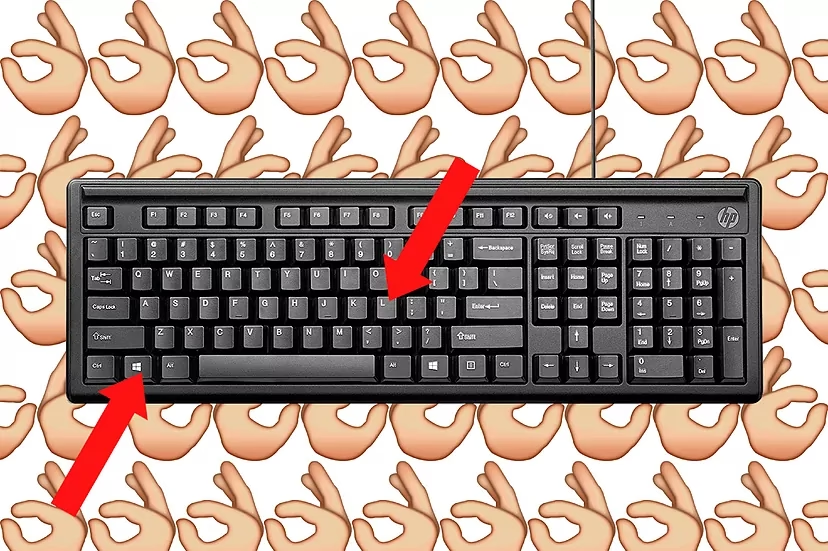
Este es el atajo más conocido. Al presionar la tecla de Windows (la que tiene el logo) junto con la letra 'M', todas las ventanas abiertas en tu escritorio se minimizarán a la barra de tareas. Es un comando directo y efectivo para despejar tu pantalla por completo.
- Acción: Minimiza todas las ventanas abiertas.
- Uso ideal: Cuando quieres un escritorio completamente limpio al instante.
- Dato importante: Para restaurar las ventanas que minimizaste con este comando, puedes usar Win + Shift + M.
Win + D: El Versátil "Mostrar Escritorio"
A primera vista, este atajo parece hacer lo mismo que Win + M, pero tiene una diferencia clave: funciona como un interruptor (toggle). La primera vez que lo presionas, muestra el escritorio. Si lo vuelves a presionar, restaura todas las ventanas a su estado anterior. Esto lo hace increíblemente útil.
- Acción: Muestra el escritorio (minimizando todo). Púlsalo de nuevo para restaurar.
- Uso ideal: El "botón del pánico" perfecto. Ocultas todo al instante y puedes volver a la acción con la misma combinación de teclas.
Win + Flecha Abajo: El Método Quirúrgico
Este atajo es más granular y te permite controlar la ventana activa. Es un comando secuencial que funciona de la siguiente manera:
- Si la ventana está maximizada, la primera pulsación la restaurará a su tamaño normal (no minimizada).
- Si la ventana ya está en su tamaño normal, la siguiente pulsación la minimizará.
Es perfecto cuando solo quieres quitar de en medio la ventana en la que estás trabajando actualmente, sin afectar a las demás.
Alt + Espacio + N: El Atajo de la Vieja Escuela
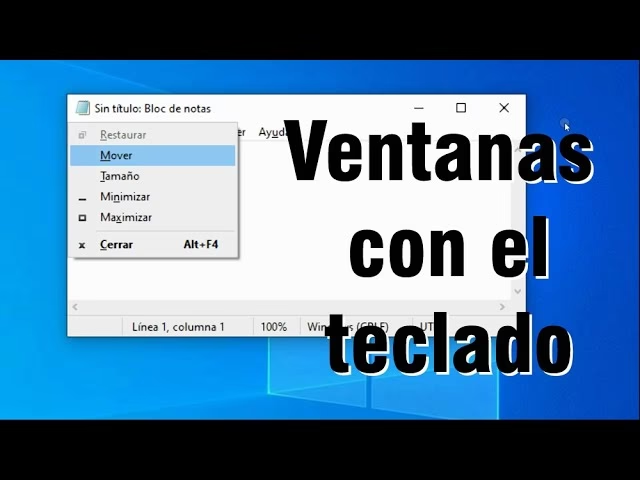
Este es un método menos conocido pero igualmente efectivo. Funciona en casi todas las versiones de Windows y abre el menú contextual de la ventana activa (el mismo que aparece si haces clic derecho en la barra de título). Al presionar 'N' (la letra subrayada en la opción "Minimizar"), la ventana activa se minimizará. Es un proceso de tres teclas, pero muy fiable.
Atajos para Minimizar en macOS
Si juegas o trabajas en un entorno de Apple, los atajos son diferentes pero igual de potentes. La tecla principal aquí es la tecla Comando (Cmd ⌘).
- Cmd + M: Minimiza la ventana activa. La enviará directamente al Dock.
- Cmd + Option + H: Este es un atajo muy útil para concentrarse. No minimiza la ventana activa, sino que oculta todas las demás ventanas en segundo plano, dejándote solo con la que te interesa.
¿Y en Linux? La Tierra de la Personalización
En Linux, los atajos pueden variar dependiendo del entorno de escritorio que utilices (GNOME, KDE, XFCE, etc.). Sin embargo, hay combinaciones que suelen ser estándar en las distribuciones más populares como Ubuntu.
- Super + H: En muchos entornos como GNOME, la tecla "Super" (que suele ser la tecla de Windows) más 'H' ocultará (hide) la ventana activa, lo que funcionalmente es muy similar a minimizar.
- Ctrl + Alt + D: Similar a Win + D, este atajo suele usarse para mostrar el escritorio en muchos entornos.
Lo mejor de Linux es que casi siempre puedes personalizar estos atajos a tu gusto desde la configuración del sistema.
Tabla Comparativa de Atajos Rápidos
| Acción | Windows | macOS | Linux (Común) |
|---|---|---|---|
| Minimizar ventana activa | Win + Flecha Abajo (dos veces) | Cmd + M | Super + H |
| Minimizar todas las ventanas | Win + M | No tiene un atajo directo por defecto | Ctrl + Alt + D |
| Mostrar/Ocultar escritorio | Win + D | F11 o Fn + F11 | Ctrl + Alt + D |
Preguntas Frecuentes (FAQ)
¿Cuál es la diferencia real entre Win + M y Win + D?
La principal diferencia es la capacidad de restauración. Win + M minimiza todo, y para deshacerlo necesitas otro comando (Win + Shift + M). Win + D es un interruptor: lo usas para ocultar y para restaurar con la misma combinación, lo que lo hace más rápido para vistazos rápidos al escritorio.
¿Por qué mi juego a pantalla completa no se minimiza?
Muchos juegos se ejecutan en un modo llamado "Pantalla Completa Exclusiva". En este modo, el juego tiene control total sobre la pantalla, y los atajos de Windows como Win+M pueden no funcionar. Para estos casos, Alt + Tab para cambiar de aplicación o Win + D suelen ser más efectivos. La mejor solución suele ser configurar el juego en modo "Ventana sin bordes" (Borderless Windowed), que ofrece la apariencia de pantalla completa pero se comporta como una ventana normal, respondiendo a todos los atajos del sistema operativo.
¿Estos atajos funcionan igual en un portátil que en un PC de sobremesa?
Sí, absolutamente. Los atajos son una función del sistema operativo (Windows, macOS, etc.), no del hardware. Mientras tengas un teclado estándar, funcionarán de la misma manera sin importar si es un portátil o un equipo de escritorio.
¿Puedo crear mis propios atajos para minimizar?
Sí, aunque requiere un poco más de trabajo. En Windows, puedes usar herramientas de terceros como AutoHotkey para crear scripts y macros personalizadas para cualquier acción que imagines. En Linux y macOS, las opciones de personalización de atajos suelen estar integradas en la configuración del sistema.
Conclusión: Tu Nuevo Superpoder Digital
Dominar los atajos de teclado para minimizar ventanas no es solo un truco ingenioso; es una mejora fundamental en tu forma de interactuar con tu ordenador. Te otorga velocidad, control y una fluidez que el ratón simplemente no puede igualar. Empieza por memorizar uno o dos de los atajos que más se adapten a tus necesidades, como Win + D para emergencias o Win + Flecha Abajo para el día a día. En poco tiempo, te encontrarás usándolos sin pensar, liberando todo tu potencial para ser más rápido y eficiente, tanto en el juego como fuera de él.
Si quieres conocer otros artículos parecidos a Minimizar con Teclado: La Guía Definitiva puedes visitar la categoría Guías.