
28/07/2019
En el universo del modelado 3D, lograr que los elementos textiles como ropa, cortinas o tapicería se vean naturales y creíbles siempre ha sido uno de los mayores desafíos. Las arrugas, los pliegues y la caída de la tela son detalles sutiles que pueden marcar la diferencia entre una escena mediocre y una obra maestra visual. Es aquí donde entra en juego una herramienta que ha revolucionado el sector: Marvelous Designer. Este software ha cambiado las reglas del juego, permitiendo a artistas 3D de todo el mundo crear tejidos con un nivel de realismo asombroso de una forma intuitiva y eficiente. Si alguna vez te has preguntado cómo se logran esas sábanas perfectamente desordenadas o esa ropa que parece tener vida propia en tus videojuegos y visualizaciones arquitectónicas favoritas, la respuesta probablemente esté en este poderoso programa.
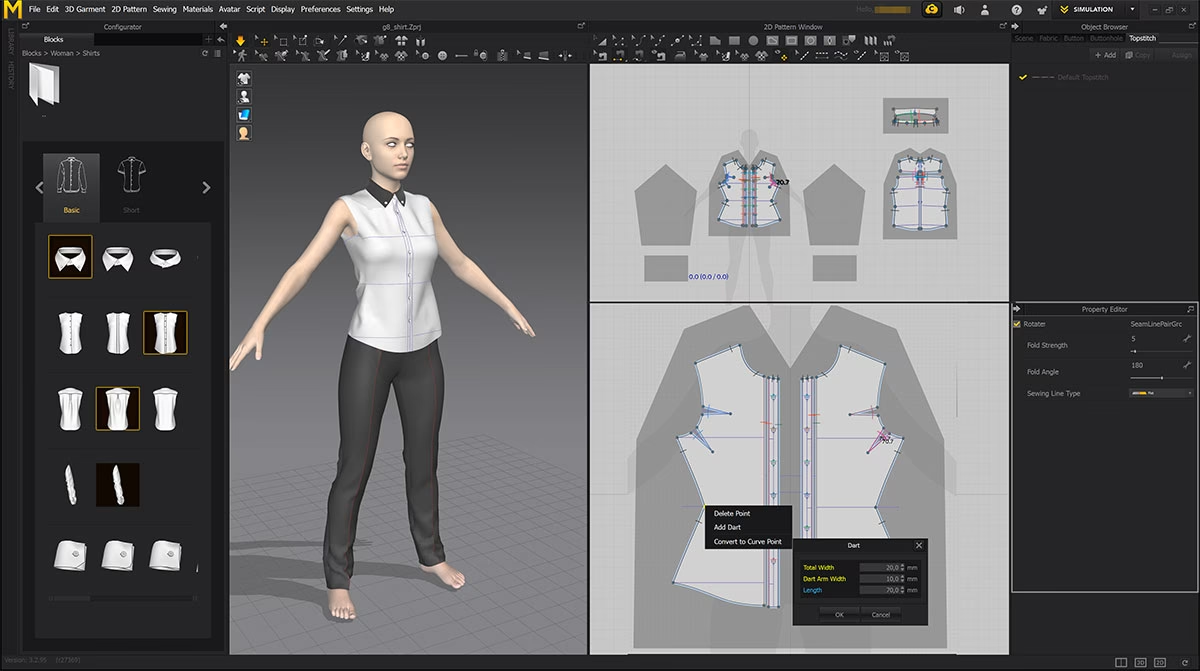
Originalmente concebido para la industria de la moda, su potente motor de simulación de físicas fue rápidamente adoptado por creativos de otros campos. En este artículo, no solo exploraremos en profundidad qué es Marvelous Designer y por qué se ha convertido en una pieza fundamental en el arsenal de cualquier artista 3D, sino que también te guiaremos a través de un tutorial práctico inspirado en el flujo de trabajo de profesionales para que puedas empezar a crear tus propias telas hiperrealistas.
¿Qué es exactamente Marvelous Designer?
Marvelous Designer es un software especializado en la creación y simulación de telas y vestuarios en 3D. A diferencia de los métodos de modelado poligonal tradicionales, donde un artista tendría que esculpir cada pliegue y arruga manualmente (un proceso increíblemente tedioso y difícil), Marvelous Designer adopta un enfoque radicalmente diferente y mucho más intuitivo: se basa en la creación de patrones 2D, de la misma manera que un sastre o diseñador de moda crearía una prenda en la vida real.
El usuario diseña los patrones planos de la tela, los cose virtualmente y luego el software se encarga del resto. Su motor de simulación de físicas calcula en tiempo real cómo esa tela debería caer, doblarse, arrugarse e interactuar con otros objetos 3D (llamados 'Avatares') en la escena. Esto permite obtener resultados orgánicos y naturales que son extremadamente difíciles de replicar a mano. Puedes ajustar propiedades del tejido como su elasticidad, densidad, rigidez y fricción para simular cualquier material, desde la seda más ligera hasta el cuero más pesado.
¿Por qué deberías usar Marvelous Designer en tu flujo de trabajo?
La adopción masiva de este software no es una casualidad. Ofrece ventajas significativas que optimizan el proceso de creación y elevan la calidad final de cualquier proyecto. Estas son algunas de las razones clave por las que se ha vuelto indispensable:
- Realismo Insuperable: La simulación basada en físicas produce pliegues, arrugas y caídas que imitan a la perfección el comportamiento de las telas reales.
- Velocidad y Eficiencia: Crear una prenda compleja o un tejido arrugado puede llevar horas o días con técnicas de modelado tradicionales. Con Marvelous Designer, se pueden lograr resultados superiores en una fracción del tiempo.
- Flexibilidad Creativa: Permite experimentar y realizar cambios de forma no destructiva. ¿Quieres que la manga sea más larga o el vestido más holgado? Simplemente ajusta el patrón 2D y vuelve a simular. Este flujo de trabajo iterativo es increíblemente poderoso.
- Compatibilidad: Se integra perfectamente con los principales programas de 3D como 3ds Max, Maya, Blender y Cinema 4D. Puedes importar tus modelos como avatares y exportar la tela final con una topología limpia y lista para texturizar y renderizar.
- Control Detallado: A pesar de la automatización de la simulación, el artista mantiene el control total. Herramientas como los 'pines' permiten fijar partes de la tela y manipular las arrugas manualmente para lograr la composición artística deseada.
Tutorial Práctico: Creando Telas Realistas paso a paso
Para entender verdaderamente el poder de este software, nada mejor que ponerlo en práctica. A continuación, desglosaremos el proceso de creación de tres elementos textiles distintos, mostrando diferentes técnicas y trucos que puedes aplicar en tus propios proyectos.
Caso 1: La Tela Arrugada en el Pie de Cama
Este ejemplo es perfecto para aprender a controlar las arrugas y a gestionar la cantidad de polígonos de manera eficiente.
- Preparación de la Base: El primer paso se realiza fuera de Marvelous Designer. En tu software 3D preferido (como 3ds Max), crea un modelo base simple, como una caja que representará la estructura del pie de cama. Es recomendable darle una buena cantidad de subdivisiones, ya que la simulación de MD tiende a funcionar mejor con geometrías base más densas.
- Diseño de Patrones en MD: Importa tu modelo base a Marvelous Designer como un Avatar. Ahora, crea los patrones 2D que formarán la tela. Para optimizar el rendimiento, en lugar de una sola pieza gigante de tela, puedes crear varias piezas más pequeñas que luego se clonarán. Por ejemplo, cuatro patrones para un lado de la cama. Puedes desactivar temporalmente algunos patrones para que actúen como objetos estáticos mientras simulas los principales.
- Ajuste de la Simulación: Un parámetro clave es la 'Distancia de Partícula' (Particle Distance). Este valor controla la densidad de la malla de la tela; un valor más bajo significa más detalle (y más polígonos), pero también un mayor coste de rendimiento. Es un juego de equilibrio. Empieza con un valor más alto para la simulación inicial y redúcelo más tarde para añadir detalle.
- Uso de Pines para Crear Arrugas: Una vez que la tela ha caído sobre el avatar, puedes empezar a esculpir las arrugas. La herramienta de 'Pines' (atajo: W) es tu mejor aliada. Selecciona puntos en la tela para fijarlos en el espacio. Luego, puedes mover estos pines para estirar o comprimir la tela, creando arrugas y pliegues de forma controlada. Fija algunos puntos en la parte superior para que la tela no se caiga y luego manipula otros en la parte frontal para generar el efecto deseado.
- Refinamiento Final: Una vez que estés satisfecho con las arrugas principales, puedes pausar la simulación, eliminar los pines (para que no dejen marcas) y reducir la 'Distancia de Partícula'. Vuelve a ejecutar la simulación por unos instantes para que la tela se adapte a la nueva densidad y los pliegues se vean más naturales y suaves.
Caso 2: La Alfombra con Grosor y Detalle
Crear una alfombra gruesa directamente en Marvelous Designer puede generar una cantidad de polígonos inmanejable. Este truco muestra cómo lograr el efecto de manera eficiente.
- Creación de la Base: Comienza creando varios patrones cuadrados y cóselos entre sí. Para darle un movimiento sutil y natural a la alfombra, haz que los patrones tengan tamaños ligeramente diferentes.
- Simulación de los Bordes: Para que las costuras entre los cuadrados creen un relieve, ajusta el 'Ángulo de Pliegue' (Fold Angle) y la 'Fuerza de Pliegue' (Fold Strength) en las líneas de costura. Esto hará que se doblen hacia arriba o hacia abajo durante la simulación, creando un efecto acolchado.
- Simulación Iterativa: Ejecuta la simulación con una 'Distancia de Partícula' alta. Cuando tengas una forma base que te guste, pausa la simulación, reduce la distancia de partícula y vuelve a simular unos pocos pasos más. Repite este proceso hasta obtener el nivel de detalle deseado.
- Post-procesado en 3ds Max: Exporta la alfombra e impórtala en tu software 3D. El primer paso es limpiar la topología. Un comando como 'Quadrify All' puede ayudar a convertir la malla de triángulos de MD en quads, lo cual es mejor para texturizar y subdividir.
- Creación del Grosor: Aquí está el truco. En lugar de aplicar un modificador de grosor (como 'Shell') a toda la alfombra, selecciónalo solo en los bordes. Selecciona los polígonos del borde exterior, haz crecer la selección unos pasos hacia adentro y 'desvincula' (Detach) esta selección como un objeto separado. Ahora, aplica el modificador 'Shell' solo a esta tira de bordes para darle grosor.
- Unión y Suavizado: Vuelve a unir la pieza de los bordes con el resto de la alfombra, suelda los vértices y aplica un suavizado de malla para que la transición sea perfecta. El resultado es una alfombra que parece gruesa y pesada, pero con una cantidad de polígonos optimizada.
Caso 3: La Funda de la Silla
Este método es excelente para crear telas que se ajustan y envuelven un objeto, como una funda o un cojín.
- Modelado del Avatar: Modela una base muy simple de la silla en tu software 3D.
- Patrón y Simulación Inicial: En MD, importa la silla como avatar. Para una funda como esta, un patrón circular simple puede funcionar bien. Colócalo por encima de la silla y simula para que caiga y la cubra.
- Uso de la Propiedad Elástica: Selecciona el borde exterior del patrón circular y activa la opción 'Elástico'. Ajusta los valores de 'Ratio' y 'Fuerza' para que el borde de la tela se contraiga y 'abrace' la base de la silla, creando una funda ajustada.
- Técnica del Avatar Modificado: Para crear la forma del asiento, usa los pines para bajar la tela en esa zona. Luego, vuelve a tu software 3D y modifica el avatar de la silla, haciéndolo más grande o abultado solo en la zona del asiento.
- Re-simulación: Importa este nuevo avatar modificado a Marvelous Designer. La tela reaccionará a la nueva forma, estirándose y conformándose alrededor del 'relleno' que has creado, generando un efecto de cojín muy natural. Puedes añadir más pines y moverlos para crear arrugas adicionales y evitar que la tela parezca demasiado estirada.
Tabla Comparativa: Modelado Tradicional vs. Marvelous Designer
| Característica | Modelado Poligonal Tradicional | Marvelous Designer |
|---|---|---|
| Realismo | Difícil de lograr, requiere alta habilidad de escultura. | Excepcional y natural gracias a la simulación de físicas. |
| Velocidad | Proceso muy lento y manual para detalles complejos. | Extremadamente rápido para obtener resultados complejos. |
| Control de Arrugas | Cada arruga debe ser esculpida individualmente. | Se generan automáticamente, con control artístico mediante pines. |
| Iteración | Realizar cambios importantes puede requerir empezar de cero. | Muy flexible, los cambios en el patrón 2D se actualizan al instante. |
| Curva de Aprendizaje | Requiere dominar herramientas de escultura complejas. | Intuitivo para quienes entienden patrones, pero requiere práctica. |
Preguntas Frecuentes (FAQ) sobre Marvelous Designer
¿Marvelous Designer es solo para la industria de la moda?
No, en absoluto. Aunque fue creado para ese fin, su uso se ha extendido masivamente a la industria de los videojuegos, efectos visuales (VFX) para cine y televisión, y visualización arquitectónica (ArchViz). Es la herramienta de referencia para crear cualquier tipo de elemento textil con realismo.
¿Necesito otro software 3D para usar Marvelous Designer?
Sí. Marvelous Designer está diseñado para ser una parte de un flujo de trabajo más grande. Generalmente, crearás tus modelos base (personajes, muebles, etc.) en un programa como Blender, 3ds Max o Maya, los importarás a MD como avatares para crear la tela, y luego exportarás la tela de vuelta a tu software principal para el texturizado, la iluminación y el renderizado final.
¿Es difícil aprender a usar Marvelous Designer?
Tiene una curva de aprendizaje, como cualquier software profesional. Sin embargo, su enfoque basado en patrones 2D es muy lógico e intuitivo, especialmente si tienes alguna noción de costura. La clave es empezar con proyectos sencillos, como cojines o cortinas, para familiarizarse con la simulación y las herramientas antes de pasar a prendas de vestir complejas.
¿Marvelous Designer maneja bien una gran cantidad de polígonos?
Sí, el software está optimizado para simular mallas de alta densidad y puede manejar una cantidad muy grande de polígonos. Sin embargo, como se ha visto en los tutoriales, siempre es una buena práctica trabajar de forma inteligente, comenzando las simulaciones con mallas de baja densidad y aumentando el detalle progresivamente para mantener un rendimiento fluido.
En conclusión, Marvelous Designer no es solo una herramienta, es una solución completa que ha democratizado la creación de tejidos 3D realistas. Su enfoque innovador y su potente motor de simulación lo convierten en un activo invaluable para cualquier artista que busque llevar sus creaciones al siguiente nivel de credibilidad visual. Esperamos que esta guía te haya servido de inspiración y te animes a experimentar con la creación de tus propias telas digitales.
Si quieres conocer otros artículos parecidos a Marvelous Designer: Guía de Tela 3D Realista puedes visitar la categoría Juegos.