

31/07/2017
Steam no es solo una de las bibliotecas de juegos digitales más grandes del mundo; es un vibrante ecosistema social donde millones de jugadores se conectan cada día. Con más de 120 millones de usuarios activos, encontrar a una persona específica puede parecer como buscar una aguja en un pajar. Sin embargo, ya sea que quieras agregar a un amigo de la vida real, volver a conectar con un compañero de equipo excepcional de una partida online o simplemente expandir tu círculo de juego, la plataforma de Valve ofrece varias herramientas potentes y sencillas para localizar a otros usuarios. En esta guía definitiva, te guiaremos paso a paso a través de todos los métodos disponibles para que nunca más pierdas la pista de un jugador.
La Búsqueda de Usuarios: Más Allá de un Simple Nombre
Antes de sumergirnos en los métodos, es crucial entender un aspecto fundamental de la comunidad de Steam: los nombres de usuario no son únicos. A diferencia de otras plataformas, Steam permite que múltiples personas tengan exactamente el mismo nombre de perfil. Esto puede complicar la búsqueda, pero no te preocupes. A menudo, podrás diferenciar a los usuarios por su foto de perfil, la información en su biografía, su ubicación o los amigos en común. La forma más precisa de encontrar a alguien es a través de su enlace de perfil único o su código de amigo, pero si solo tienes un nombre, ¡aún hay esperanza!
Método 1: Búsqueda en la Pestaña "Comunidad"
Este es el método más común y directo para encontrar a un usuario con el que no has interactuado previamente. La pestaña de la Comunidad es el centro neurálgico social de Steam y su motor de búsqueda es la herramienta principal para localizar jugadores.
Sigue estos sencillos pasos:
- Abre tu cliente de Steam en el escritorio o visita el sitio web e inicia sesión en tu cuenta.
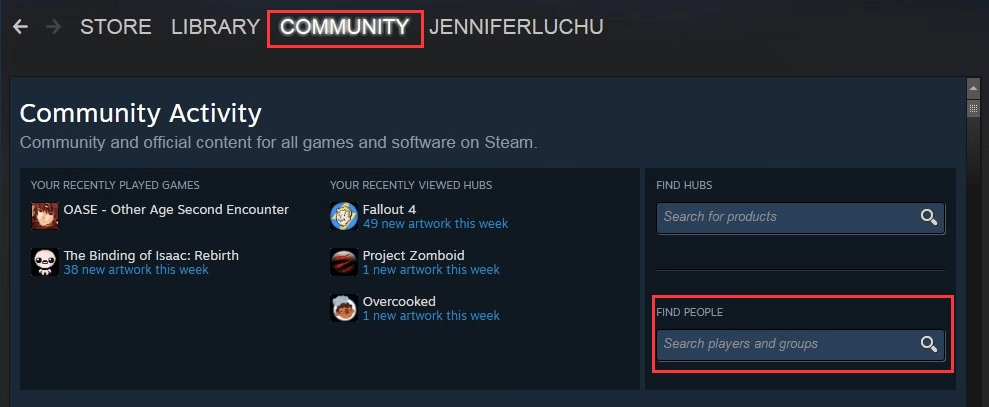
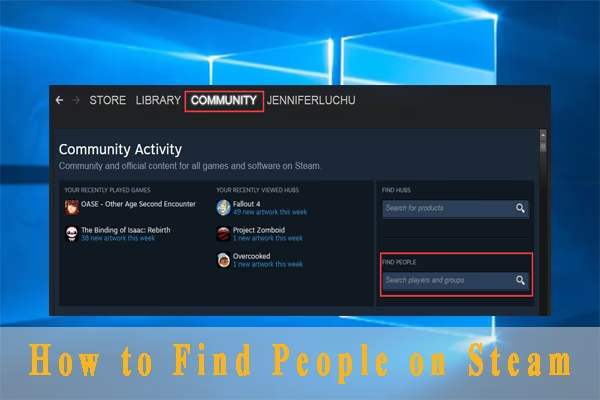
- En el menú principal superior, haz clic en la pestaña que dice "Comunidad".
- Dentro de la página de la Comunidad, verás un campo de búsqueda que dice "Encontrar gente".
- Escribe el nombre de usuario que estás buscando en ese campo y presiona la tecla Enter o haz clic en el icono de la lupa para iniciar la búsqueda.
- Steam te presentará una lista de todos los perfiles que coinciden con el nombre que ingresaste. Ahora viene la parte de detective: revisa las fotos de perfil, los nombres y cualquier otra información visible para identificar a la persona correcta. Puedes hacer clic en cada perfil para ver más detalles (si el perfil no es privado).
- Una vez que encuentres al usuario correcto, puedes hacer clic en el botón "Añadir a mis amigos" en su página de perfil.
Un consejo importante: si la búsqueda arroja demasiados resultados, intenta ser más específico si conoces algún detalle adicional. A veces, los usuarios personalizan la URL de su perfil, y si conoces ese nombre personalizado, la búsqueda será mucho más precisa.
Método 2: Revisa tu Lista de Amigos Existente
Puede sonar obvio, pero a veces la persona que buscas ya está en tu lista de contactos. Con el tiempo, es fácil acumular una gran cantidad de amigos en Steam. Si no estás seguro, una búsqueda rápida puede ahorrarte mucho tiempo.
Aquí te explicamos cómo hacerlo:
- Con el cliente de Steam abierto, mueve el cursor sobre tu propio nombre de perfil en el menú superior. Se desplegará un menú.
- Haz clic en la opción "Amigos". Esto te llevará a la página de gestión de tu lista de amigos.
- En esta página, verás una lista completa de tus contactos. Puedes desplazarte manualmente o usar la barra de búsqueda que suele aparecer en la parte superior derecha para filtrar tu lista por nombre.
- Alternativamente, puedes abrir la ventana de "Amigos y Chat" (generalmente ubicada en la esquina inferior derecha de la aplicación). Esta pequeña ventana también tiene una barra de búsqueda en la parte superior para encontrar rápidamente a alguien con quien ya has conectado.
Método 3: La Función "Jugado Recientemente Con"
¿Acabas de terminar una partida increíble en un juego multijugador y quieres agregar a ese compañero de equipo que se comunicaba a la perfección? Steam tiene una función fantástica precisamente para esta situación. La plataforma guarda un historial de los jugadores con los que has compartido servidores en juegos recientes.
Para acceder a esta lista:
- Abre tu cliente de Steam.
- Vuelve a mover el cursor sobre tu nombre de perfil en el menú superior y haz clic en "Amigos".
- En la página de Amigos, verás un menú en el lado izquierdo. Haz clic en la opción "Jugado recientemente".
- Aparecerá una lista de los jugadores con los que has interactuado en tus últimas sesiones de juego, organizada por juego y por fecha.
- Busca en la lista al jugador que deseas agregar y haz clic en el botón para enviarle una solicitud de amistad.
¡Atención! Esta lista no es infinita. A medida que juegues más partidas multijugador, los jugadores más antiguos serán empujados fuera de la lista por los más nuevos. Si quieres encontrar a alguien, es mejor que lo hagas justo después de haber jugado con esa persona.
Tabla Comparativa de Métodos de Búsqueda
Para ayudarte a decidir qué método usar en cada situación, aquí tienes una tabla resumen:
| Método | Ideal para... | Requisitos | Precisión |
|---|---|---|---|
| Búsqueda en la Comunidad | Encontrar nuevos amigos o personas con las que no has jugado. | Saber el nombre de usuario (o parte de él). | Baja-Media (debido a nombres duplicados). |
| Búsqueda en Lista de Amigos | Localizar a alguien que ya has agregado previamente. | Ya ser amigos en la plataforma. | Muy Alta. |
| Jugado Recientemente | Conectar con jugadores de tus últimas partidas multijugador. | Haber jugado una partida online recientemente. | Alta (si se hace poco después de jugar). |
La Limitación de los Perfiles Privados
Es importante tener en cuenta una barrera que puedes encontrar: los perfiles privados. Los usuarios de Steam tienen control total sobre su privacidad y pueden configurar su perfil como "Privado". Si un usuario ha elegido esta opción, no aparecerá en los resultados de búsqueda de la comunidad y no podrás ver los detalles de su perfil, incluso si encuentras un enlace directo. En estos casos, la única forma de conectar es si esa persona te agrega a ti primero.
Preguntas Frecuentes (FAQ)
A continuación, resolvemos algunas dudas comunes relacionadas con la interacción social y la privacidad en Steam.
¿Mis amigos pueden ver los juegos que he ocultado en mi biblioteca?
No. Si eliges la opción de ocultar un juego específico de tu biblioteca de Steam, este no será visible para tus amigos. No podrán ver cuándo lo estás jugando ni aparecerá en tu lista de juegos poseídos en tu perfil. Es una excelente manera de mantener cierta privacidad sobre tus hábitos de juego.
¿Steam cuenta mis horas de juego si mi estado es "Invisible"?
Sí. El estado "Invisible" te permite estar online, jugar y acceder a todas las funciones de Steam, pero aparecerás como desconectado para tus amigos. Durante este tiempo, Steam seguirá registrando tus horas de juego con total normalidad. Sin embargo, si eliges el estado "Desconectado", que te desconecta completamente de los servidores de la comunidad de Steam, tus horas de juego no se registrarán.
¿Es posible acceder a la biblioteca de juegos de otra persona?
No directamente. No puedes simplemente navegar por la biblioteca de un amigo como si fuera la tuya. Sin embargo, Steam ofrece una función llamada "Préstamo Familiar" (Family Library Sharing). Si la configuras correctamente con otro usuario en un ordenador autorizado, podrás ver y jugar los juegos de su biblioteca que sean compatibles con esta función, y viceversa. Esto requiere habilitar Steam Guard y autorizar específicamente tanto el ordenador como al usuario.
Conclusión: Construye tu Comunidad de Juego
Encontrar jugadores en Steam es una habilidad esencial para aprovechar al máximo la plataforma. Ya sea usando la búsqueda general de la Comunidad, revisando tu lista de compañeros de partida recientes o simplemente buscando en tu lista de amigos, tienes a tu disposición múltiples herramientas para conectar. No dejes que un buen compañero de equipo o un viejo amigo se pierda en el vasto universo digital. Utiliza estos métodos, envía esas solicitudes de amistad y empieza a construir una comunidad de juego más fuerte y divertida.
Si quieres conocer otros artículos parecidos a Cómo Encontrar Jugadores en Steam: Guía Completa puedes visitar la categoría Guías.