
02/06/2014
Microsoft Flight Simulator X, o FSX como es conocido en la comunidad, sigue siendo un pilar para los entusiastas de la simulación de vuelo. Su longevidad se debe, en gran parte, a la increíble cantidad de addons y modificaciones creadas por la comunidad. Sin embargo, esta misma flexibilidad puede ser una fuente de problemas. Uno de los fallos más comunes y frustrantes es la corrupción del registro de Windows asociado a FSX. Esto puede impedir que instales nuevos aviones, que el simulador se inicie, o que ciertas utilidades funcionen. Afortunadamente, la solución rara vez requiere una reinstalación completa que podría llevar horas. En esta guía, exploraremos cómo diagnosticar y reparar el registro de FSX para que puedas volver a los cielos virtuales sin demora.
- ¿Qué es el Registro de Windows y por qué es Crucial para FSX?
- Identificando el Problema: Síntomas de un Registro Dañado
- La Solución Sin Reinstalar: Herramientas Gratuitas de Reparación
- Guía Paso a Paso: Usando la FSX Registry Utility de TweakFS
- ¿Reparación de Registro vs. Reparación de Instalación?
- Preguntas Frecuentes (FAQ)
¿Qué es el Registro de Windows y por qué es Crucial para FSX?
Para entender el problema, primero debemos saber qué es el Registro de Windows. Imagínalo como una gigantesca base de datos central donde Windows y las aplicaciones instaladas guardan sus configuraciones. Es un sistema jerárquico que almacena información vital, desde la ubicación de los archivos de un programa hasta las preferencias del usuario. Para Flight Simulator X, una de las entradas más importantes en este registro es la que indica la ruta exacta de su instalación; es decir, la carpeta donde se encuentra el archivo ejecutable principal, fsx.exe.
Muchísimos addons, tanto gratuitos como de pago, y sus instaladores, necesitan leer esta ruta del registro para saber dónde colocar sus archivos. Si esta entrada del registro se corrompe, se elimina o apunta a una ubicación incorrecta, estas aplicaciones simplemente no sabrán dónde está instalado FSX. Esto puede ocurrir por varias razones:
- Mover la carpeta de FSX manualmente: Si decides mover tu instalación de FSX a otro disco duro (por ejemplo, a un SSD más rápido) simplemente copiando y pegando la carpeta, el registro de Windows no se actualizará y seguirá apuntando a la ubicación antigua.
- Reinstalación del sistema operativo: Al formatear e instalar Windows de nuevo, se pierde el registro anterior. Aunque los archivos de FSX sigan en tu disco, el nuevo sistema operativo no sabe que el simulador está ahí.
- Instaladores de addons defectuosos: En raras ocasiones, un instalador mal programado puede modificar o eliminar incorrectamente la clave del registro de FSX.
Identificando el Problema: Síntomas de un Registro Dañado
¿Cómo saber si estás enfrentando un problema de registro? Los síntomas suelen ser bastante claros y consistentes. Presta atención si experimentas alguno de los siguientes escenarios:
- El instalador de un nuevo avión o escenario te muestra un error como "FSX not found" o "No se pudo detectar la ubicación de FSX".
- El simulador no se inicia, o lo hace con errores extraños que antes no aparecían.
- Herramientas de terceros que interactúan con FSX (como planificadores de vuelo o utilidades de clima) de repente dejan de funcionar.
- Tienes problemas al intentar instalar actualizaciones oficiales o Service Packs para FSX.
Si te identificas con alguno de estos puntos, es muy probable que la entrada del registro de tu simulador esté dañada. La buena noticia es que existen herramientas diseñadas específicamente para solucionar esto.
La Solución Sin Reinstalar: Herramientas Gratuitas de Reparación
Antes de pensar en la drástica medida de reinstalar FSX y todos tus addons, debes saber que la comunidad ha creado soluciones elegantes y sencillas. Se trata de pequeñas utilidades gratuitas que se especializan en una sola cosa: encontrar tu instalación de FSX y corregir la ruta en el registro de Windows. Las dos más conocidas y fiables son la de Flight1 y la de TweakFS.
Tabla Comparativa de Utilidades de Registro
| Característica | Flight1 FSX Registry Repair Tool | TweakFS FSX Registry Utility |
|---|---|---|
| Simplicidad de Uso | Muy Alta (prácticamente un solo clic) | Alta (interfaz sencilla con más opciones) |
| Opciones Avanzadas | Bajas (hace una sola cosa) | Altas (maneja diferentes claves de registro) |
| Modo Automático (AutoCheck) | No | Sí (útil para desarrolladores de addons) |
| Documentación | Básica | Muy detallada y completa |
Aunque ambas herramientas son excelentes, nos centraremos en la utilidad de TweakFS por ser un poco más completa y educativa sobre el problema que resuelve.
Guía Paso a Paso: Usando la FSX Registry Utility de TweakFS
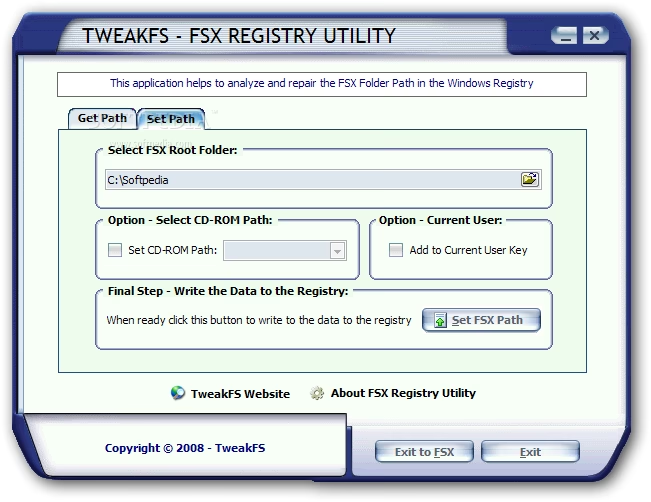
La FSX Registry Utility de TweakFS es una aplicación independiente que no requiere instalación. Simplemente la descargas y la ejecutas. Su interfaz te permite analizar y corregir el registro de forma segura.
Una de sus características más importantes es cómo maneja las diferentes claves de registro. Durante la instalación de FSX, se te pregunta si deseas instalar el simulador "para todos los usuarios".
- Si marcas esa opción, la ruta de instalación se escribe en la clave de registro HKEY_LOCAL_MACHINE. Históricamente, la mayoría de los addons buscaban la ruta aquí.
- Si no la marcas, la ruta se escribe en la clave HKEY_CURRENT_USER, que es específica para tu perfil de usuario en Windows.
El problema es que algunos addons más antiguos solo buscan en `LOCAL_MACHINE`, y si tu ruta está en `CURRENT_USER`, no la encontrarán. La herramienta de TweakFS te permite verificar y escribir la ruta correcta en ambas ubicaciones, asegurando la máxima compatibilidad con todos tus complementos.
Pasos para la reparación:
- Descarga y ejecuta el archivo `FSXRegUtility.exe`.
- La ventana principal te mostrará la ruta que está actualmente registrada en Windows para FSX. Si está vacía o es incorrecta, te lo indicará.
- Haz clic en el botón para buscar la carpeta de FSX ("Browse" o similar).
- Navega por tus discos duros hasta encontrar la carpeta donde tienes instalado FSX y selecciona el archivo `fsx.exe`.
- Una vez seleccionada la ruta correcta, asegúrate de que la opción para escribir en `HKEY_LOCAL_MACHINE` esté marcada. También puedes marcar la de `HKEY_CURRENT_USER` para mayor seguridad.
- Haz clic en el botón "Set Path" o "Reparar". La utilidad escribirá instantáneamente la ruta correcta en el registro de Windows.
¡Y eso es todo! El problema debería estar solucionado. Ahora puedes intentar ejecutar de nuevo el instalador del addon que te daba problemas.
¿Reparación de Registro vs. Reparación de Instalación?
Es fundamental no confundir la reparación del registro con la opción de "Reparar" que ofrece el propio instalador de FSX. Son dos procesos completamente diferentes.
- Reparación del Registro: Como hemos visto, solo modifica una pequeña entrada en la base de datos de Windows para que apunte a la carpeta correcta del juego. No toca ningún archivo del simulador.
- Reparación de la Instalación: Este proceso, que se ejecuta desde el disco de instalación de FSX, escanea los archivos originales del juego y reemplaza cualquiera que esté modificado o ausente por su versión por defecto.
¡Cuidado! Si has realizado ajustes manuales en archivos de configuración (como `aircraft.cfg` para añadir texturas de aviones o `fsx.cfg` para mejoras de rendimiento), una reparación de la instalación los borrará y los devolverá a su estado original. Si necesitas hacer una reparación de la instalación, siempre haz un backup (copia de seguridad) de tu carpeta principal de FSX antes de proceder.
Preguntas Frecuentes (FAQ)
P: ¿Es seguro usar estas herramientas de reparación de registro?
R: Sí, son herramientas muy seguras y ampliamente utilizadas en la comunidad. Están diseñadas para modificar únicamente la clave de registro específica de FSX, lo que es mucho más seguro que intentar editar el registro manualmente con `regedit`, donde un error podría causar problemas serios en tu sistema operativo.
P: ¿Perderé mis addons o mi configuración si uso esta utilidad?
R: No. La reparación del registro no afecta en absoluto a tus aviones, escenarios, configuraciones de control o cualquier otro archivo dentro de la carpeta de FSX. Simplemente le dice a Windows y a otras aplicaciones dónde encontrar esa carpeta.
P: Acabo de mover mi carpeta de FSX a un nuevo disco SSD. ¿Necesito esta herramienta?
R: Absolutamente. Este es uno de los casos de uso más comunes. Después de mover la carpeta, la ruta en el registro será incorrecta. Ejecutar la utilidad y apuntarla a la nueva ubicación es el paso final y necesario para que todo vuelva a funcionar correctamente.
P: La herramienta no soluciona mi problema. ¿Qué más puedo hacer?
R: Si después de corregir el registro el problema persiste, es posible que la causa sea otra. Podría tratarse de un archivo del simulador realmente corrupto. En ese caso, el siguiente paso sería considerar una "Reparación de la Instalación" desde los discos de FSX (recordando hacer una copia de seguridad antes). Como último recurso, quedaría la reinstalación completa del simulador.
En conclusión, un registro de FSX dañado puede parecer un problema técnico abrumador, pero en la mayoría de los casos tiene una solución rápida y sencilla que no implica perder horas reinstalando todo desde cero. Con herramientas como la FSX Registry Utility, puedes solucionar el problema en menos de un minuto y volver a lo que de verdad importa: disfrutar de la pasión por volar.
Si quieres conocer otros artículos parecidos a Solución a Errores de Registro en FSX puedes visitar la categoría Guías.