
12/02/2017
Las netbooks distribuidas por el programa Conectar Igualdad en Argentina son una herramienta fundamental para miles de estudiantes. El corazón de estos equipos es Huayra Linux, un sistema operativo basado en GNU/Linux, diseñado específicamente para el entorno educativo. Como cualquier software, mantener Huayra actualizado es crucial no solo para recibir las últimas funcionalidades y mejoras de rendimiento, sino también para proteger el equipo de vulnerabilidades de seguridad. Si te preguntas cómo puedes poner al día tu netbook, has llegado al lugar indicado. En este artículo te guiaremos a través de todo el proceso, desde los preparativos hasta los comandos y herramientas que necesitas conocer.

¿Qué es Huayra Linux y por qué es tan especial?
Antes de sumergirnos en el proceso de actualización, es importante entender qué hace a Huayra una pieza de software tan particular. Desarrollado en Argentina y basado en la robusta distribución Debian, Huayra no es un sistema operativo genérico. Fue concebido como una plataforma educativa, lo que significa que viene cargado de herramientas pensadas para potenciar el aprendizaje y la creatividad de los estudiantes. Su interfaz es amigable e intuitiva, buscando que incluso los usuarios más jóvenes puedan navegar por sus menús y aplicaciones sin complicaciones.
Entre sus bondades, encontramos un vasto catálogo de software preinstalado, listo para usar desde el primer arranque. Aplicaciones como GCompris ofrecen un conjunto de actividades educativas para los más pequeños, TuxPaint se convierte en un lienzo digital para desatar la creatividad artística, y Scratch introduce a los jóvenes en el fascinante mundo de la programación a través de bloques lógicos. Además, al ser una distribución de Linux, hereda una de sus mayores fortalezas: la seguridad. Huayra es considerablemente menos propenso a virus y malware que otros sistemas operativos comerciales, garantizando un entorno digital seguro para el estudio y la exploración.
Beneficios clave de usar Huayra:
- Enfoque Educativo: Un ecosistema de aplicaciones seleccionadas para aprender jugando y creando.
- Estabilidad y Seguridad: Construido sobre la base sólida de Debian, ofrece un rendimiento confiable y una alta protección contra amenazas.
- Software Libre: Fomenta la soberanía tecnológica y permite a los usuarios curiosos explorar, modificar y distribuir el software.
- Interfaz Amigable: Diseñado para ser fácil de usar, sin importar el nivel de experiencia previa con computadoras.
Guía Paso a Paso para Actualizar tu Sistema Huayra
Ahora sí, vamos a lo que nos convoca: el proceso para actualizar tu sistema. Mantener Huayra al día te asegura tener los últimos parches de seguridad, correcciones de errores y versiones más nuevas de tus programas favoritos. Te presentaremos dos métodos: uno a través de la terminal, ideal para quienes quieren tener un control más preciso, y otro a través de la interfaz gráfica, perfecto para principiantes.
Método 1: Actualización mediante la Terminal de Comandos
La terminal puede parecer intimidante al principio, pero es la herramienta más poderosa y directa en cualquier sistema Linux. Con solo dos comandos, puedes tener tu sistema completamente actualizado. Sigue estos pasos:
- Abre la Terminal: Puedes encontrarla en el menú de aplicaciones, generalmente bajo el nombre "Terminal" o "Consola". También puedes usar el atajo de teclado
Ctrl + Alt + T. - Refresca la lista de paquetes: El primer comando que debes ejecutar sirve para que el sistema consulte los repositorios (los servidores donde se aloja el software) y actualice su lista de paquetes disponibles. Escribe lo siguiente y presiona Enter:
sudo apt update
El sistema te pedirá tu contraseña de administrador. Escríbela (no verás los caracteres mientras lo haces, es normal) y presiona Enter. - Aplica las actualizaciones: Una vez que el sistema sabe qué paquetes nuevos hay, el siguiente comando se encarga de descargarlos e instalarlos. Escribe lo siguiente y presiona Enter:
sudo apt upgrade
El sistema te mostrará una lista de los paquetes que se van a actualizar y te preguntará si deseas continuar. Presiona la tecla 'S' (de sí) y luego Enter. El proceso comenzará y puede tardar varios minutos dependiendo de la cantidad de actualizaciones y tu velocidad de internet. - Reinicia el equipo: Una vez que la terminal te indique que el proceso ha finalizado, es recomendable reiniciar tu netbook para que todos los cambios se apliquen correctamente.
Método 2: Actualización con el Gestor de Actualizaciones (Interfaz Gráfica)
Si los comandos no son lo tuyo, no te preocupes. Huayra, como la mayoría de las distribuciones modernas, incluye una herramienta gráfica que simplifica enormemente este proceso.
- Busca el Gestor de Actualizaciones: Dirígete al menú de aplicaciones y busca una herramienta llamada "Gestor de Actualizaciones", "Actualizaciones de Software" o similar. En muchas versiones de Huayra, el sistema te notificará automáticamente cuando haya actualizaciones disponibles con un ícono en la barra de tareas.
- Comprueba si hay actualizaciones: Al abrir la aplicación, esta debería buscar automáticamente nuevas versiones de software. Si no lo hace, busca un botón que diga "Recargar", "Comprobar" o "Actualizar".
- Instala las actualizaciones: La herramienta te mostrará una lista de todo el software que puede ser actualizado. Simplemente haz clic en el botón "Instalar actualizaciones" o "Aplicar".
- Introduce tu contraseña: Al igual que en la terminal, el sistema te pedirá tu contraseña de administrador para autorizar la instalación.
- Espera y reinicia: El programa descargará e instalará todo lo necesario. Cuando termine, es posible que te pida reiniciar el equipo para completar el proceso.
Huayra frente a otros Sistemas Operativos
Es común preguntarse cómo se compara Huayra con gigantes como Windows o macOS. Cada uno tiene su propósito y su público. Huayra brilla en su nicho: el educativo y el de equipos con recursos moderados. Aquí tienes una tabla comparativa para tener una idea más clara:
| Característica | Huayra Linux | Windows | macOS |
|---|---|---|---|
| Costo | Gratuito y de código abierto | Requiere una licencia de pago | Incluido con hardware Apple (costo elevado) |
| Enfoque Principal | Educativo y de inclusión digital | Uso general, profesional y gaming | Diseño, productividad y ecosistema Apple |
| Requisitos de Hardware | Optimizado para hardware de bajos recursos | Requiere recursos moderados a altos | Exclusivo para hardware de Apple |
| Seguridad | Muy seguro, baja incidencia de malware | Objetivo principal de malware, requiere antivirus | Seguro, con un ecosistema controlado |
| Software Disponible | Amplio software libre y educativo | La mayor compatibilidad de software comercial | Software profesional de alta calidad, pero menos variedad |
Preguntas Frecuentes (FAQ)
Es natural que surjan dudas sobre el sistema operativo de las netbooks del gobierno. Aquí respondemos algunas de las más comunes.
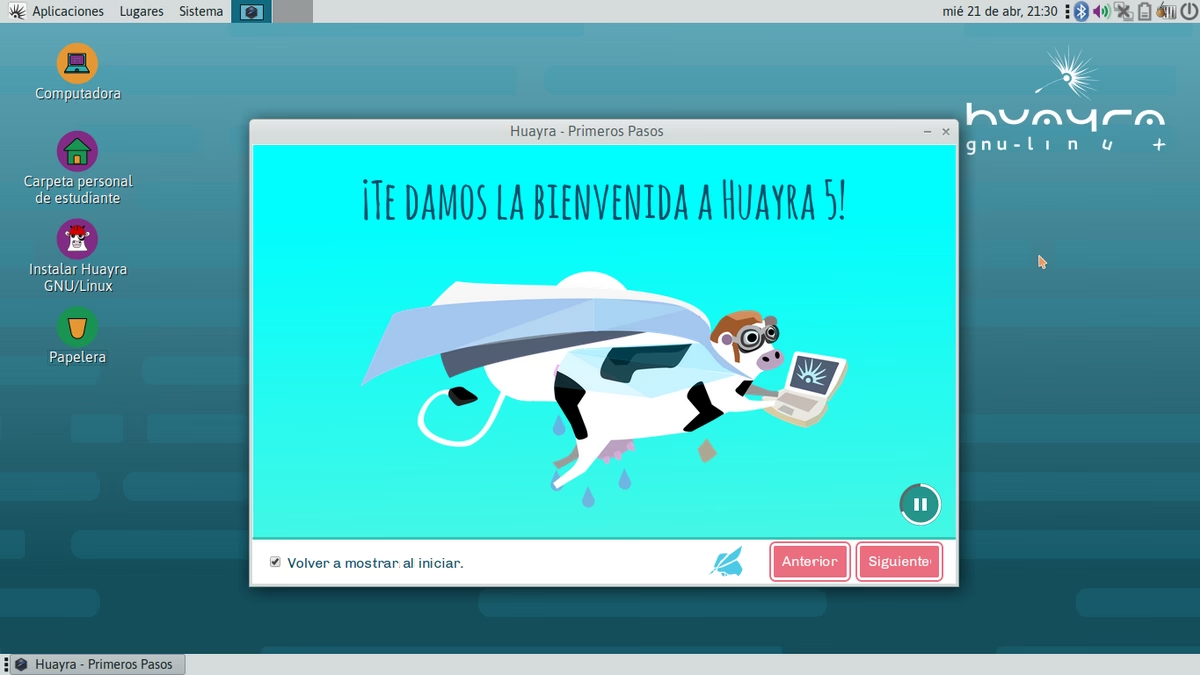
¿Qué sistema operativo tiene la netbook del gobierno?
Las netbooks del programa Conectar Igualdad vienen preinstaladas con Huayra Linux, una distribución nacional basada en Debian y diseñada específicamente para el ámbito educativo.
¿Puedo instalar otro sistema operativo en la netbook?
Sí, técnicamente es posible instalar otros sistemas operativos como Windows u otra distribución de Linux. Sin embargo, debes tener en cuenta que el hardware de la netbook está optimizado para Huayra, y podrías enfrentar problemas de compatibilidad de drivers o un rendimiento inferior. Además, perderías todo el software educativo preinstalado.
¿Qué hago si algo sale mal durante la actualización?
Es muy raro que el proceso falle si tienes una conexión a internet estable. Si se interrumpe, generalmente puedes solucionarlo volviendo a ejecutar los comandos sudo apt update y sudo apt upgrade en la terminal. En casos más complejos, puedes buscar ayuda en los foros de la comunidad de Huayra o Conectar Igualdad.
¿Cada cuánto tiempo debo actualizar?
No hay una regla estricta, pero una buena práctica es buscar actualizaciones al menos una vez al mes. Esto asegura que siempre tengas los últimos parches de seguridad y las versiones más estables de tu software.
¿Actualizar borrará mis archivos personales?
No. El proceso de actualización del sistema operativo solo modifica los archivos del sistema y las aplicaciones. Tus documentos, fotos, videos y demás archivos personales que se encuentran en tu carpeta de usuario permanecerán intactos. De todas formas, siempre es una buena práctica tener una copia de seguridad de tus datos importantes.
Si quieres conocer otros artículos parecidos a Guía completa para actualizar Huayra Linux puedes visitar la categoría Juegos.