
21/05/2018
Mantener tu PC en óptimas condiciones es fundamental para disfrutar de una experiencia fluida, especialmente si eres un aficionado a los videojuegos o trabajas con aplicaciones de diseño y edición de vídeo. Uno de los componentes más cruciales en este aspecto es la tarjeta gráfica, y su cerebro, el controlador o driver, es la pieza de software que permite que el sistema operativo se comunique eficientemente con el hardware. Un driver desactualizado puede ser la causa de un bajo rendimiento, errores inesperados, parpadeos en la pantalla e incluso la temida "pantalla negra de la muerte". Por ello, saber cómo actualizarlo es un conocimiento esencial para cualquier usuario de PC.
En esta completa guía, te guiaremos a través de los diferentes métodos para actualizar los controladores de tu tarjeta gráfica, ya sea una NVIDIA, AMD o Intel. Abordaremos desde los métodos automáticos más sencillos hasta los procesos manuales para quienes buscan un control total, asegurando que puedas sacarle el máximo partido a tu inversión y disfrutar de tus juegos y aplicaciones sin contratiempos.
¿Por Qué es Tan Importante Actualizar el Controlador Gráfico?
Muchos usuarios ven las notificaciones de actualización como una molestia, pero en el caso de los drivers gráficos, ignorarlas es un grave error. Las actualizaciones no son un capricho de los fabricantes; son mejoras esenciales que impactan directamente en tu experiencia. Estas son las principales ventajas:
- Mejora de Rendimiento Exponencial: Los fabricantes optimizan constantemente sus controladores para los últimos lanzamientos de videojuegos y software. Una actualización puede significar un aumento significativo en los fotogramas por segundo (FPS), haciendo que los juegos se sientan más fluidos y receptivos. En algunos casos, la mejora de rendimiento puede ser de más del 50% en títulos exigentes.
- Solución de Errores y Aumento de Estabilidad: ¿Tu juego favorito se cierra inesperadamente? ¿Ves artefactos gráficos o parpadeos en la pantalla? A menudo, estos problemas son bugs conocidos que se solucionan en la siguiente versión del driver. Mantenerlos al día es la primera línea de defensa contra la inestabilidad del sistema.
- Acceso a Nuevas Funciones y Tecnologías: Empresas como NVIDIA y AMD introducen tecnologías innovadoras a través de sus actualizaciones de software. Funciones como DLSS (Deep Learning Super Sampling) de NVIDIA o FidelityFX Super Resolution (FSR) de AMD, que mejoran el rendimiento mediante inteligencia artificial, se habilitan y perfeccionan a través de las actualizaciones de los controladores.
- Parches de Seguridad: Aunque menos común, los controladores pueden tener vulnerabilidades de seguridad. Las actualizaciones garantizan que tu sistema esté protegido contra posibles amenazas que podrían explotar estos fallos.
Paso Previo: Identifica tu Tarjeta Gráfica
Antes de poder descargar el controlador correcto, necesitas saber exactamente qué tarjeta gráfica tienes instalada en tu equipo. Es un proceso muy sencillo:
- Pulsa la tecla de Windows + X y selecciona "Administrador de dispositivos" en el menú que aparece.
- En la ventana del Administrador de dispositivos, busca y despliega la categoría que dice "Adaptadores de pantalla".
- Ahí verás el nombre completo de tu tarjeta gráfica. Por ejemplo, "NVIDIA GeForce RTX 4070" o "AMD Radeon RX 7800 XT". Anota este nombre, ya que lo necesitarás para los métodos de actualización manual.
Métodos para Actualizar tus Drivers Gráficos
Existen varias formas de actualizar los controladores. A continuación, te las explicamos de la más recomendada a la menos habitual.
Método 1: El Software Oficial del Fabricante (La Vía Recomendada)
Esta es, sin duda, la mejor y más sencilla forma de mantener tus drivers al día. Los principales fabricantes ofrecen aplicaciones que no solo gestionan los controladores, sino que también brindan herramientas de optimización, grabación de partidas y mucho más.
Para tarjetas NVIDIA: GeForce Experience
NVIDIA GeForce Experience es el centro de control para los usuarios de sus tarjetas. La aplicación detecta automáticamente tu hardware y te notifica cuando hay una nueva actualización disponible. Para usarlo:
- Descarga e instala NVIDIA GeForce Experience desde la web oficial de NVIDIA.
- Inicia sesión con tu cuenta de NVIDIA (o crea una).
- Ve a la pestaña "Controladores".
- La aplicación buscará automáticamente la última versión. Si encuentra una nueva, verás un botón verde que dice "Descargar".
- Una vez descargado, podrás elegir entre una "Instalación rápida" (recomendada para la mayoría) o una "Instalación personalizada", que te permite realizar una instalación limpia para eliminar perfiles antiguos.
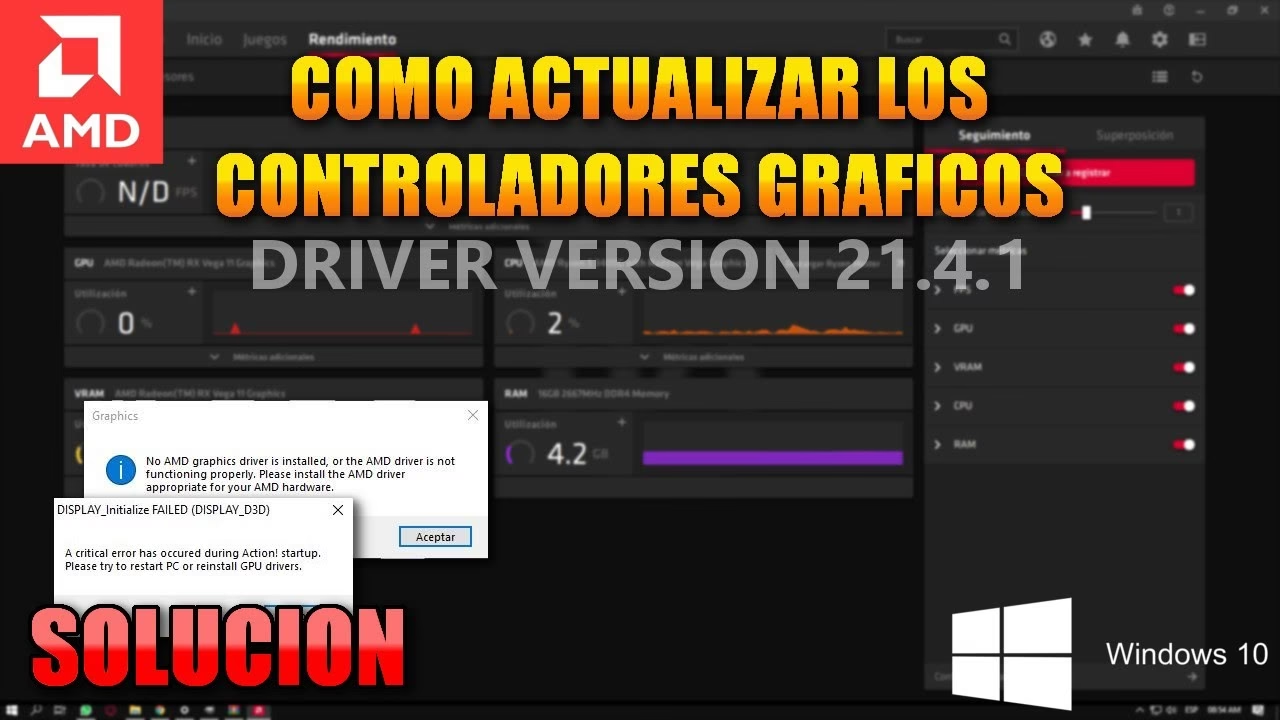
Para tarjetas AMD: AMD Software: Adrenalin Edition
El equivalente de AMD es una suite de software muy completa. Al igual que la de NVIDIA, se encarga de mantener tus drivers actualizados y te ofrece un sinfín de opciones de personalización y monitorización del rendimiento.
- Descarga AMD Software: Adrenalin Edition desde la sección de soporte de la web de AMD. Asegúrate de seleccionar el software correcto para tu modelo de gráfica.
- Instala la aplicación siguiendo los pasos del asistente.
- Una vez instalada, la aplicación se ejecutará en segundo plano y comprobará periódicamente si hay nuevas actualizaciones. Cuando haya una disponible, recibirás una notificación para descargarla e instalarla con un solo clic.
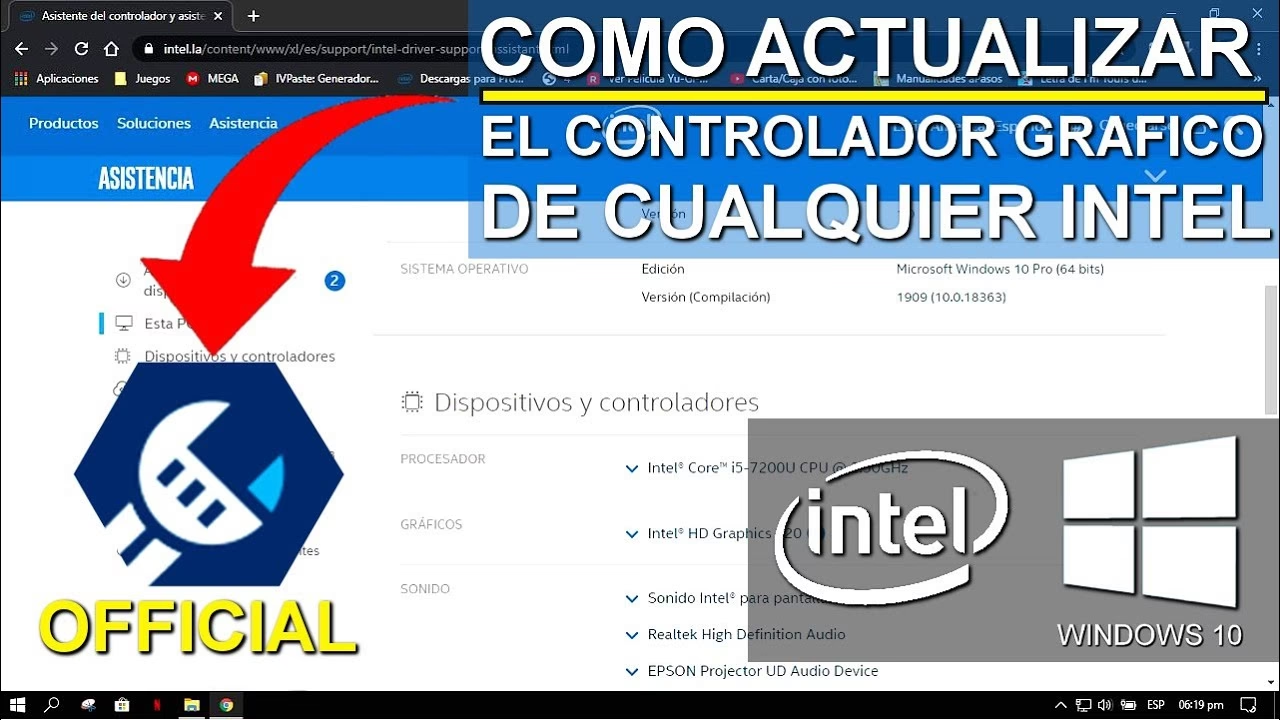
Para tarjetas Intel: Asistente de Controladores y Soporte Intel®
Tanto para sus gráficas integradas como para su nueva línea de tarjetas dedicadas Arc, Intel ofrece una herramienta que simplifica el proceso.
- Visita la página de descargas de Intel y busca el "Asistente de Controladores y Soporte Intel®".
- Descarga e instala esta pequeña utilidad.
- Al ejecutarla, analizará tu sistema en busca de todos los componentes de Intel y te ofrecerá los controladores más recientes disponibles, incluyendo los de la tarjeta gráfica.
Método 2: Descarga Manual desde el Sitio Web
Si prefieres no instalar software adicional o quieres tener un control total sobre la versión que instalas, puedes descargar el controlador directamente desde la página web del fabricante.
- Ve a la sección de descargas de controladores del sitio web de NVIDIA, AMD o Intel.
- Utiliza los menús desplegables para seleccionar el modelo exacto de tu tarjeta gráfica (el que identificaste en el paso previo), tu sistema operativo (Windows 10, Windows 11, etc.) y el tipo de controlador (generalmente "Game Ready" para jugadores).
- Busca la versión más reciente en la lista de resultados y descárgala.
- Ejecuta el archivo .exe descargado y sigue las instrucciones del asistente de instalación.
Método 3: A través de las Herramientas de Windows
Windows también tiene sus propias herramientas para actualizar controladores, aunque no siempre son la mejor opción, ya que su base de datos no se actualiza con la misma frecuencia que la de los fabricantes.
Usando Windows Update
Windows Update a veces descarga e instala controladores gráficos, especialmente después de una instalación limpia del sistema operativo. Sin embargo, suelen ser versiones más antiguas y genéricas, validadas por Microsoft, pero no las últimas optimizadas para juegos.
Usando el Administrador de Dispositivos
Puedes forzar una búsqueda desde el Administrador de dispositivos, aunque su efectividad es limitada.
- Abre el "Administrador de dispositivos" (Windows + X).
- Despliega "Adaptadores de pantalla".
- Haz clic derecho sobre tu tarjeta gráfica y selecciona "Actualizar controlador".
- Elige la opción "Buscar controladores automáticamente".
En la mayoría de los casos, si ya tienes un controlador funcional, Windows te dirá que "ya están instalados los mejores controladores para el dispositivo", incluso si hay una versión mucho más nueva en la web del fabricante.
Tabla Comparativa de Métodos de Actualización
| Método | Facilidad de Uso | Acceso a la Última Versión | Funciones Adicionales |
|---|---|---|---|
| Software del Fabricante | Muy Alta | Inmediato | Sí (Optimización, grabación, etc.) |
| Descarga Manual | Media | Inmediato | No |
| Windows (Admin. Dispositivos) | Alta | Baja (Suele tener retraso) | No |
Solución a Problemas: La Instalación Limpia con DDU
A veces, una actualización puede salir mal, o pueden quedar restos de controladores antiguos que generan conflictos. Si experimentas problemas persistentes después de actualizar, o si vas a cambiar de marca de tarjeta gráfica (por ejemplo, de una AMD a una NVIDIA), es muy recomendable realizar una desinstalación completa de los drivers antiguos.
Para esto, la herramienta por excelencia es Display Driver Uninstaller (DDU). Este programa gratuito se encarga de borrar hasta el último rastro de los controladores de AMD, NVIDIA e Intel de tu sistema, dejando el camino libre para una instalación verdaderamente limpia.
- Descarga DDU desde su sitio web oficial.
- Se recomienda ejecutarlo en el Modo Seguro de Windows para evitar que el sistema operativo intente reinstalar drivers automáticamente.
- Ejecuta la aplicación, selecciona el fabricante de tu gráfica (NVIDIA, AMD o Intel) y haz clic en el botón "Limpiar y reiniciar".
- Una vez que el PC se reinicie, podrás instalar el nuevo controlador como si fuera la primera vez.
Preguntas Frecuentes (FAQ)
¿Con qué frecuencia debo actualizar mis drivers?
Para los jugadores, es recomendable revisar si hay actualizaciones cada vez que se lanza un juego importante que planeas jugar, ya que los fabricantes suelen publicar drivers optimizados para esos lanzamientos. Para un usuario general, una vez cada dos o tres meses es más que suficiente para mantener el sistema estable y seguro.
La pantalla se puso negra durante la actualización, ¿es normal?
Sí, es completamente normal. Durante el proceso de instalación, el controlador de pantalla se desactiva y se reactiva. Esto puede causar que la pantalla parpadee o se quede en negro por unos segundos. Simplemente espera a que el proceso termine.
¿Qué pasa si instalo el driver incorrecto?
Normalmente, el instalador del fabricante detectará que el hardware no es compatible y no te dejará continuar. Si de alguna manera logras instalar un driver incorrecto, lo más probable es que la pantalla funcione a una resolución muy baja o directamente no dé señal. En ese caso, necesitarás reiniciar en Modo Seguro y usar DDU para eliminar el controlador incorrecto.
¿Es seguro usar programas de terceros que actualizan todos los drivers a la vez?
Aunque existen herramientas como AVG Driver Updater que prometen simplificar la gestión de todos los controladores de tu PC, es recomendable ser cauteloso. Para componentes tan críticos como la tarjeta gráfica, la fuente más segura y fiable siempre será el software oficial o la página web del propio fabricante (NVIDIA, AMD, Intel). Usar las fuentes oficiales garantiza que obtienes el controlador correcto y sin software no deseado.
Si quieres conocer otros artículos parecidos a Guía Definitiva para Actualizar Drivers Gráficos puedes visitar la categoría Guías.